
Tippen Sie auf die Geschwindigkeitsanzeige eines Videos, um zur nächsten Stufe zu wechseln und Video Speed einzublenden. Change Speed for All Players steuert alle Player gemeinsam.
Die individuelle Steuerung finden
Tippen Sie auf ein Video, um die Steuerung einzublenden. Anzeige und Wert gehören zu diesem Bereich. Das obere Video beginnt hier bei 1×.
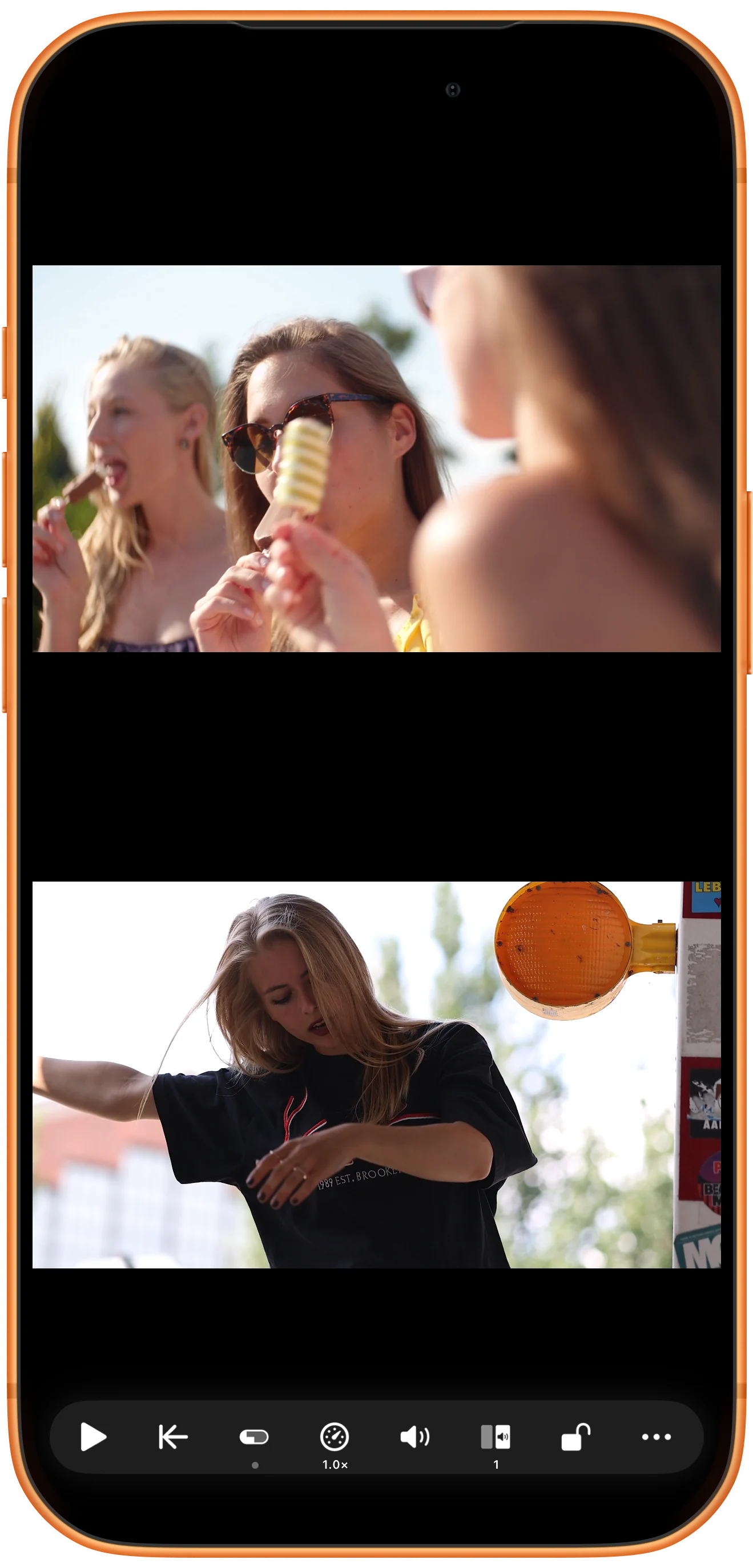
Ein Video anpassen
Tippen Sie auf die Anzeige, um die nächste Stufe und Video Speed aufzurufen. Das Beispiel erreicht 1,4×. Das Feld bietet auch einen Schieberegler; Remember Speed ist eine separate Einstellung.
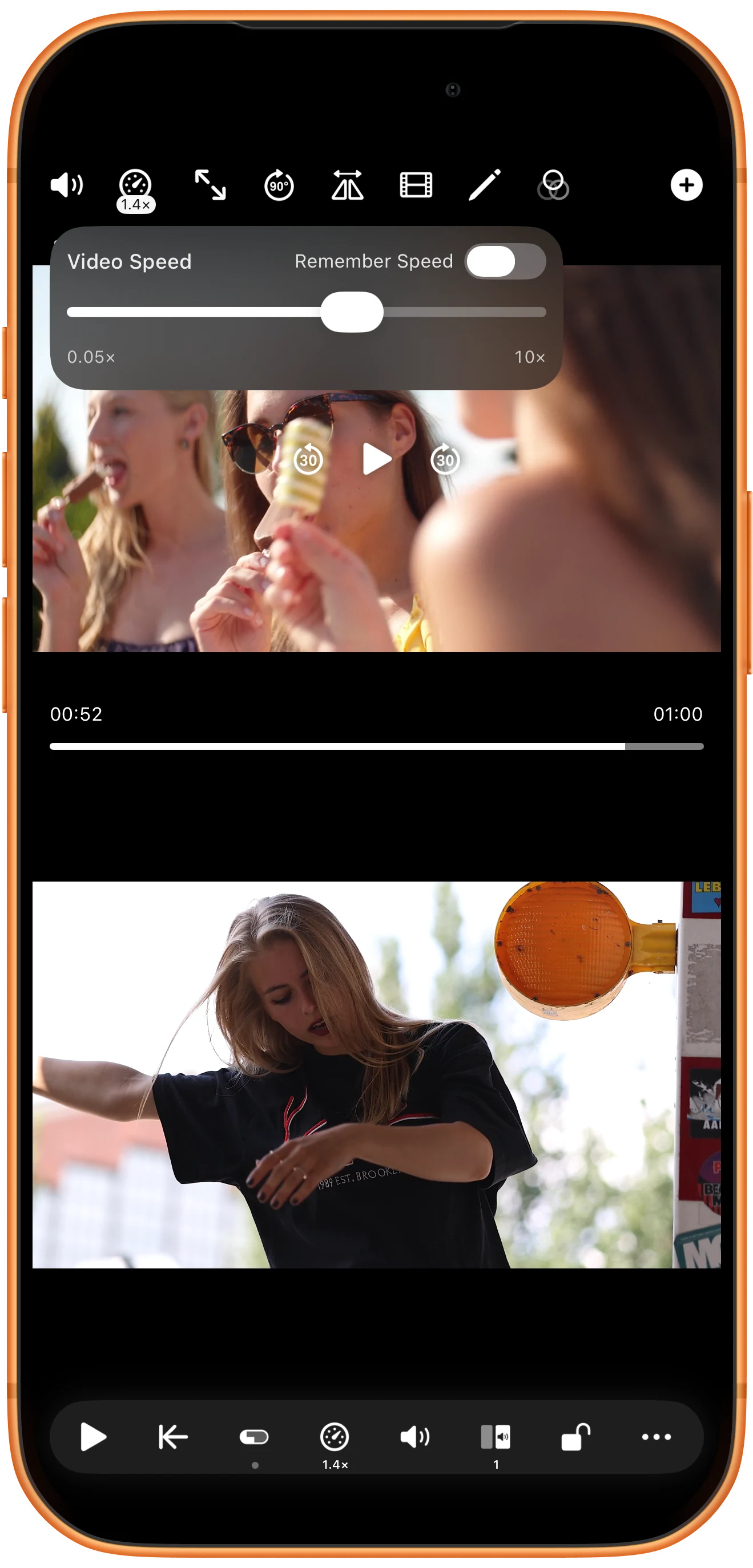
Alle Videos gleich einstellen
Tippen Sie wiederholt auf Change Speed for All Players in der unteren Leiste. Prüfen Sie beide Bereiche. Das Beispiel stellt beide auf 0,8×.
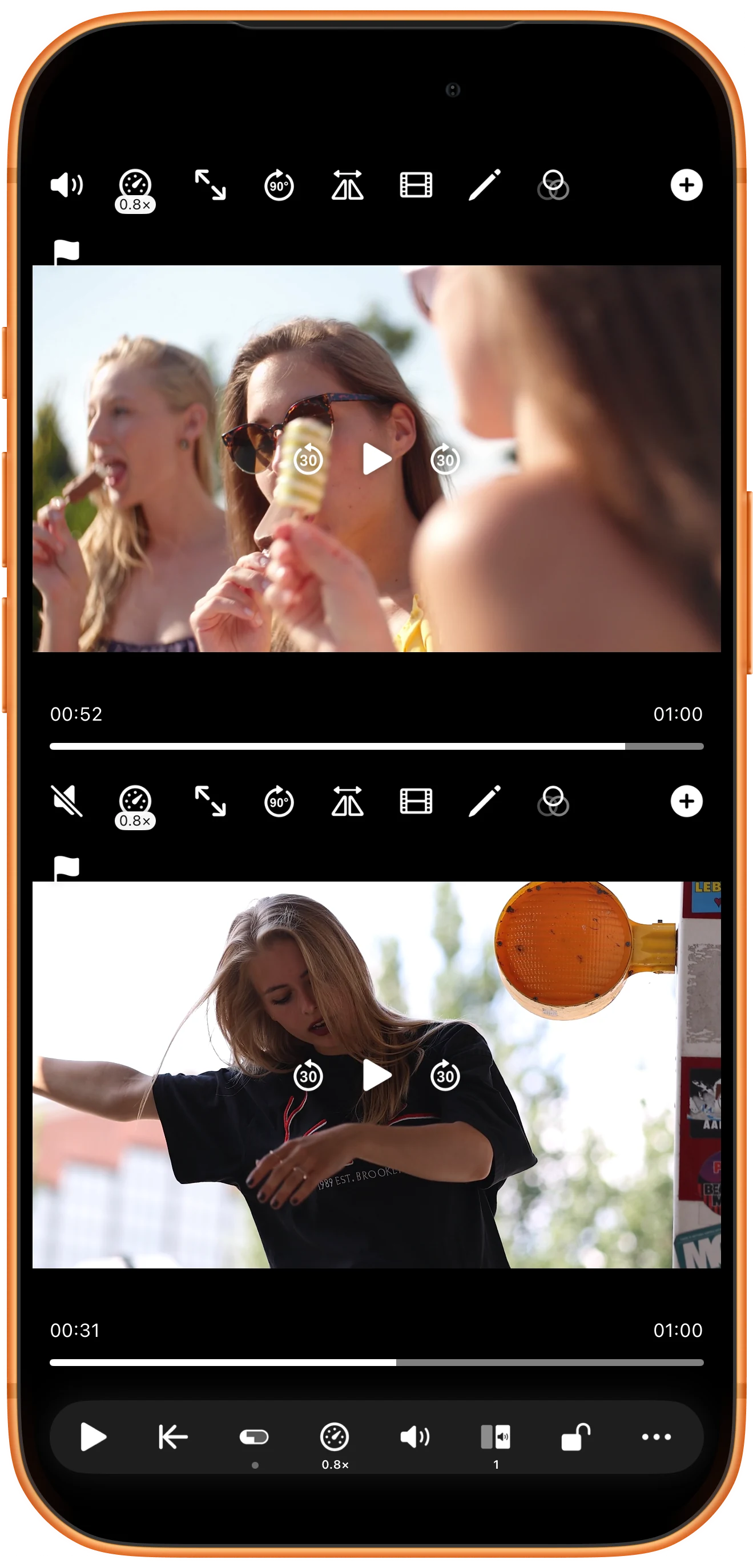
Zur Normalgeschwindigkeit zurückkehren
Schalten Sie weiter bis 1×. Blenden Sie die Steuerung jedes Bereichs ein, prüfen Sie den Wert und setzen Sie die Wiedergabe fort. Pause und Geschwindigkeit sind getrennte Aktionen.
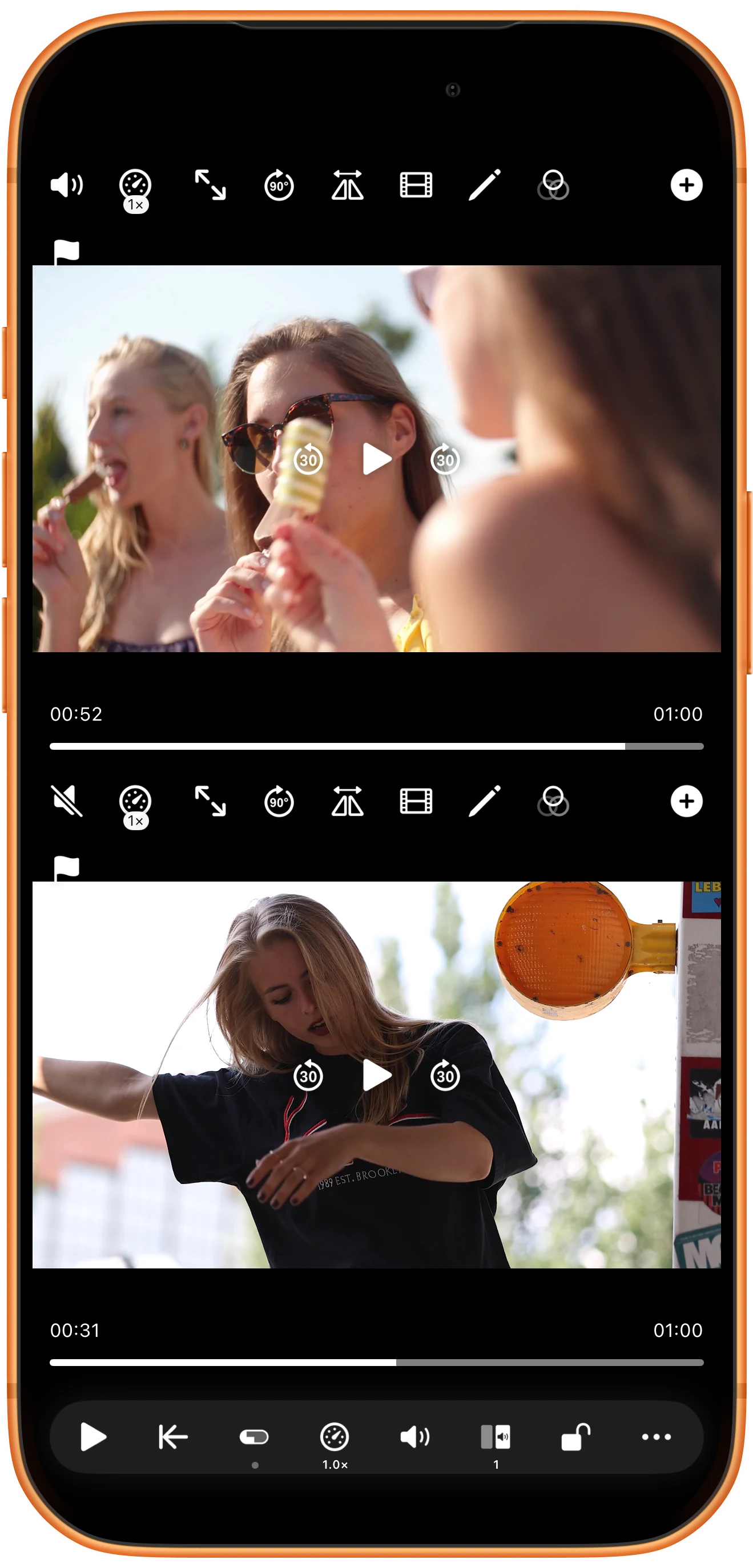
Weitere Möglichkeiten
Nützliche Hinweise
Beachten Sie während der einzelnen Schritte auch diese Hinweise.
Vorübergehend schneller oder langsamer
Die Leiste bietet auch Long-Press Fast Forward und Long-Press Slow Motion. Die Änderung gilt während des Gedrückthaltens; beim Loslassen kehrt die vorherige Geschwindigkeit zurück. Schalten Sie die Synchronisierung aus. Der Multiplikator hängt von den Einstellungen ab.
Wiedergabe und Export
Eine Geschwindigkeitsänderung erzeugt keine Datei. Verwenden Sie für ein neues Video den separaten Export und prüfen Sie dort die Zeiteinstellungen.
Häufige Fragen
Warum ändert sich auch der andere Bereich?
Prüfen Sie Lock und Synchronized playback. Verknüpfte Steuerungen können Änderungen weitergeben. Schalten Sie sie für unabhängige Anpassungen aus.
Wie bleibt eine neue Geschwindigkeit eingestellt?
Nutzen Sie die individuelle Anzeige oder die globale Aktion. Die temporären Tasten stellen beim Loslassen die vorherige Geschwindigkeit wieder her.
Split Screen Player
Mit eigenen Medien ausprobieren
Öffnen Sie Split Screen Player, wählen Sie Ihre Dateien und folgen Sie der Anleitung.

