
Tippen Sie auf die Geschwindigkeit für Video Speed. Change Speed on All Players ändert alle Player. Halten Sie Long-Press Fast Forward oder Long-Press Slow Motion; beim Loslassen gilt wieder die ursprüngliche Geschwindigkeit.
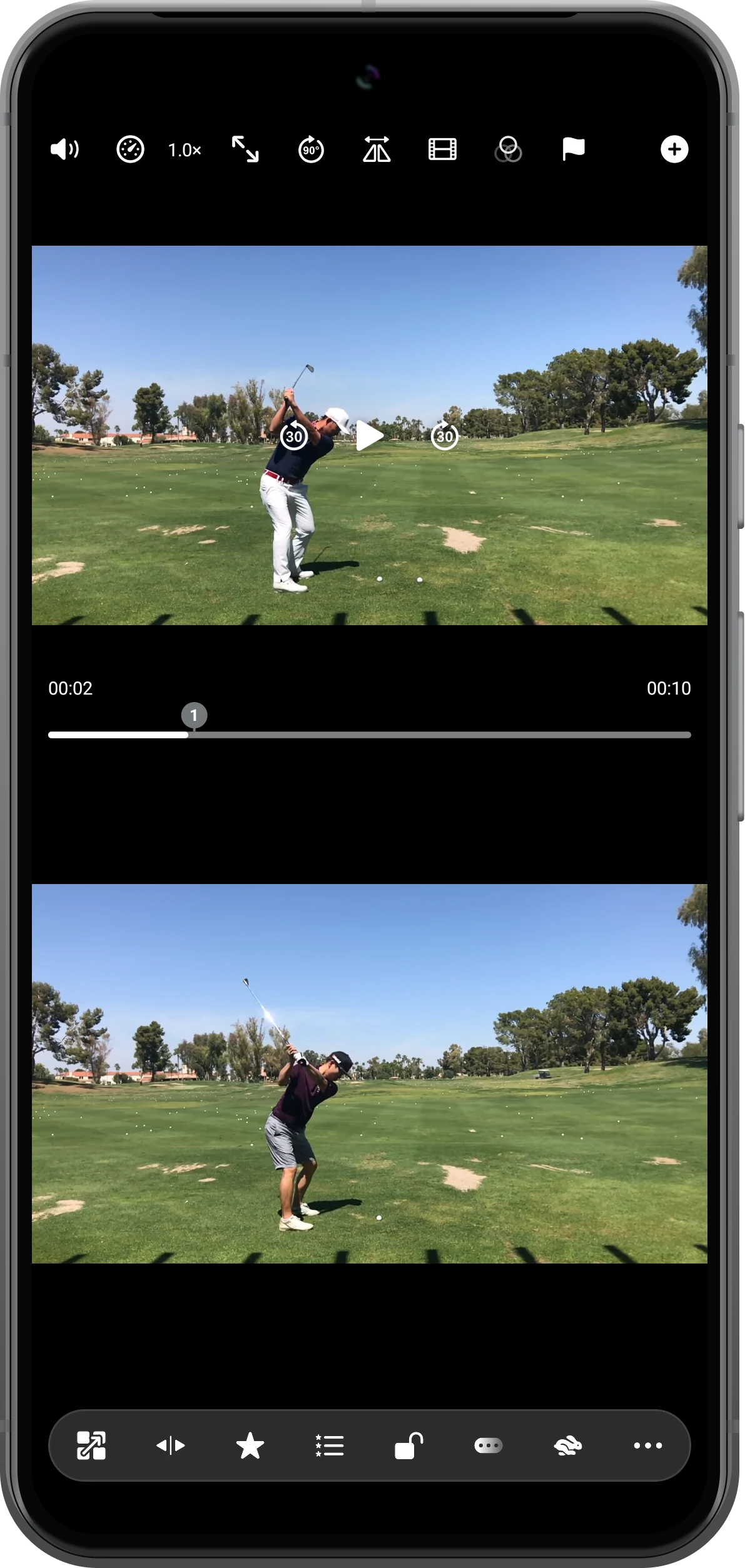
Die einzelne Geschwindigkeitsanzeige finden
Tippen Sie auf das Video. Der Wert neben dem Tacho gehört zu diesem Player. Prüfen Sie den Bereich, wenn Sie nur einen Clip ändern möchten.
Eine dauerhafte Geschwindigkeit wählen
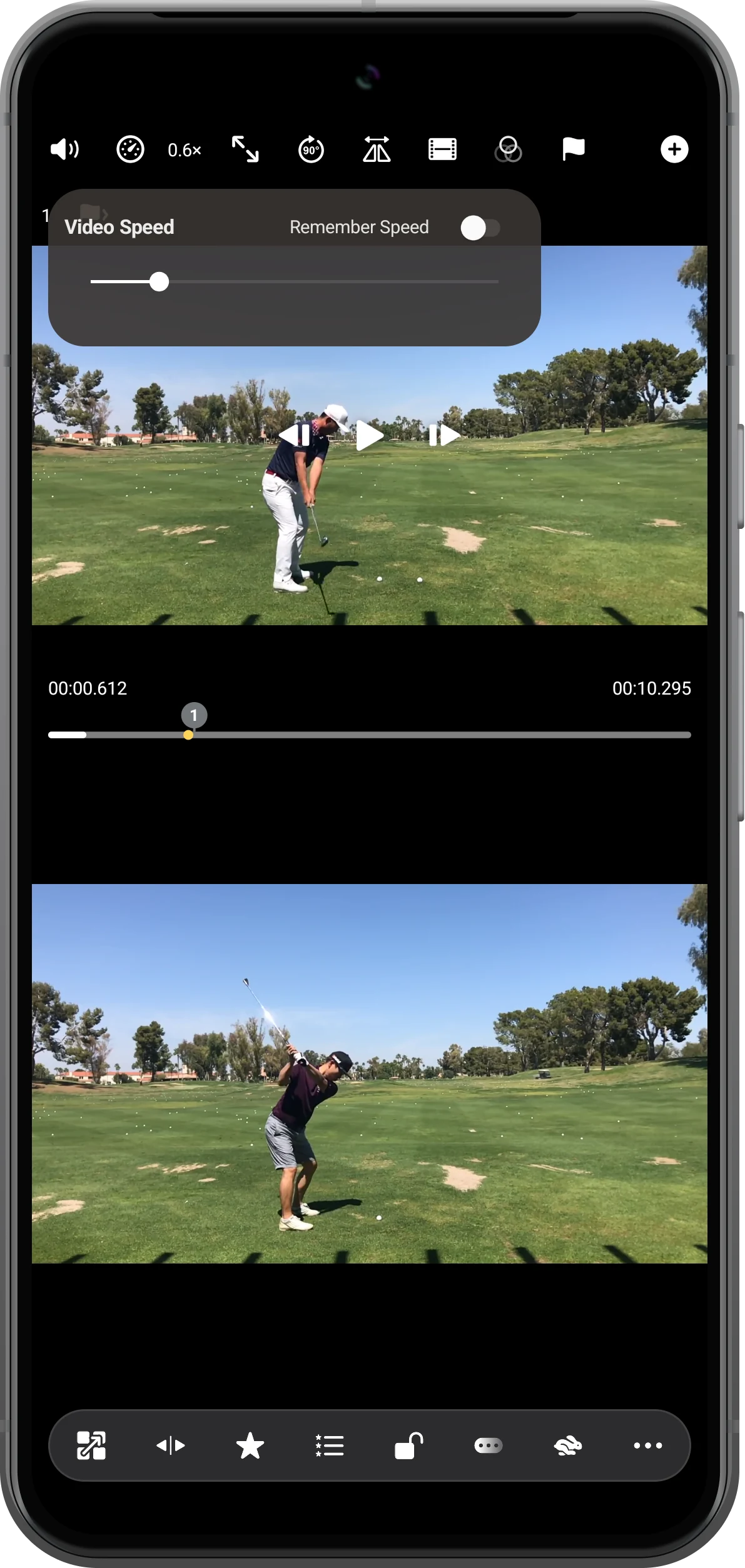
Tippen Sie auf den Wert und setzen Sie Video Speed etwa auf 0.6×. Spielen Sie die Bewegung ab. Remember Speed ist eine separate Voreinstellung und hierfür nicht erforderlich.
Alle Player gemeinsam ändern
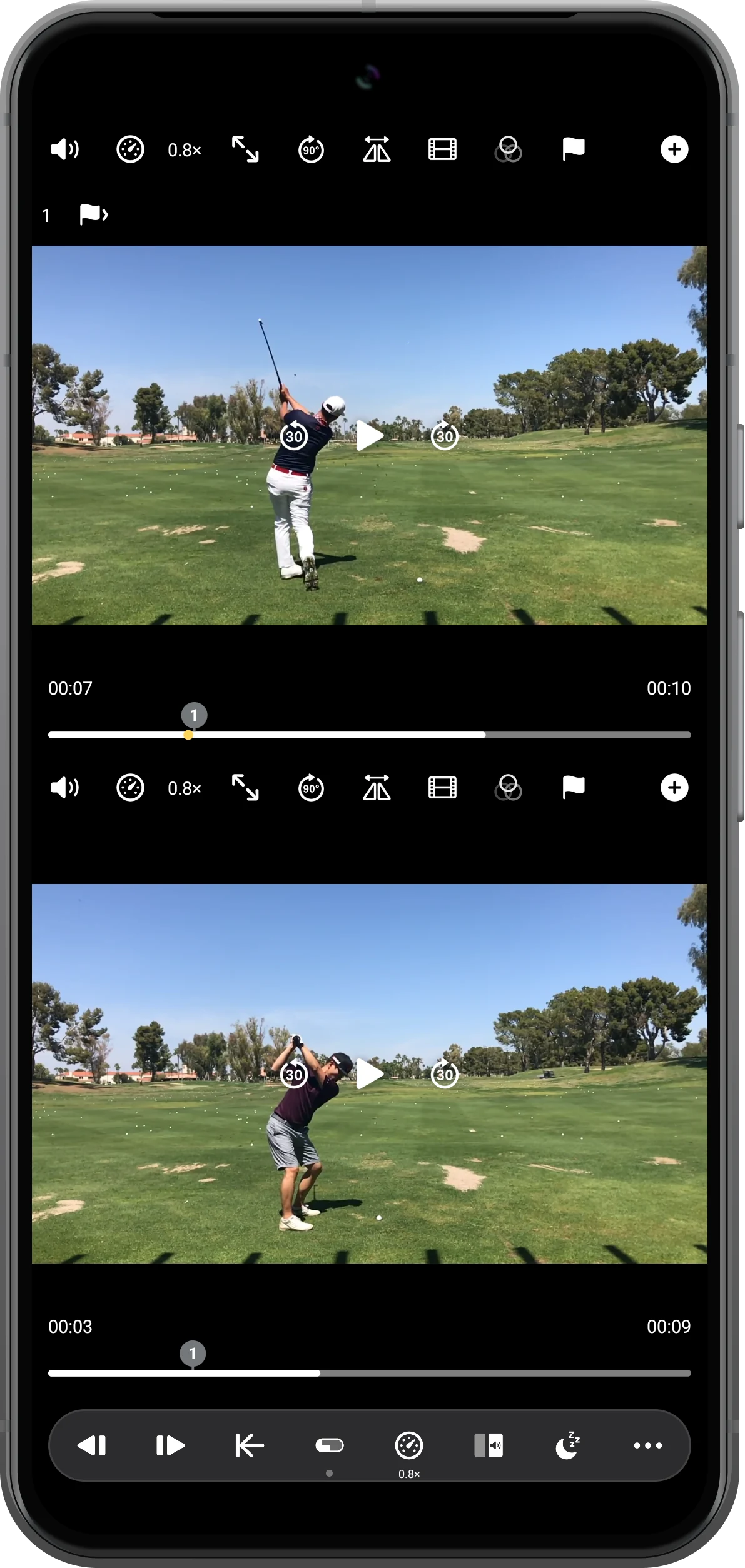
Tippen Sie auf Change Speed on All Players. Jeder Tipp wechselt zur nächsten gemeinsamen Geschwindigkeit. Prüfen Sie beide Anzeigen; hier werden sie auf 0.8× und danach wieder auf 1.0× gesetzt.
Für eine vorübergehende Änderung halten
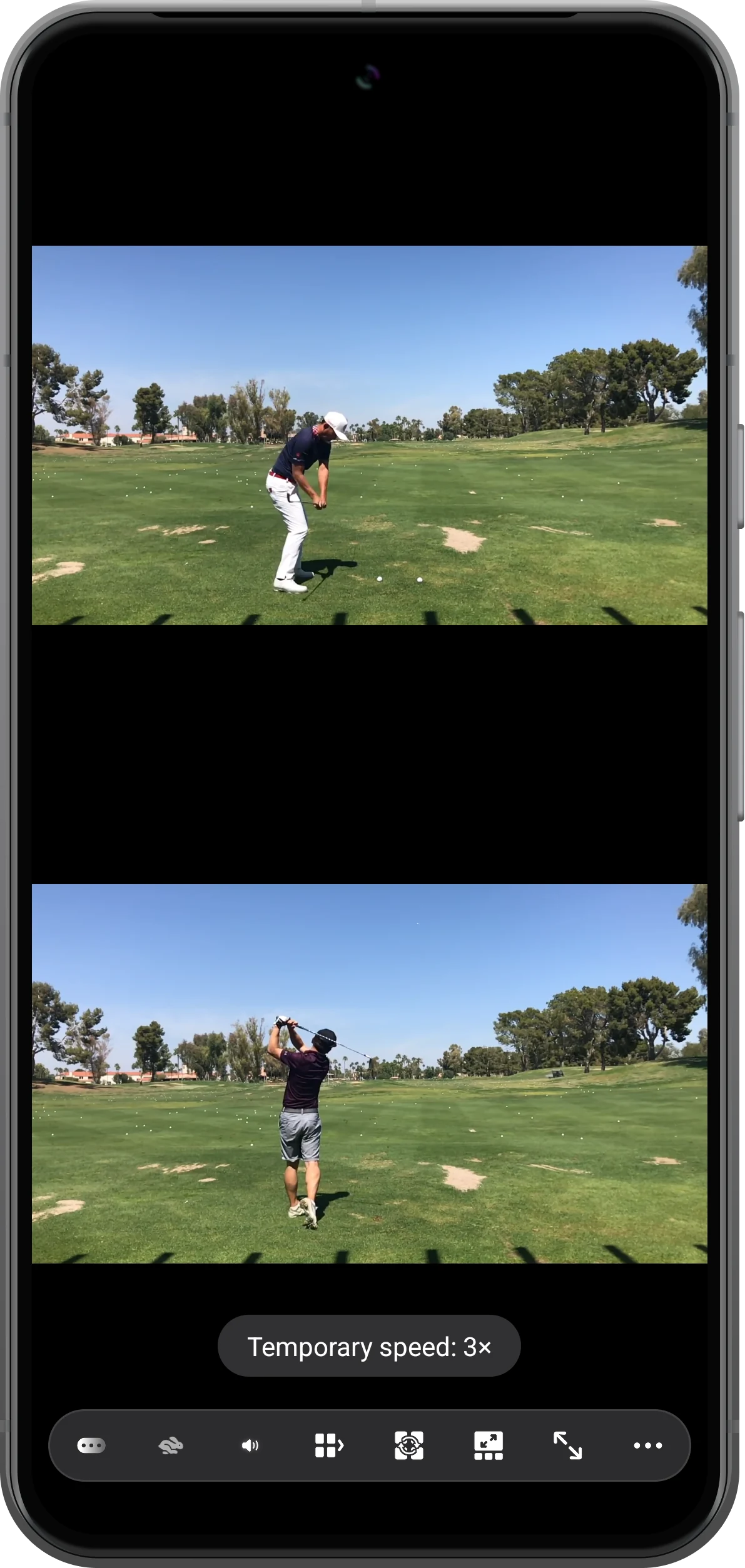
Halten Sie den Hasen zum Beschleunigen oder die Schildkröte zum Verlangsamen. Das Beispiel zeigt 3× und 0.33×. Loslassen stellt die ursprünglichen Player-Geschwindigkeiten wieder her.
Weitere Möglichkeiten
Nützliche Hinweise
Beachten Sie während der einzelnen Schritte auch diese Hinweise.
Der Faktor ist einstellbar
Die vorübergehende Geschwindigkeit hängt vom Ausgangswert und der Einstellung für langes Drücken ab. Die Beispielwerte gelten nicht fest für alle Nutzer.
Wiedergabegeschwindigkeit ist kein Export
Diese Tasten ändern die Betrachtung. Für eine neue Videodatei öffnen Sie den Export und prüfen dessen eigene Zeiteinstellungen.
Häufige Fragen
Warum bewirkt langes Drücken nichts?
Prüfen Sie Sync Playback. Bei aktiver Synchronisation sind vorübergehende Änderungen deaktiviert. Schalten Sie sie aus, wenden Sie die Änderung an und versuchen Sie es erneut.
Warum kehrt die Geschwindigkeit beim Loslassen zurück?
Die Haltegeste ist vorübergehend. Nutzen Sie den einzelnen Wert oder die globale Geschwindigkeitsaktion für eine bleibende Auswahl.
Split Screen Player
Mit eigenen Medien ausprobieren
Öffnen Sie Split Screen Player, wählen Sie Ihre Dateien und folgen Sie der Anleitung.

