
Touchez la vitesse d’un lecteur pour ouvrir Video Speed. Change Speed on All Players agit sur tous ; maintenez Long-Press Fast Forward ou Long-Press Slow Motion puis relâchez pour revenir à la vitesse initiale.
Repérer la vitesse individuelle
Touchez la vidéo pour afficher ses commandes. La valeur près du cadran appartient à ce lecteur : vérifiez la zone avant de modifier un seul extrait.
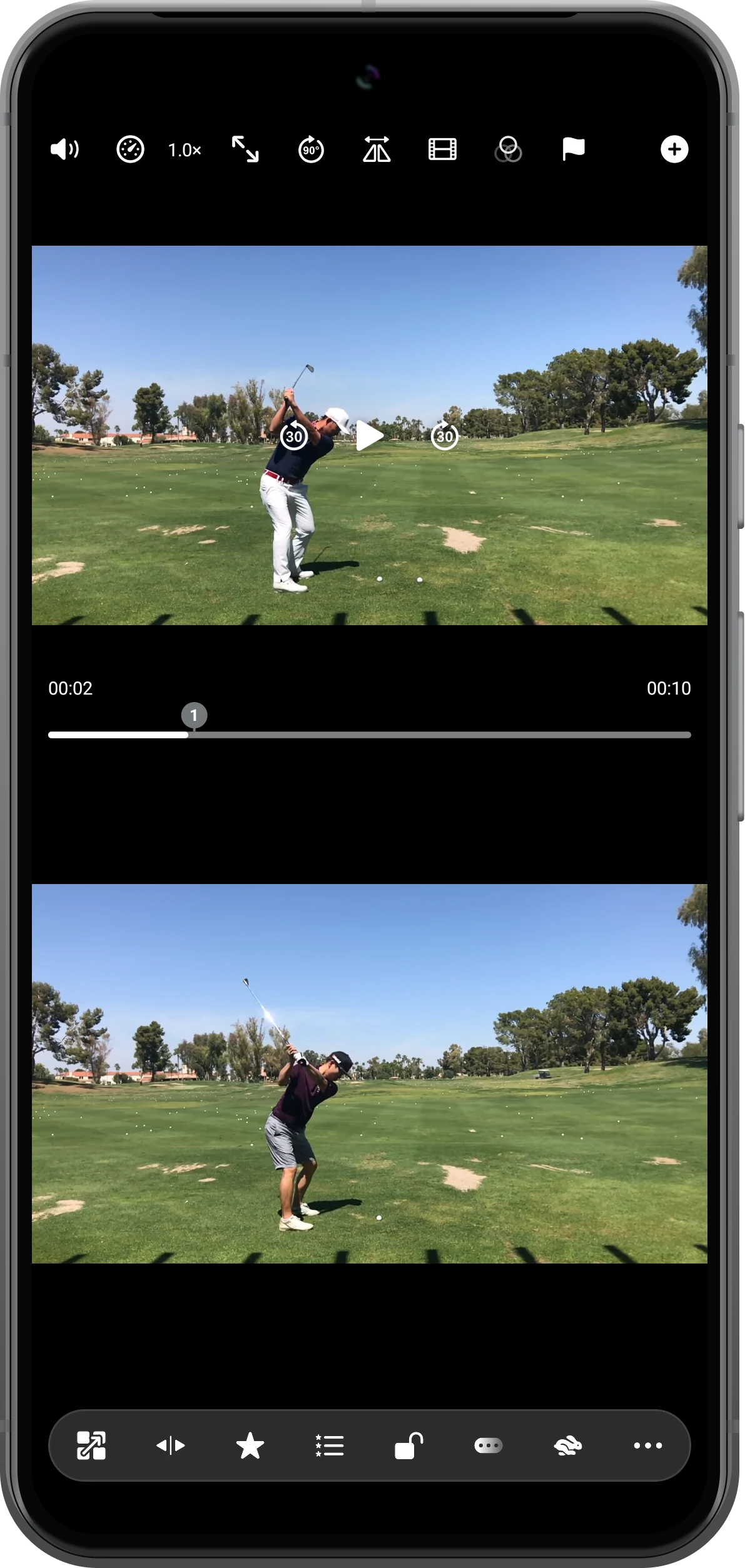
Choisir une vitesse durable
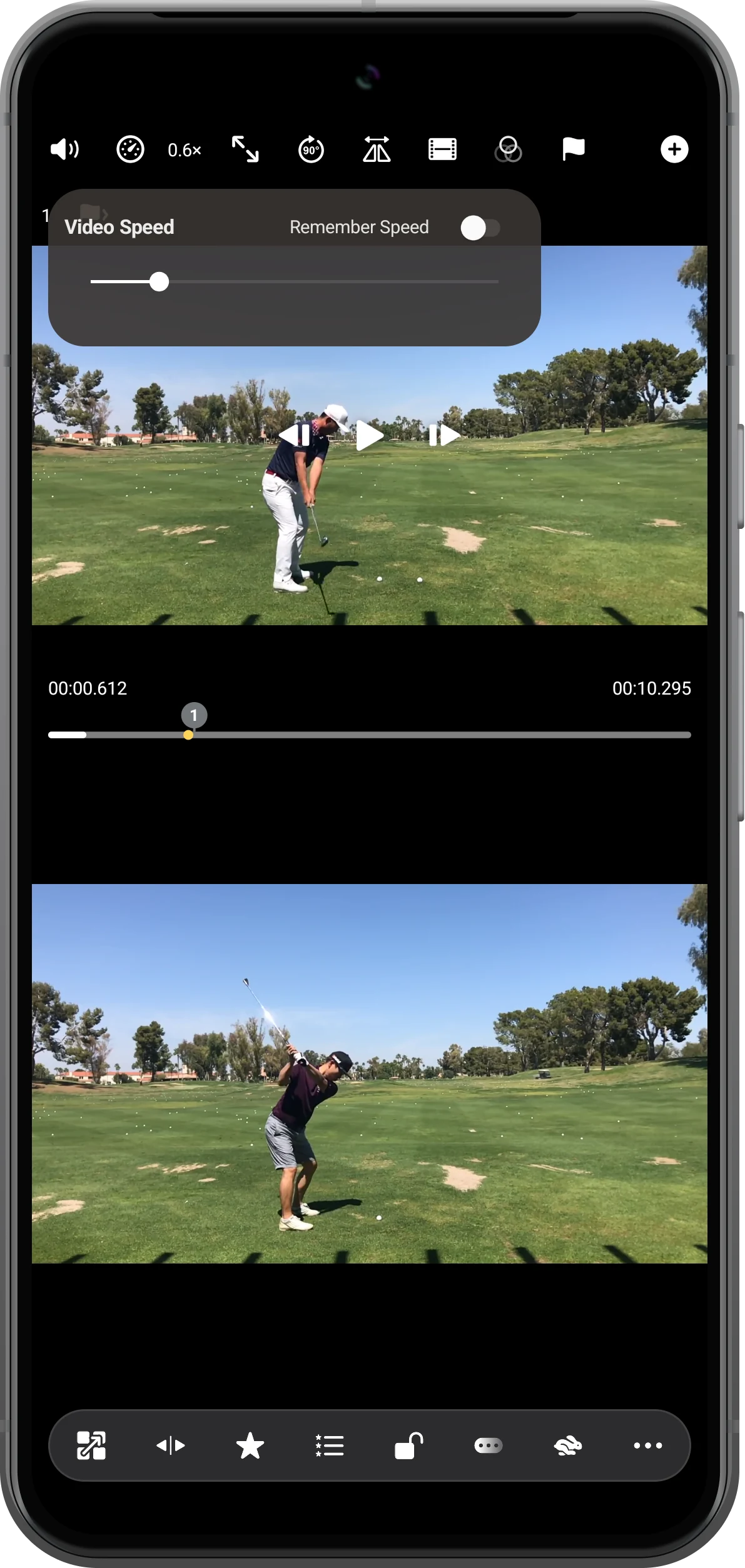
Touchez la valeur et réglez Video Speed, par exemple sur 0.6×. Lancez la lecture pour observer le mouvement. Remember Speed est une préférence distincte, facultative ici.
Modifier tous les lecteurs
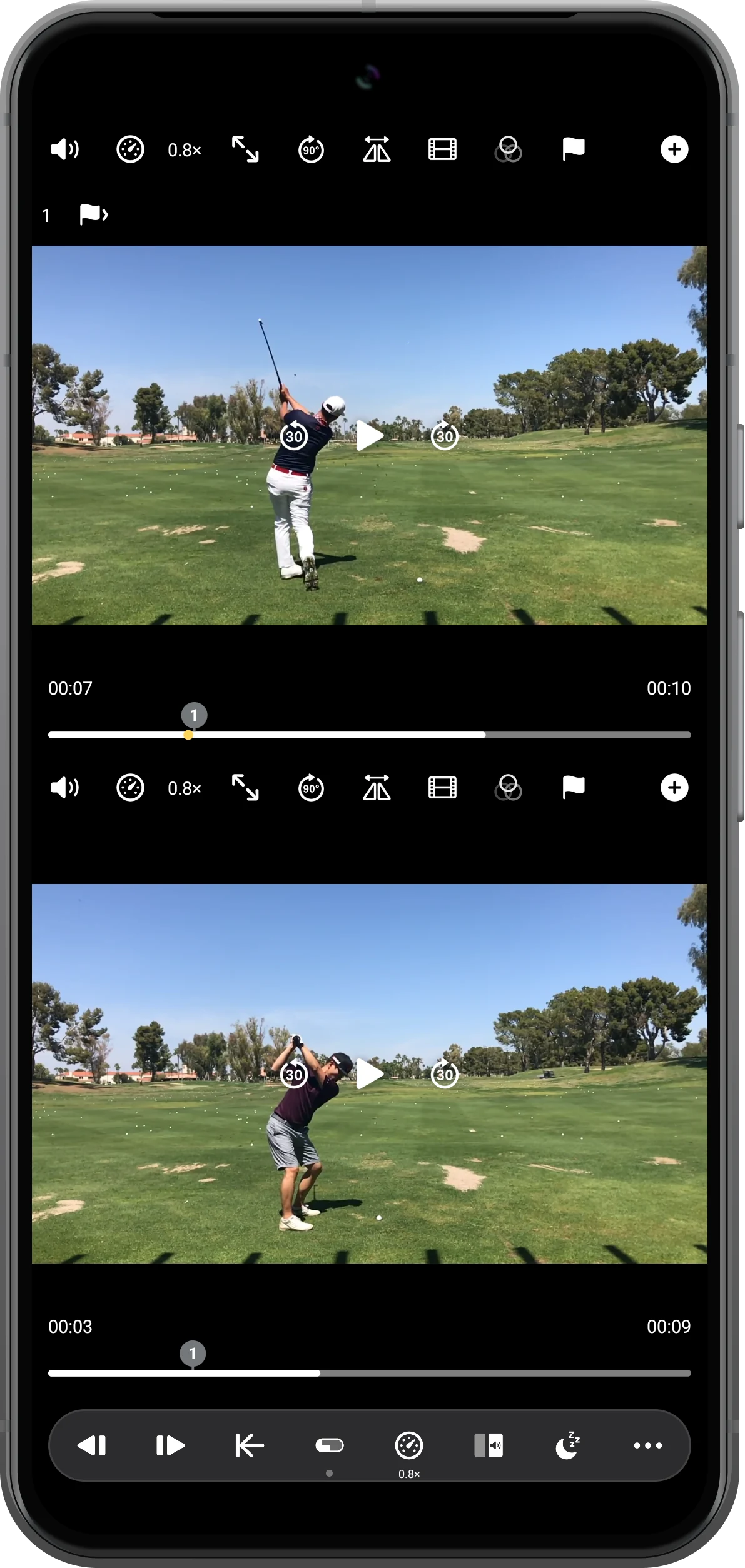
Touchez Change Speed on All Players dans la barre du bas. Chaque pression passe à la vitesse commune suivante. Vérifiez les deux valeurs ; ici, elles passent à 0.8× puis reviennent à 1.0×.
Maintenir pour un changement temporaire
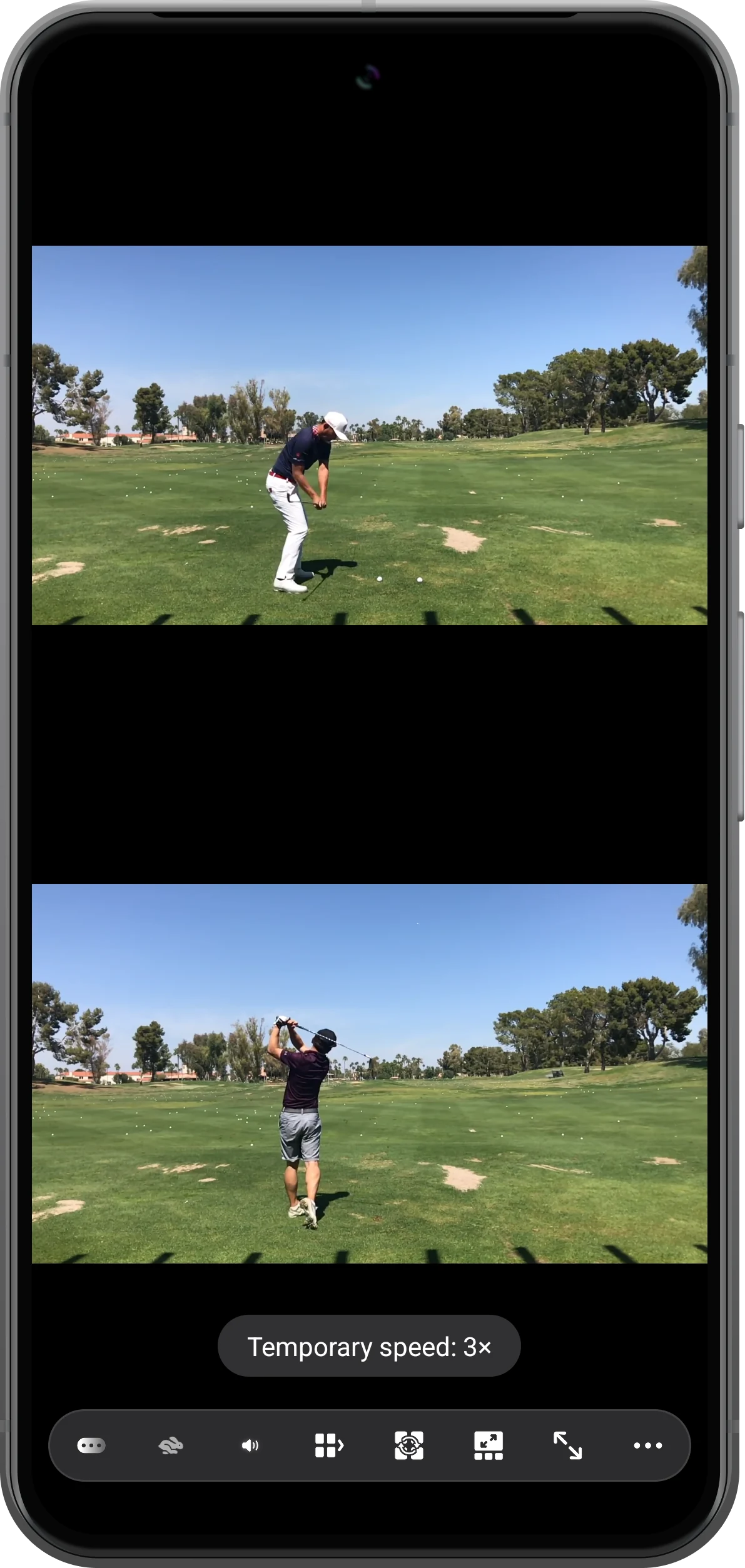
Maintenez le lapin pour accélérer ou la tortue pour ralentir. L’exemple affiche 3× et 0.33×. Relâchez pour restaurer la vitesse initiale de chaque lecteur.
Aller plus loin
Quelques précisions utiles
Gardez ces précisions à l’esprit pendant les manipulations.
Le multiplicateur est réglable
La vitesse temporaire dépend de la vitesse de départ et du réglage d’appui prolongé. Les valeurs de l’exemple ne sont pas fixes pour tous.
La vitesse de lecture ne crée pas un fichier
Ces commandes modifient le visionnage. Pour créer une nouvelle vidéo, ouvrez l’exportateur et vérifiez ses propres réglages temporels.
Questions fréquentes
Pourquoi le maintien n’a-t-il aucun effet ?
Vérifiez Sync Playback. Les changements temporaires sont désactivés pendant la synchronisation. Désactivez-la, appliquez et réessayez.
Pourquoi la vitesse revient-elle après relâchement ?
C’est le principe de cette commande temporaire. Pour garder la nouvelle vitesse, utilisez la valeur individuelle ou l’action globale.
Split Screen Player
Essayez avec vos propres fichiers
Ouvrez Split Screen Player, choisissez vos fichiers et suivez les étapes.

