
Touchez la jauge d’une vidéo pour passer à la vitesse suivante et afficher Video Speed. Change Speed for All Players règle tous les lecteurs ensemble.
Repérer la vitesse individuelle
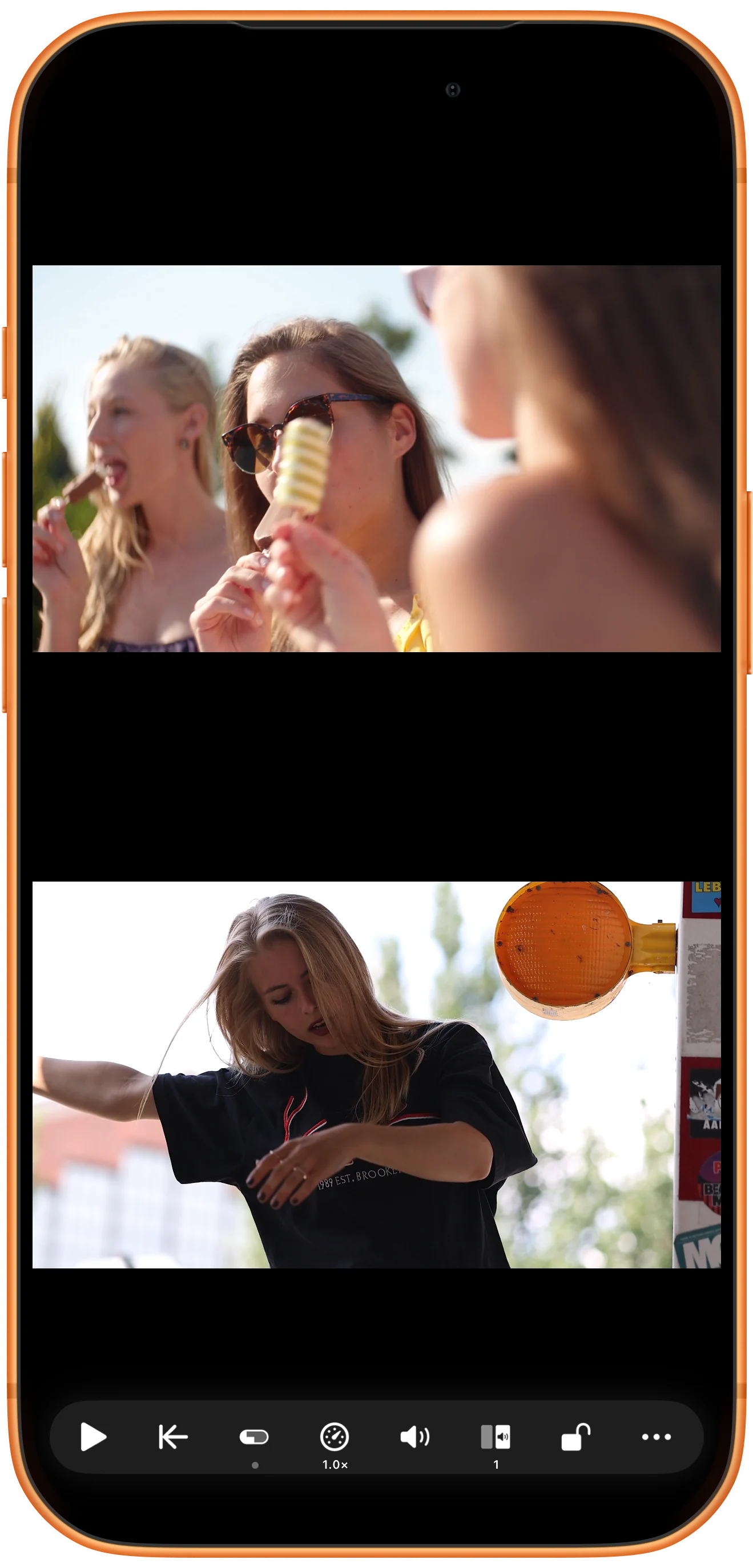
Touchez une vidéo pour afficher ses commandes. La jauge et sa valeur concernent cette zone. La vidéo supérieure commence ici à 1×.
Modifier une seule vidéo
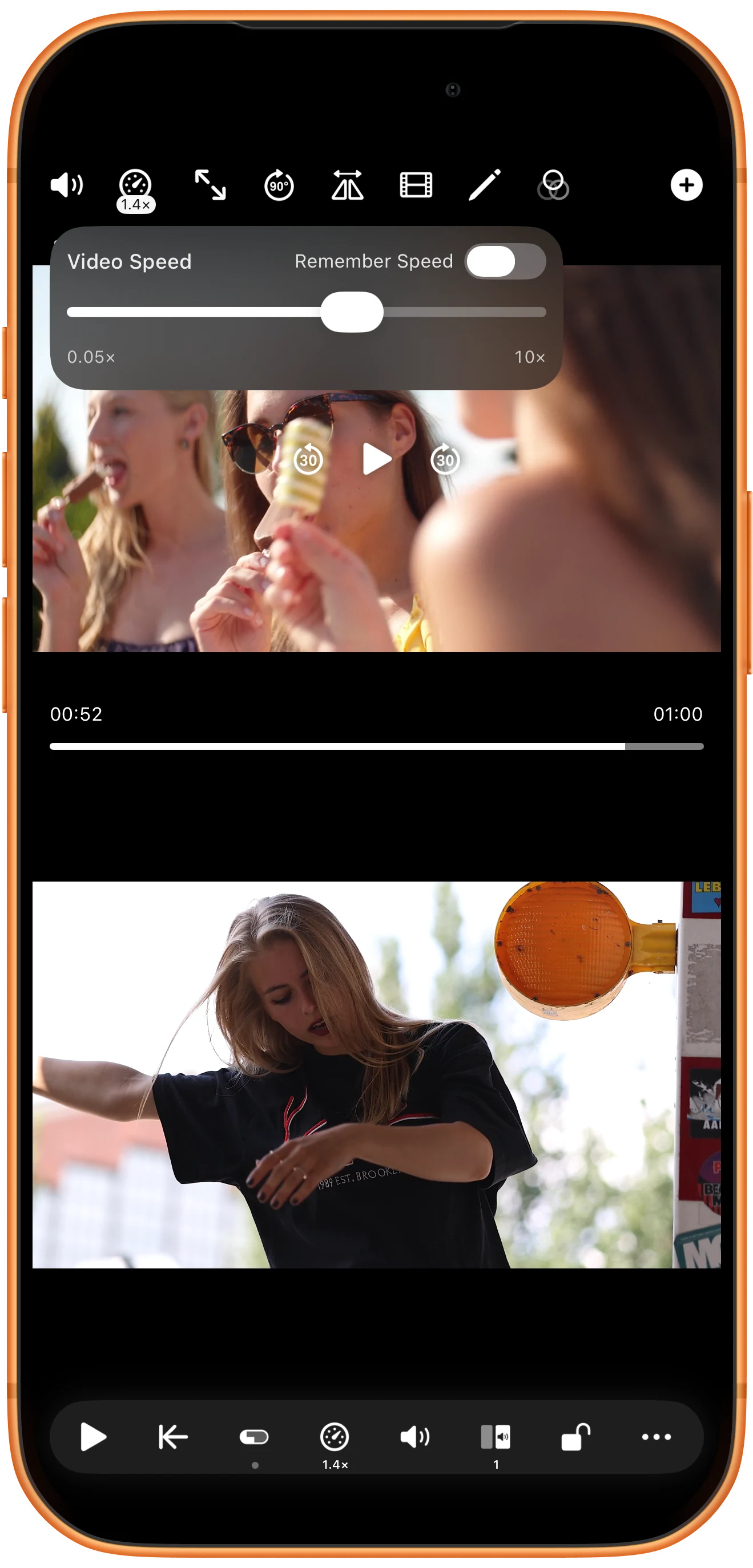
Touchez la jauge pour passer à la vitesse suivante et afficher Video Speed. L’exemple atteint 1,4×. Le panneau propose aussi un curseur ; Remember Speed est une préférence distincte.
Choisir une vitesse commune
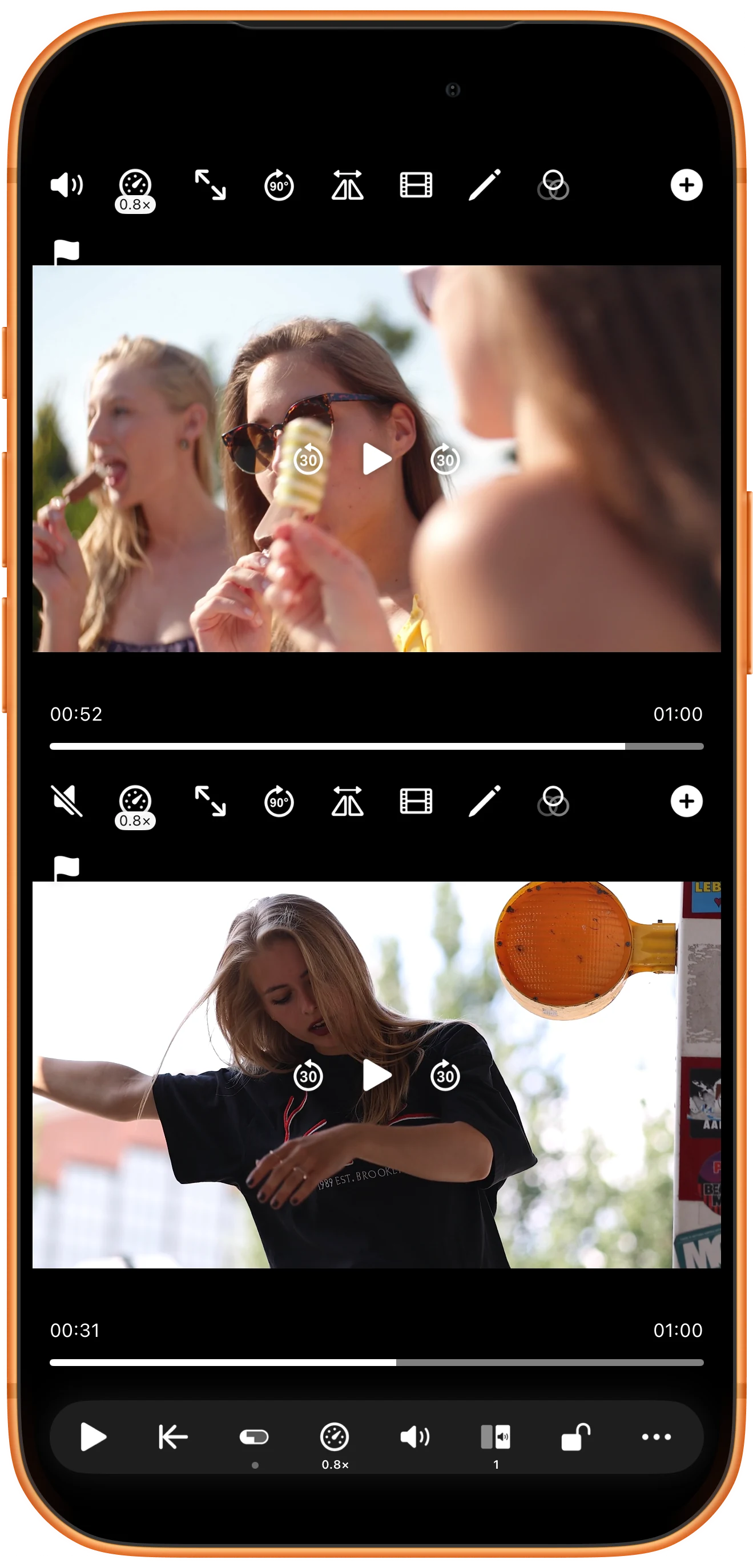
Touchez plusieurs fois Change Speed for All Players dans la barre inférieure. Vérifiez les deux zones : l’exemple les règle toutes deux à 0,8×.
Revenir à la vitesse normale
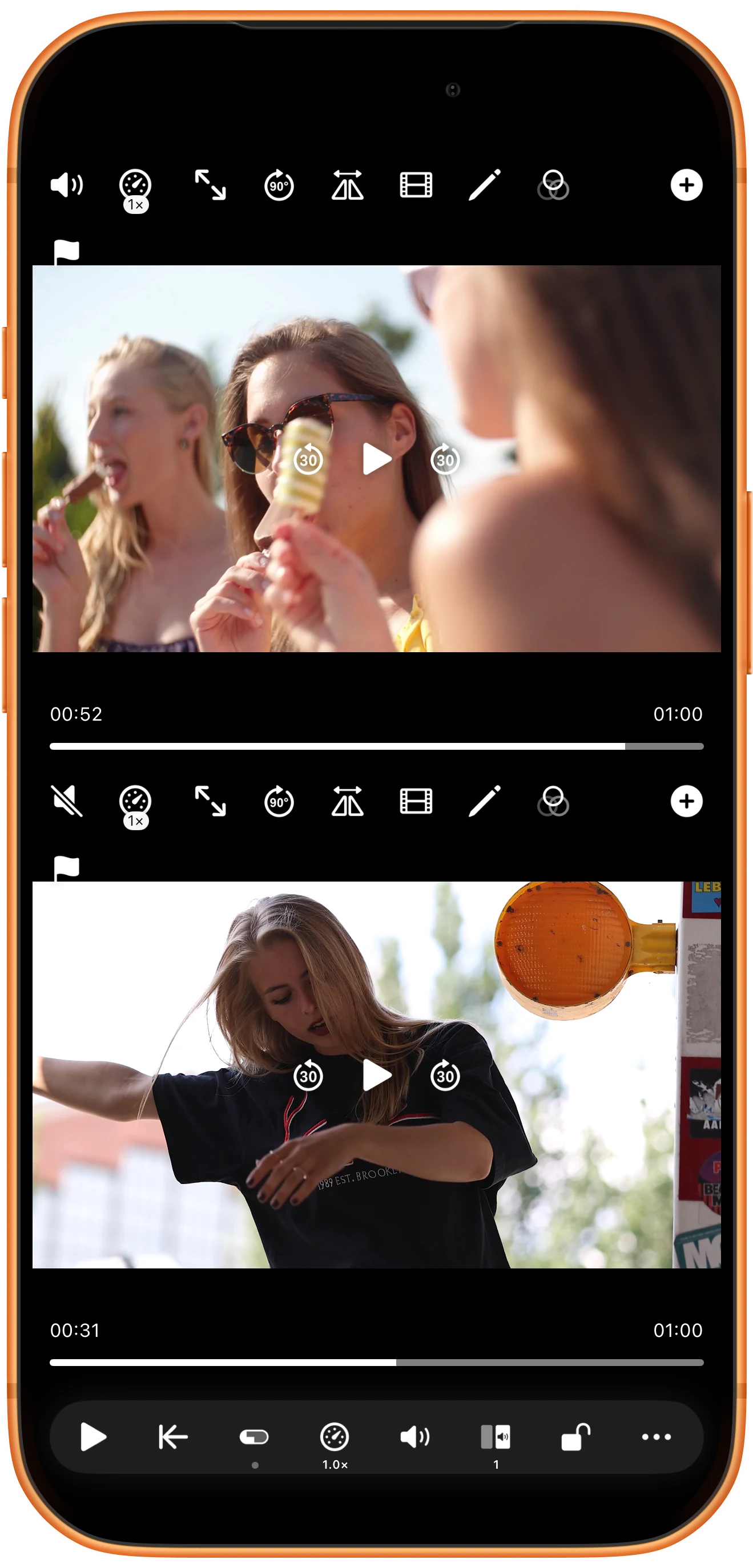
Continuez jusqu’à 1×. Affichez les commandes de chaque zone pour vérifier la valeur, puis reprenez la lecture. La pause et la vitesse sont des commandes distinctes.
Aller plus loin
Quelques précisions utiles
Gardez ces précisions à l’esprit pendant les manipulations.
Accélération et ralenti temporaires
La barre propose aussi Long-Press Fast Forward et Long-Press Slow Motion. Maintenez le bouton pour changer temporairement la vitesse ; relâchez pour rétablir la précédente. Désactivez la synchronisation. Le multiplicateur dépend des réglages.
Lecture et exportation
Changer la vitesse ne crée pas de fichier. Pour produire une vidéo, utilisez l’exportation de l’écran partagé et vérifiez ses paramètres temporels.
Questions fréquentes
Pourquoi la vitesse de l’autre zone change-t-elle aussi ?
Vérifiez Lock et Synchronized playback. Les commandes liées peuvent agir sur les autres zones ; désactivez-les pour un réglage indépendant.
Comment conserver une vitesse différente ?
Utilisez la jauge individuelle ou l’action globale. Les boutons temporaires rétablissent la vitesse précédente dès que vous les relâchez.
Split Screen Player
Essayez avec vos propres fichiers
Ouvrez Split Screen Player, choisissez vos fichiers et suivez les étapes.

