
動画の速度メーターをタップすると速度が切り替わり、Video Speedが開きます。下部のChange Speed for All Playersで全動画を同じ速度にできます。
個別の速度ボタンを探す
動画をタップして操作を表示します。メーターと数値はその領域のものです。例では上の動画が1×から始まります。
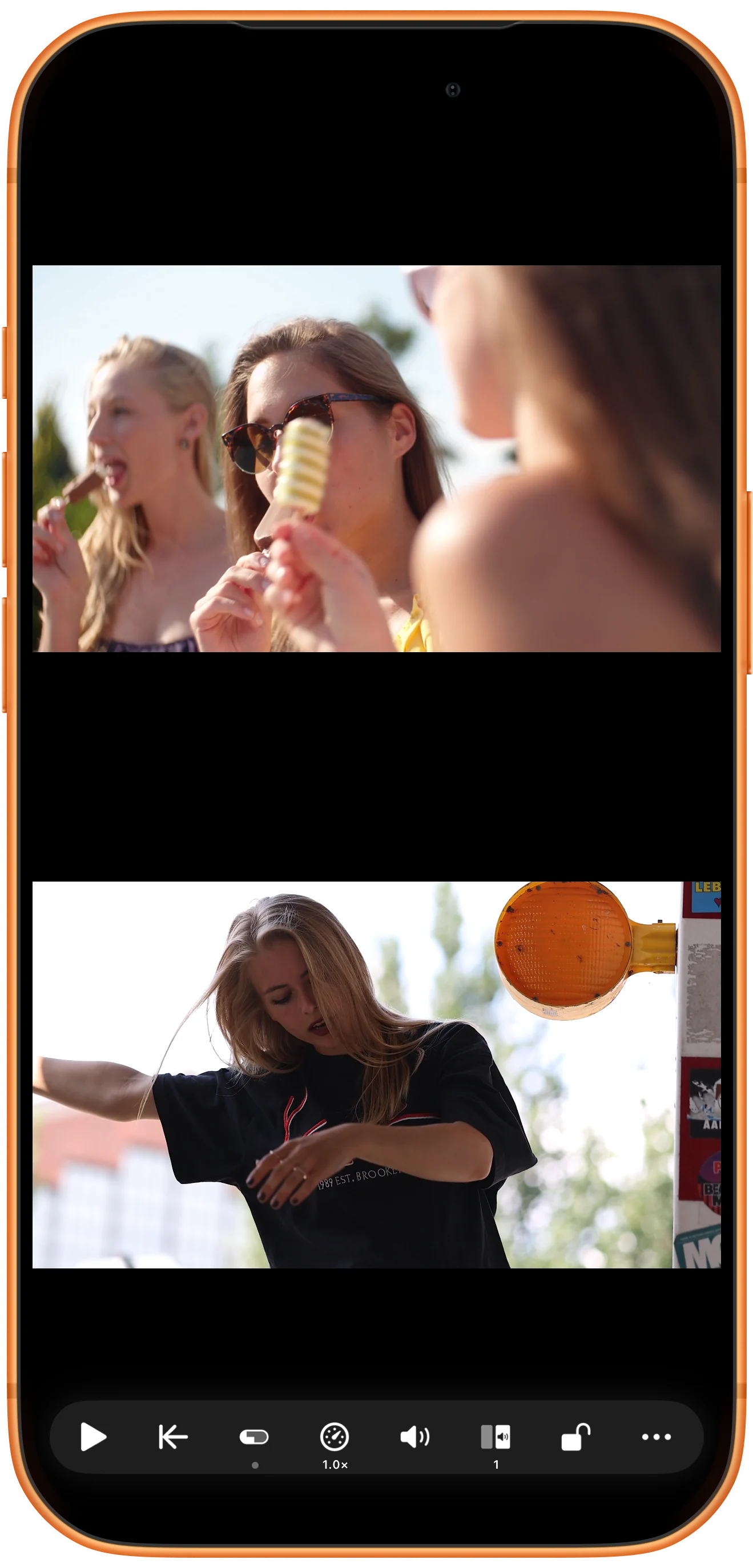
1本の速度を変える
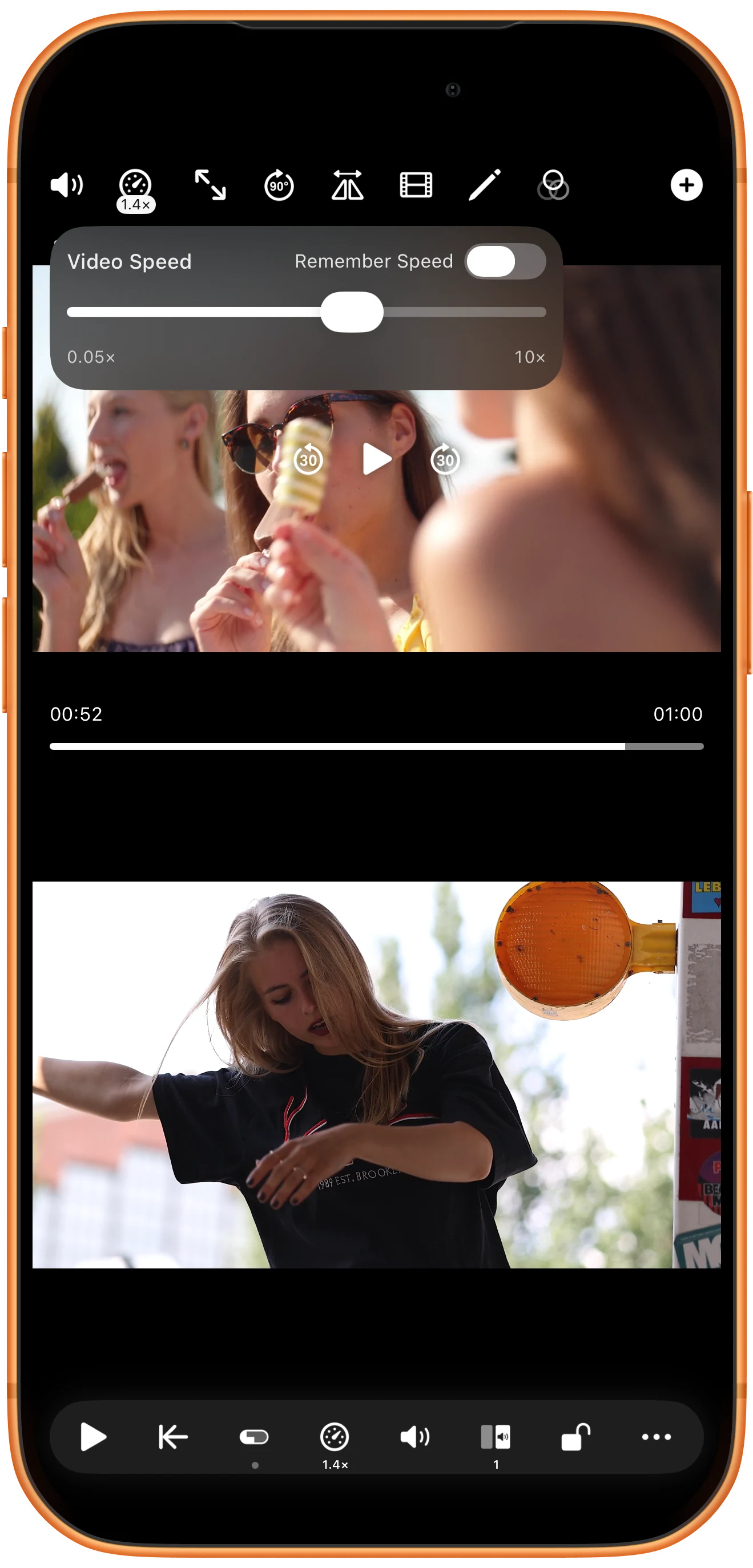
メーターをタップすると次の速度に進み、Video Speedが表示されます。例は1.4×です。速度スライダーもあり、Remember Speedは別の記憶設定です。
全動画を同じ速度にする
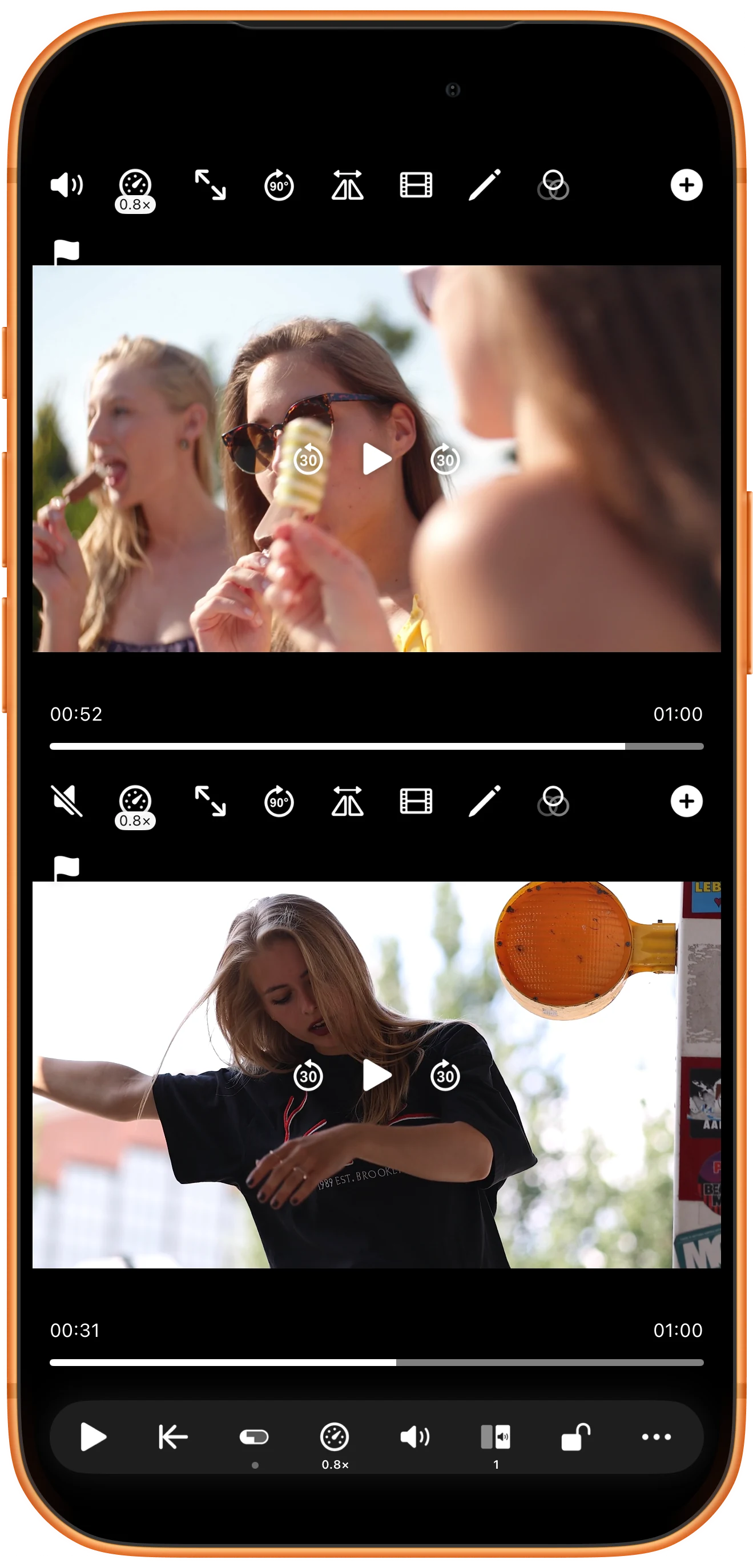
下部のChange Speed for All Playersを繰り返しタップして速度を切り替えます。両方の領域を確認します。例では両動画が0.8×です。
通常速度に戻す
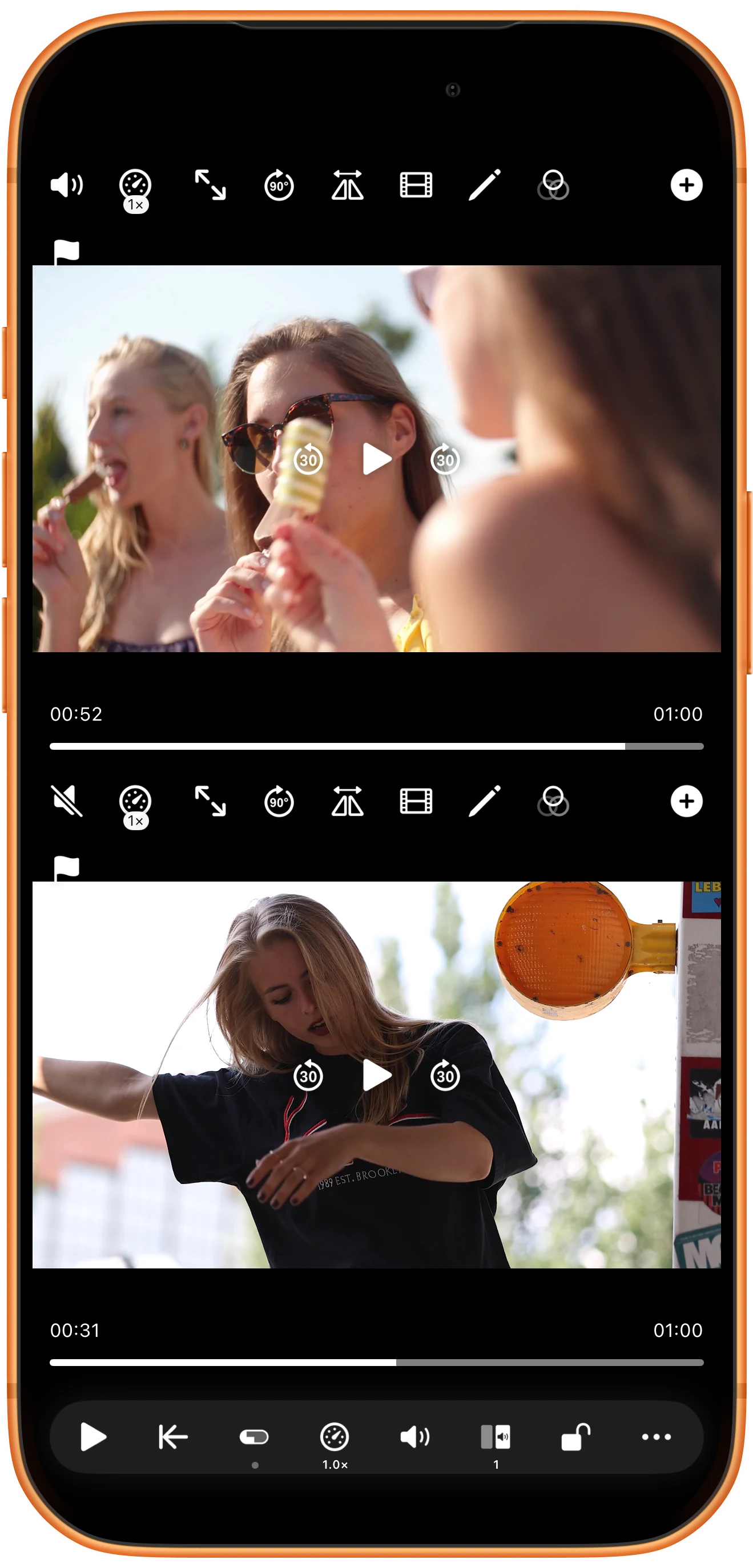
全体の速度を1×まで切り替えます。各領域の操作を表示して数値を確認し、再生を再開します。一時停止と速度変更は別の操作です。
さらに活用する
操作のポイント
手順に沿って操作しながら、次の点も確認してください。
一時的な早送りとスロー再生
下部にはLong-Press Fast ForwardとLong-Press Slow Motionもあります。押している間だけ速度が変わり、離すと元に戻ります。同期をオフにして使います。一時的な倍率は設定によって異なります。
再生速度と書き出し
速度の変更では新しいファイルは作られません。動画ファイルが必要な場合は、分割画面の書き出し機能とその時間設定を確認してください。
よくある質問
別の領域も速度が変わるのはなぜですか?
LockとSynchronized playbackを確認してください。連動操作は他の領域にも反映されます。個別に調整する場合はオフにします。
速度を維持するには?
個別のメーターか全体の速度ボタンを使います。一時的な長押し操作は、離すと元の速度に戻ります。
Split Screen Player
自分の素材で試しましょう
Split Screen Playerを開き、使いたい素材を選んで手順を進めてください。

