
Toca el indicador de velocidad para pasar al siguiente valor y abrir Video Speed. Change Speed for All Players ajusta todos los reproductores a la vez.
Localiza el control individual
Toca un vídeo para mostrar sus controles. El indicador y su valor pertenecen a esa zona. El vídeo superior empieza aquí en 1×.
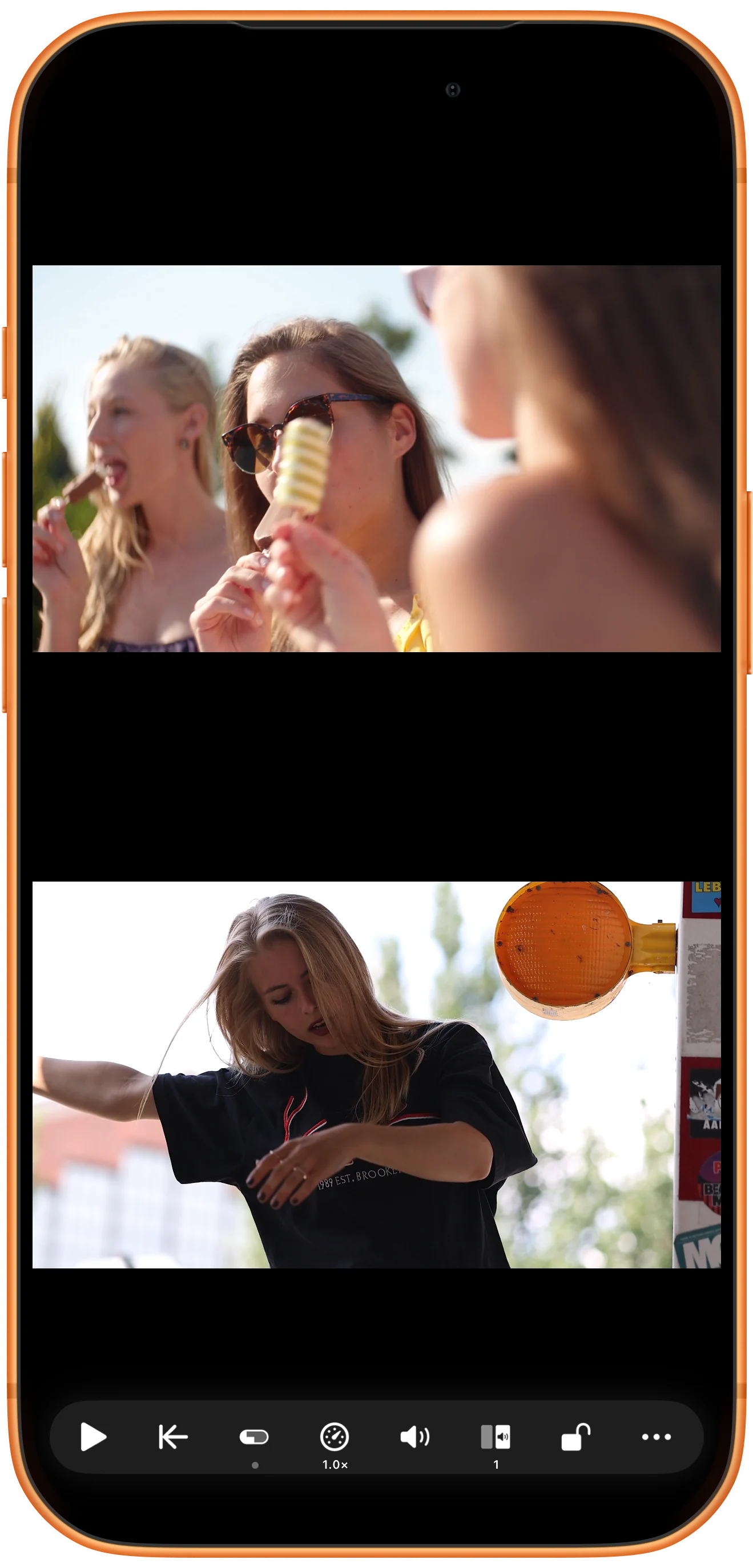
Cambia un solo vídeo
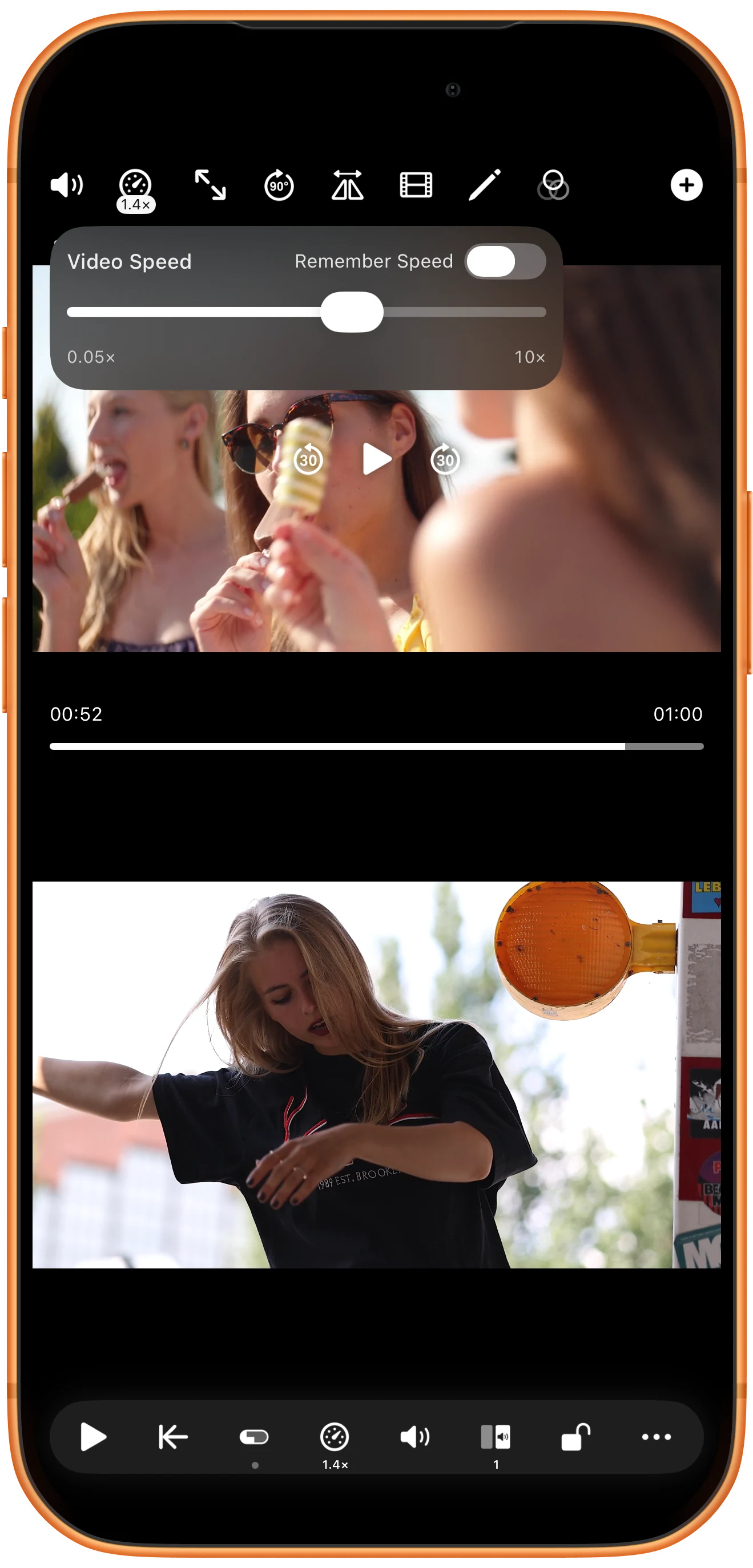
Toca el indicador para pasar al siguiente valor y mostrar Video Speed. El ejemplo llega a 1,4×. El panel también ofrece un deslizador; Remember Speed es una preferencia independiente.
Aplica una velocidad común
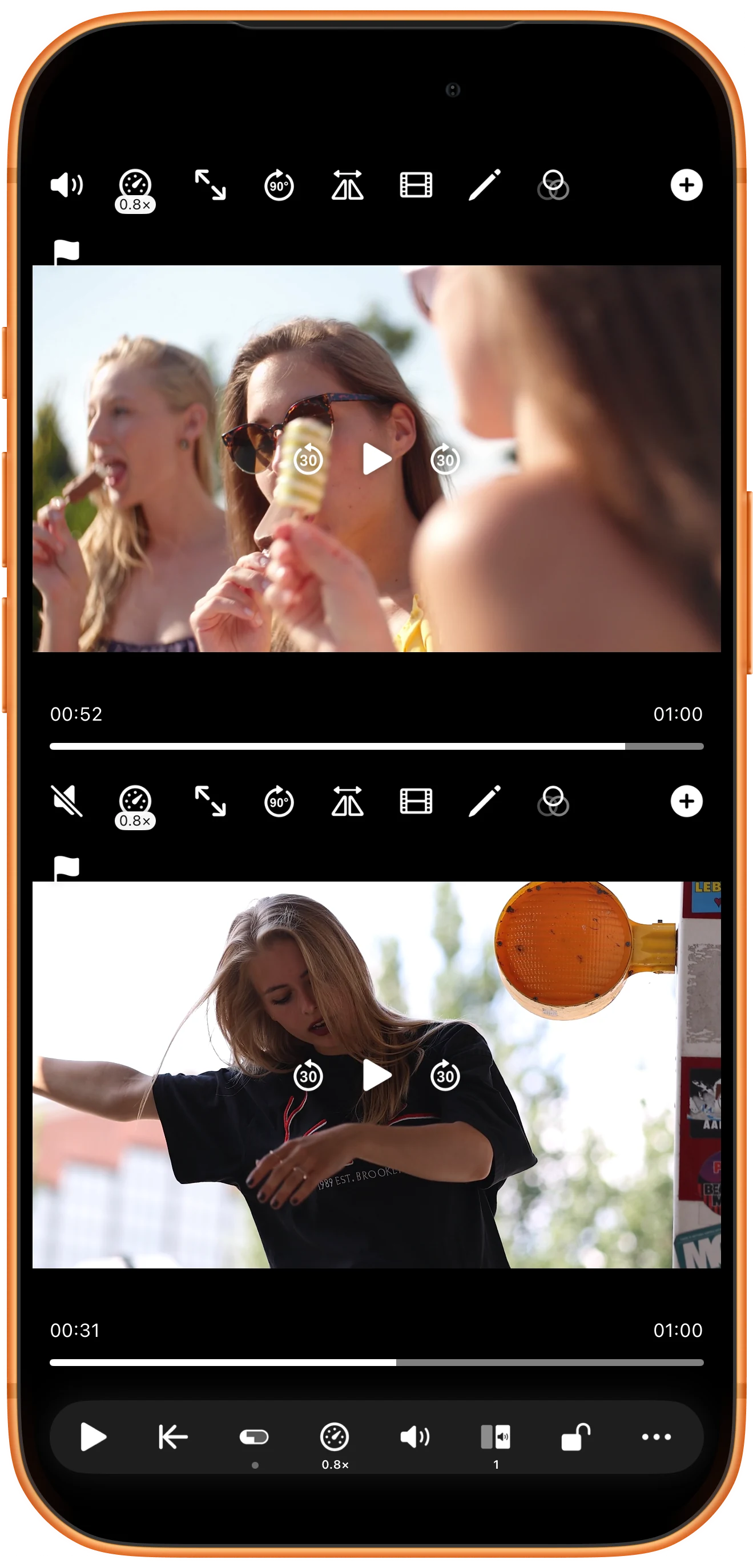
Toca varias veces Change Speed for All Players en la barra inferior. Comprueba ambas zonas: el ejemplo ajusta las dos a 0,8×.
Vuelve a la velocidad normal
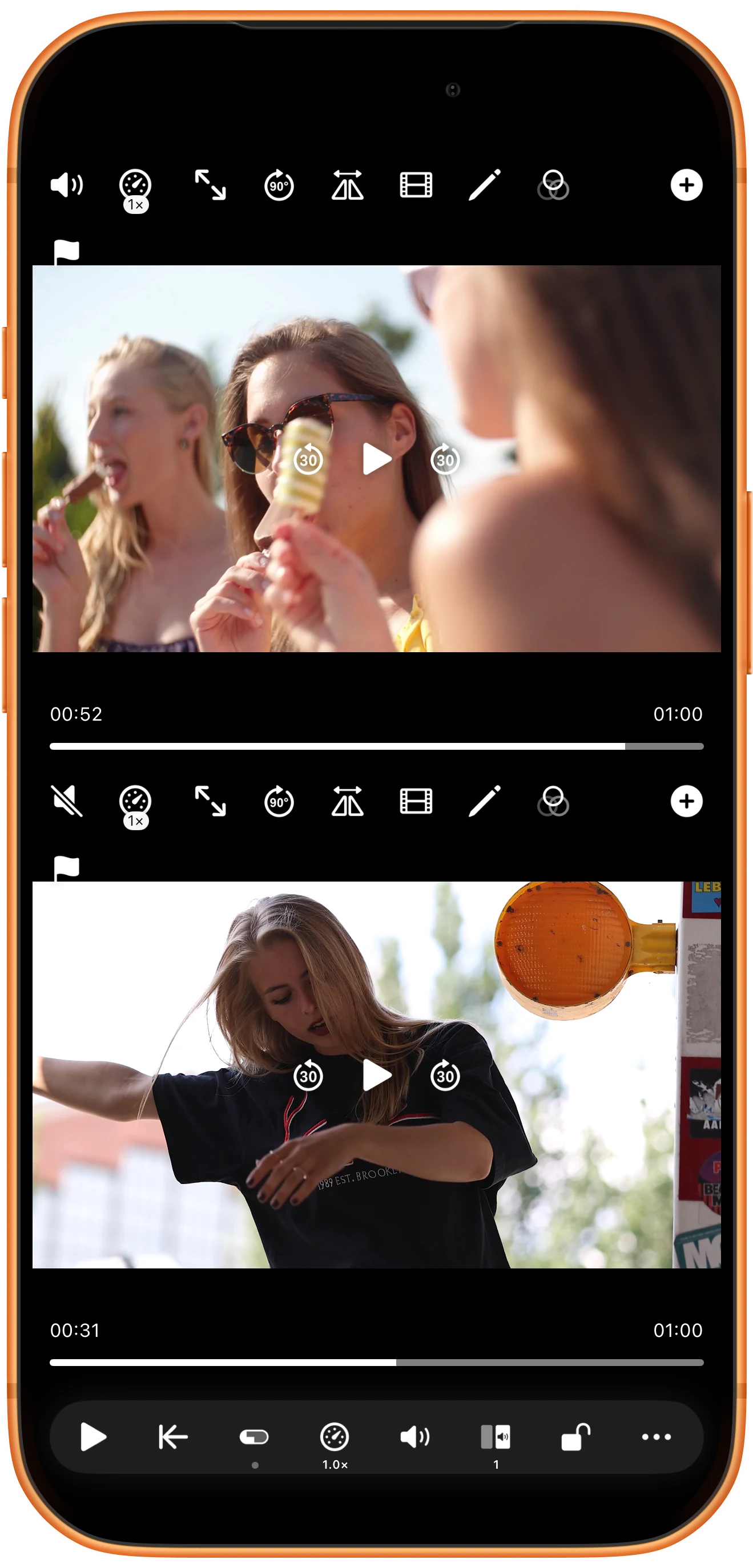
Sigue cambiando la velocidad global hasta 1×. Muestra los controles de cada zona, comprueba el valor y reanuda la reproducción. Pausar y cambiar la velocidad son acciones independientes.
Más posibilidades
Detalles útiles
Ten en cuenta estos detalles mientras sigues los pasos.
Cambios temporales
La barra también ofrece Long-Press Fast Forward y Long-Press Slow Motion. Mantén el botón pulsado para cambiar temporalmente la velocidad y suéltalo para recuperar la anterior. Desactiva la sincronización. El multiplicador depende de los ajustes.
Reproducción y exportación
Cambiar la velocidad no crea un archivo. Para producir un vídeo, abre la exportación de pantalla dividida y comprueba sus ajustes de tiempo.
Preguntas frecuentes
¿Por qué también cambia la otra zona?
Revisa Lock y Synchronized playback. Los controles vinculados pueden propagar los cambios; desactívalos para ajustar una zona por separado.
¿Cómo mantengo una velocidad distinta?
Usa el indicador individual o la acción global. Los botones temporales recuperan la velocidad anterior al soltarlos.
Split Screen Player
Pruébalo con tus propios archivos
Abre Split Screen Player, elige tus archivos y sigue los pasos de la guía.

