
點影片的倍速錶盤,逐檔切換並顯示 Video Speed。底部 Change Speed for All Players 可以統一所有播放器的速度。
找到單區速度按鈕
點影片顯示控制元件。錶盤及其數值屬於當前區域,本例上方影片最初為 1×。
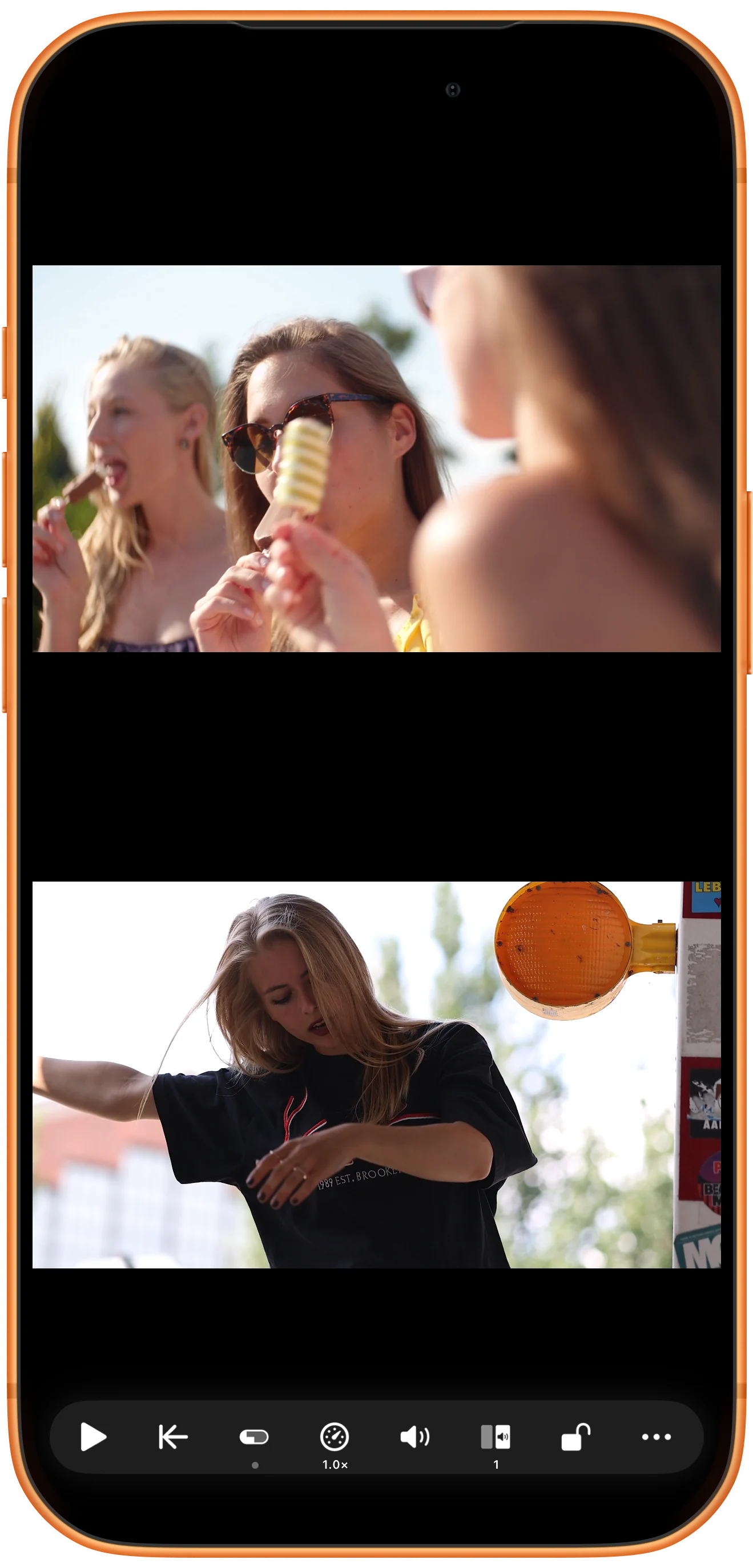
改變一個影片的速度
點倍速錶盤切換到下一檔並顯示 Video Speed,本例調至 1.4×。面板還提供速度滑塊;Remember Speed 是單獨的記憶選項。
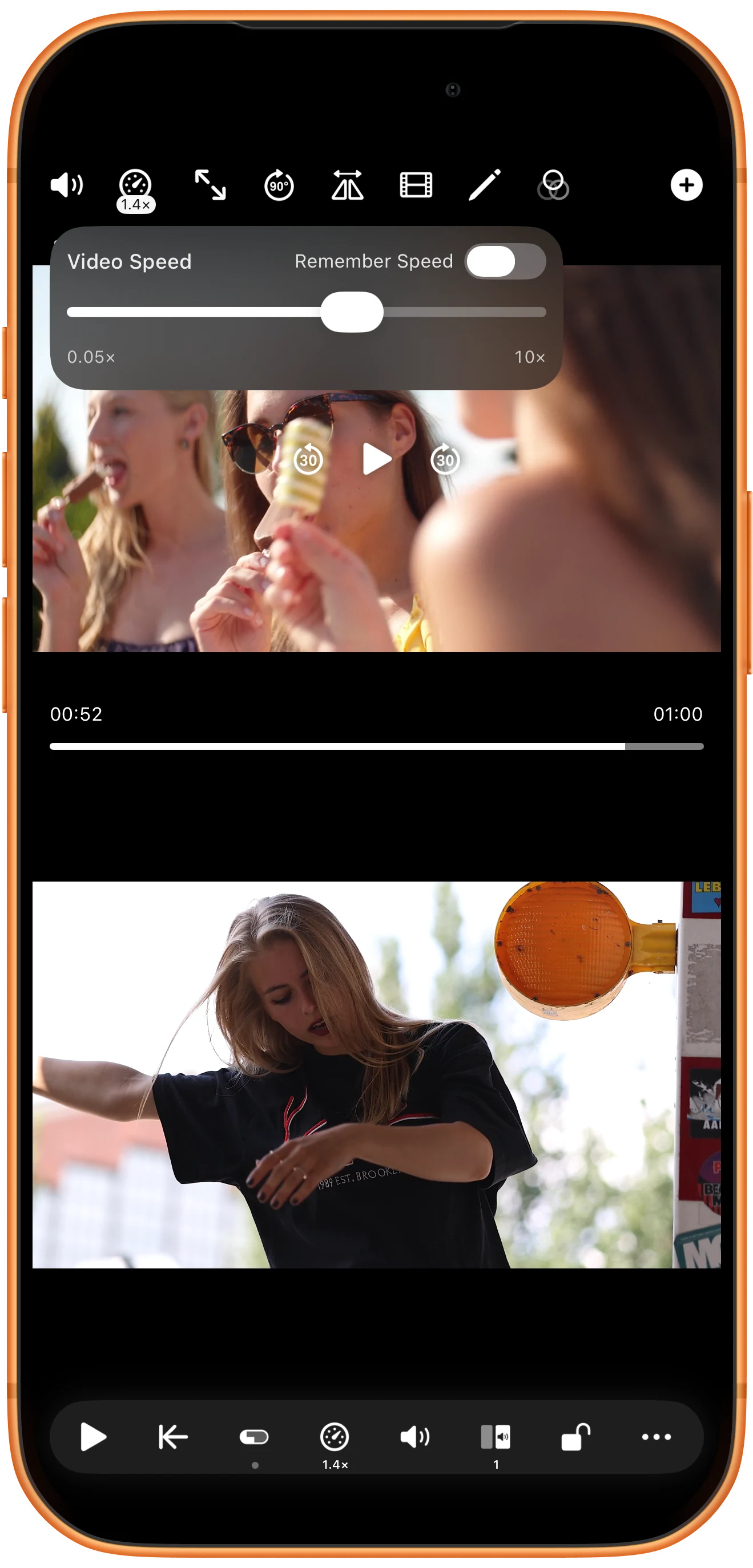
統一多個影片的倍速
反覆點底部 Change Speed for All Players,逐檔迴圈可選速度。檢查兩個區域,本例都調至 0.8×。
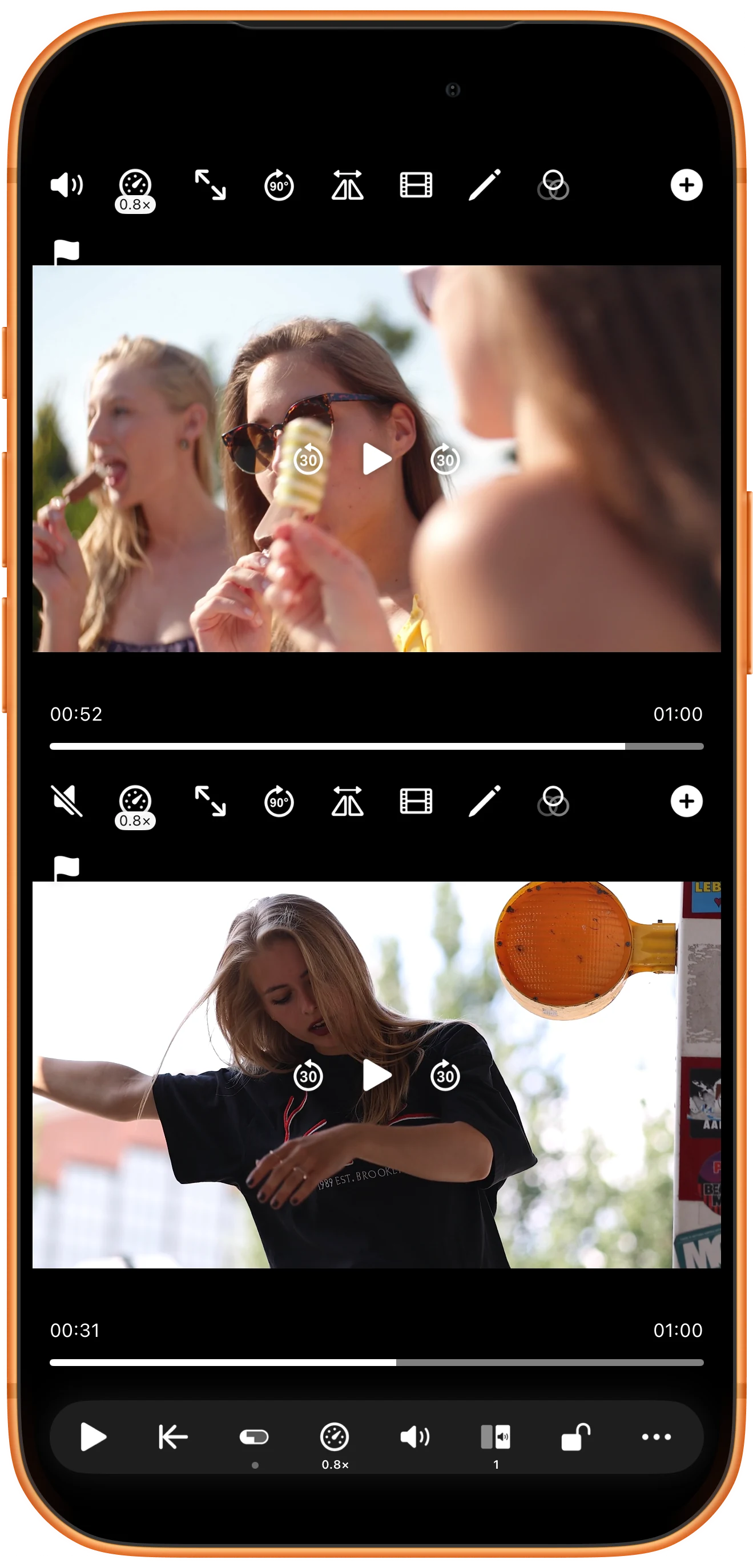
恢復正常播放
繼續點全域性變速按鈕至 1×。顯示各區控制元件確認數值,再繼續播放。暫停和變速是兩個獨立操作。
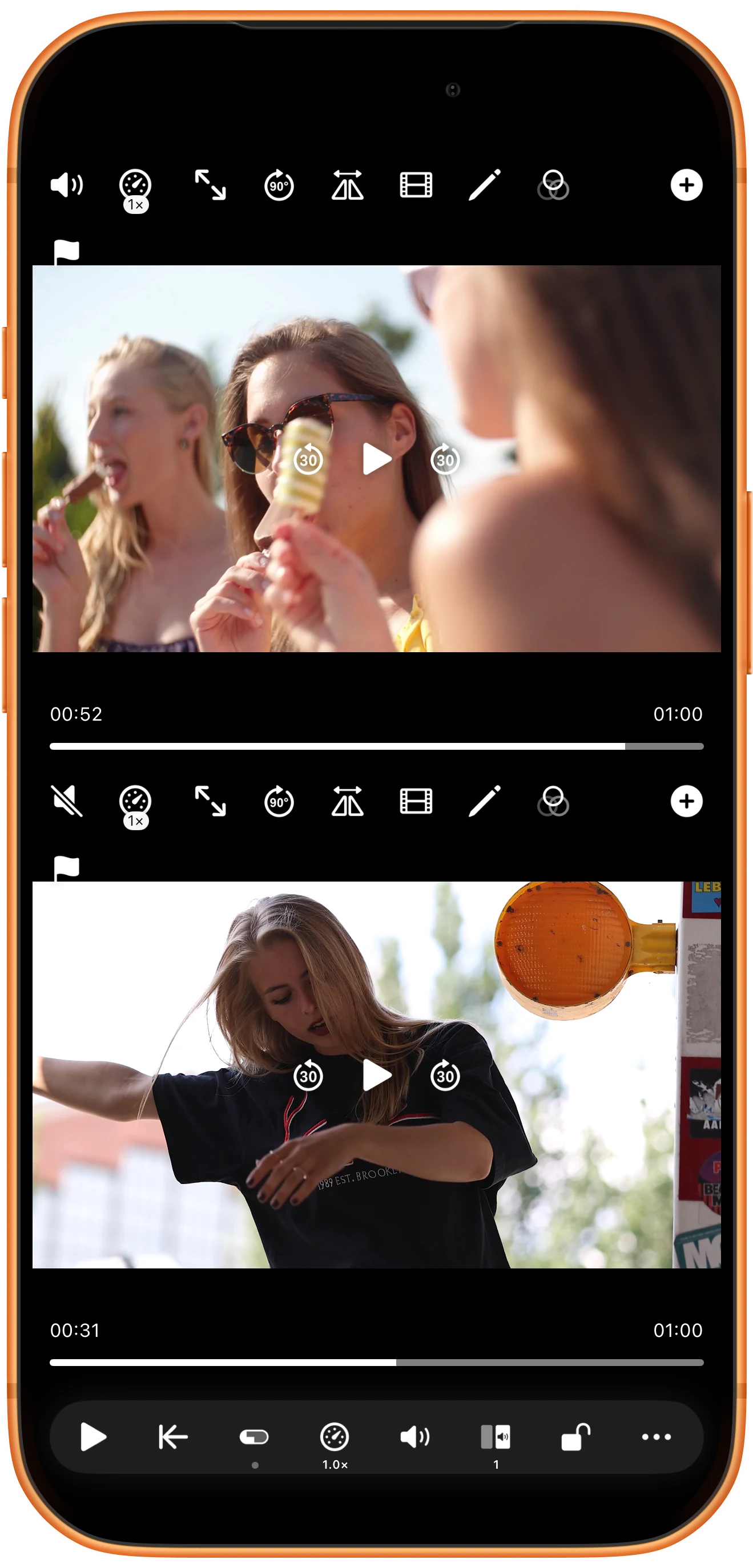
更多使用方式
操作補充
按步驟操作時,還可以留意以下細節。
144種預設版面配置
36部影片,最多同時播放
自由調整位置、大小與分隔線
臨時快放與慢放
工具欄另有 Long-Press Fast Forward 和 Long-Press Slow Motion,按住期間臨時變速,鬆手恢復之前的速度。使用前關閉同步;臨時倍率取決於相應設定。
觀看速度與匯出檔案
改變播放速度不會生成新檔案。需要輸出影片時,請使用獨立的分屏匯出功能,並檢查其中的時間設定。
常見問題
為什麼其他區域也跟著變速?
檢查 Lock 和 Synchronized playback。關聯控制可能將單區操作同步到其他區域;需要獨立調節時先關閉。
怎樣讓新的倍速持續生效?
使用單區錶盤或全域性變速按鈕。臨時長按控制元件會在鬆手後恢復原來的速度。
Split Screen Player
用自己的素材試一試
開啟 Split Screen Player,選擇要使用的素材,按照步驟完成操作。

