
在底部新增 Pause All Players、Global Progress Bar 和 Restart All Players,分別控制整組播放暫停、共同進度和回到起點。
一起開始播放
所有影片暫停時點按 Pause All Players。這個按鈕會切換播放狀態;兩區都顯示暫停圖示,說明正在一起播放。
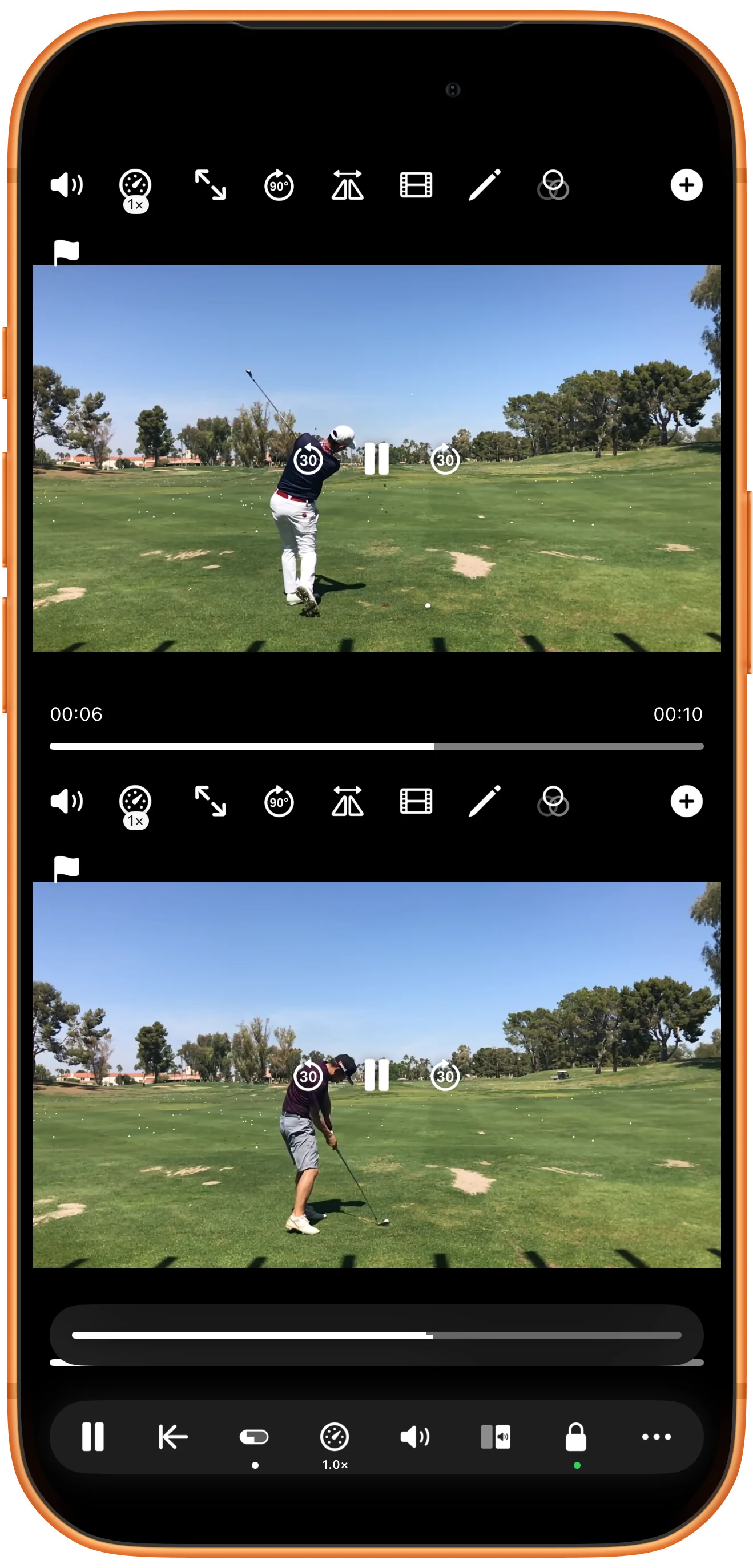
暫停整組對比
再次點按同一工具欄按鈕。檢查兩區都顯示播放三角,畫面停止變化後再分析細節。
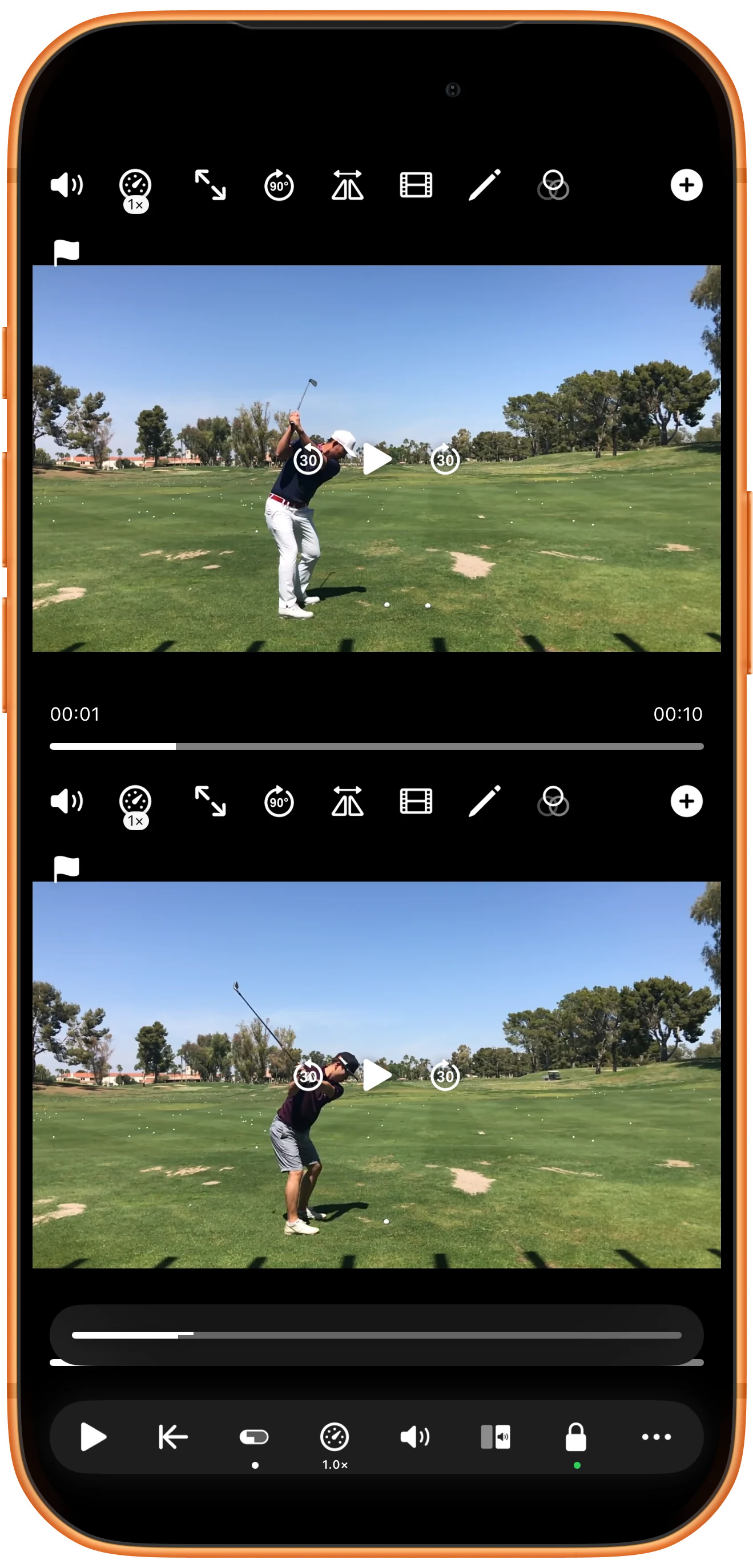
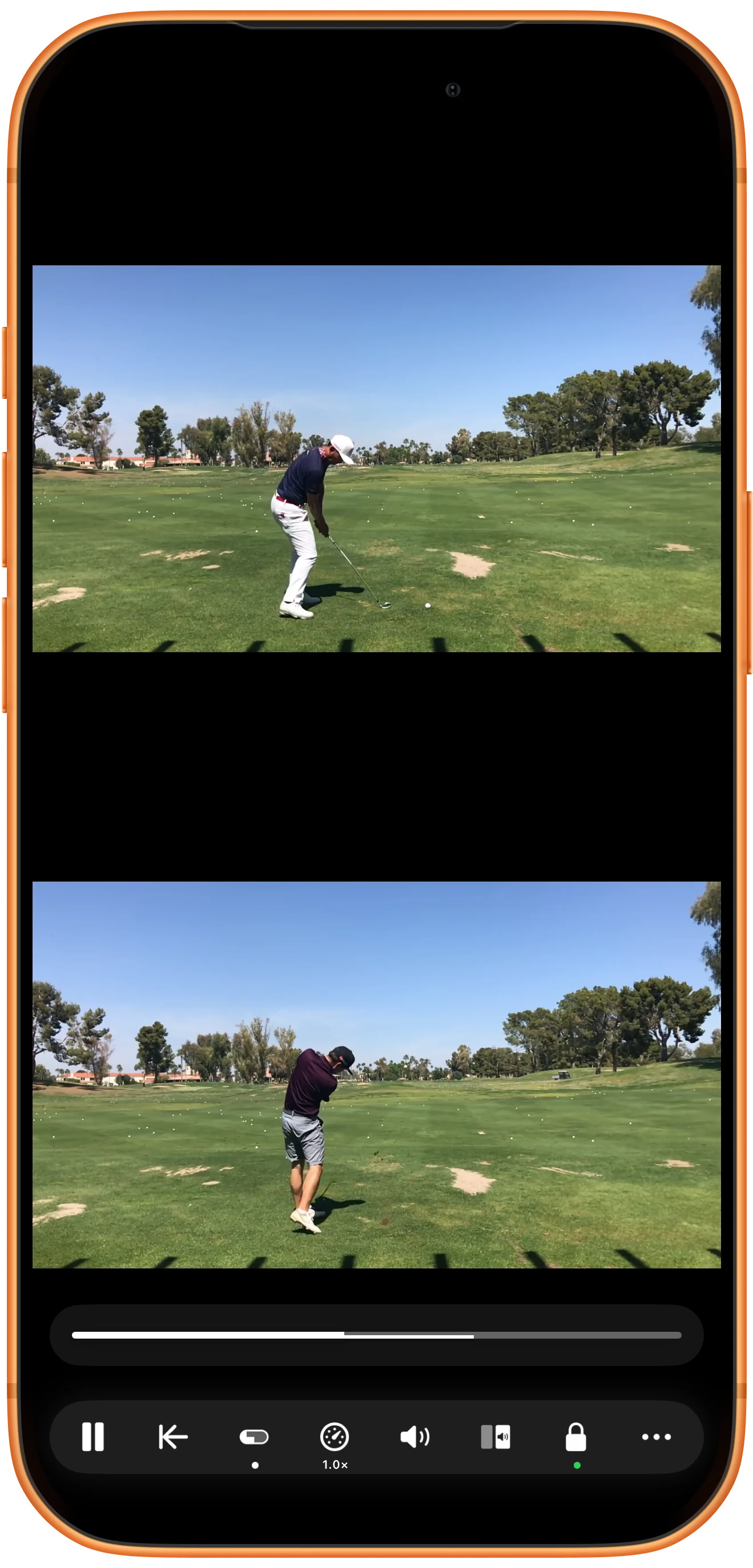
使用共同進度條定位
點按 Global Progress Bar 顯示額外的進度條,再拖動滑塊。未開啟同步時,它按各影片時長的百分比定位,因此不同時長的影片可能顯示不同秒數。
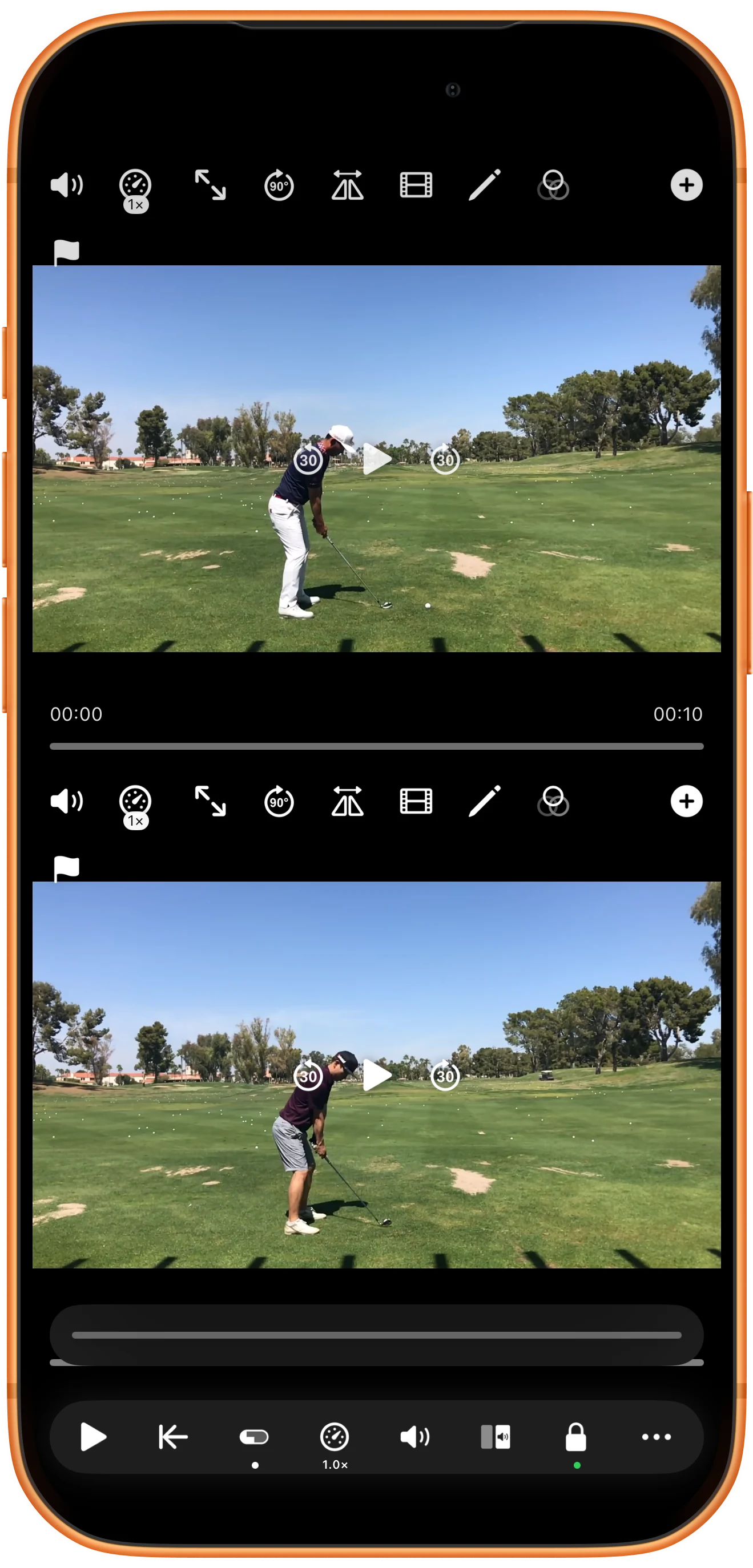
一起回到開頭
用 Restart All Players 返回起點。本例操作前已經暫停,返回零秒後仍保持暫停;準備復看時,再點全域性播放按鈕。
更多使用方式
操作補充
按步驟操作時,還可以留意以下細節。
144種預設版面配置
36部影片,最多同時播放
自由調整位置、大小與分隔線
按需關聯單區控制
開啟 Lock 後,工具欄顯示閉合鎖及綠色標記,單區控制元件會聯動。本例在一個區域點 Play,兩區都開始播放。Lock 不是觸控式螢幕鎖定。
動作對齊需要同步點
共同進度百分比不能自動對齊錄製時間不同的事件。要持續比較相同動作,請使用 Sync Point 設定參考點。
常見問題
為什麼全域性定位後兩個時間不一樣?
未啟用同步時,進度條表示各自總時長的比例。同一比例在不同時長的影片中,對應的秒數可能不同。
Lock 能防止誤觸螢幕嗎?
不能。它關聯播放器的播放控制,並非螢幕觸控鎖。
Split Screen Player
用自己的素材試一試
開啟 Split Screen Player,選擇要使用的素材,按照步驟完成操作。

