
Adicione Pause All Players, Global Progress Bar e Restart All Players à barra inferior para alternar a reprodução, mover a posição e voltar ao início.
Iniciar todos os vídeos
Com os vídeos pausados, toque em Pause All Players. O botão alterna o estado; os ícones de pausa nas duas áreas indicam reprodução.
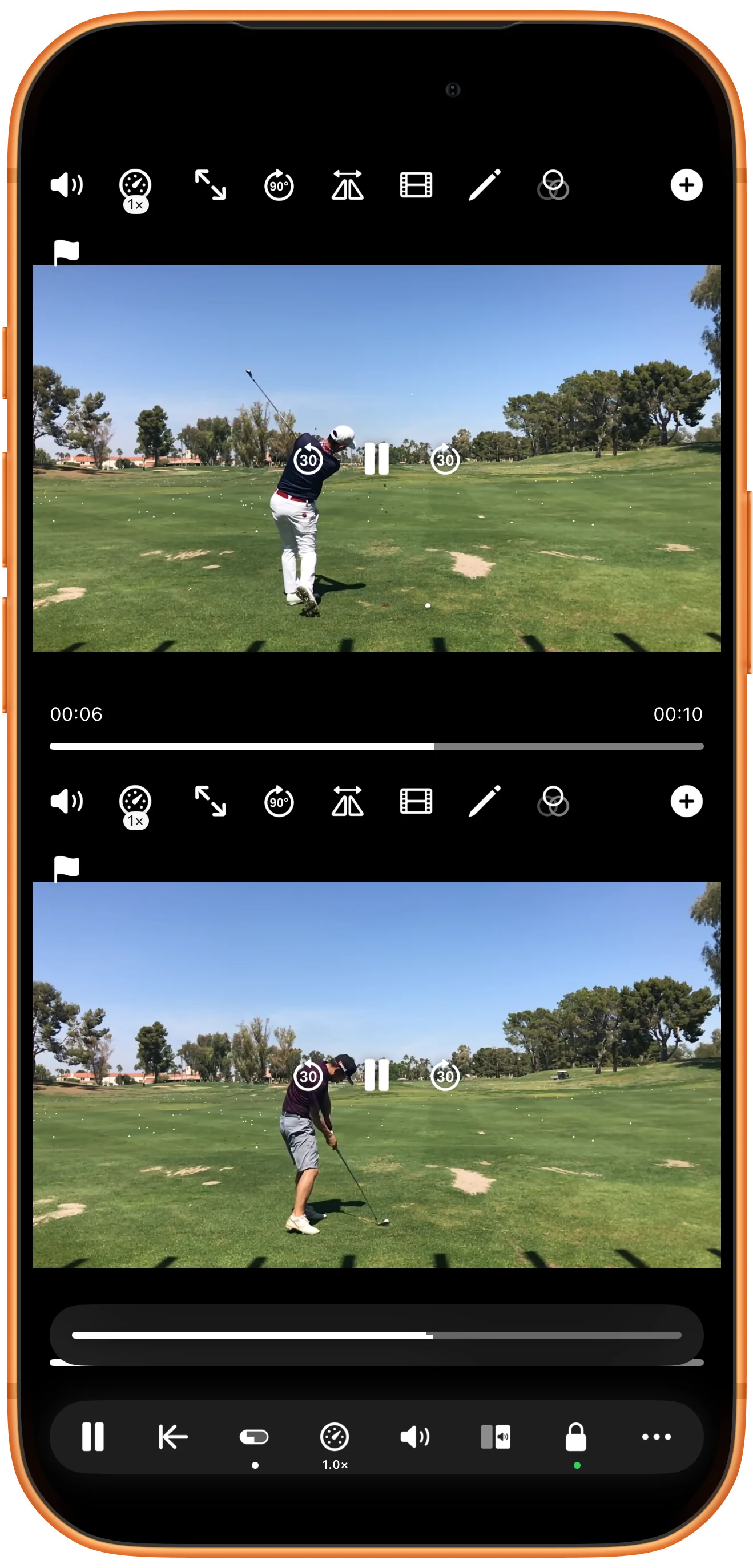
Pausar toda a comparação
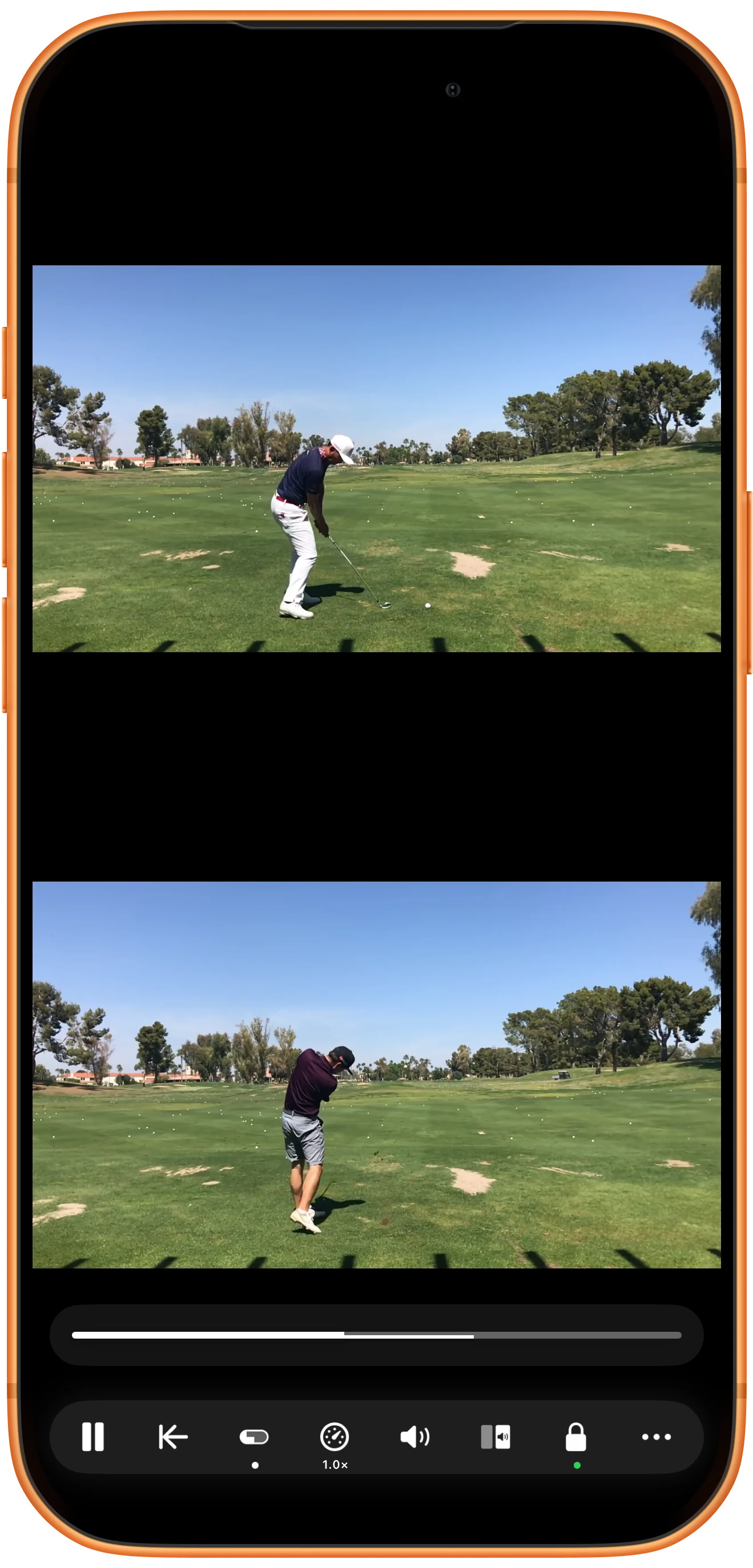
Toque novamente no mesmo botão. Confira se as duas áreas mostram Reproduzir e se as imagens pararam antes de analisar um detalhe.
Usar o progresso compartilhado
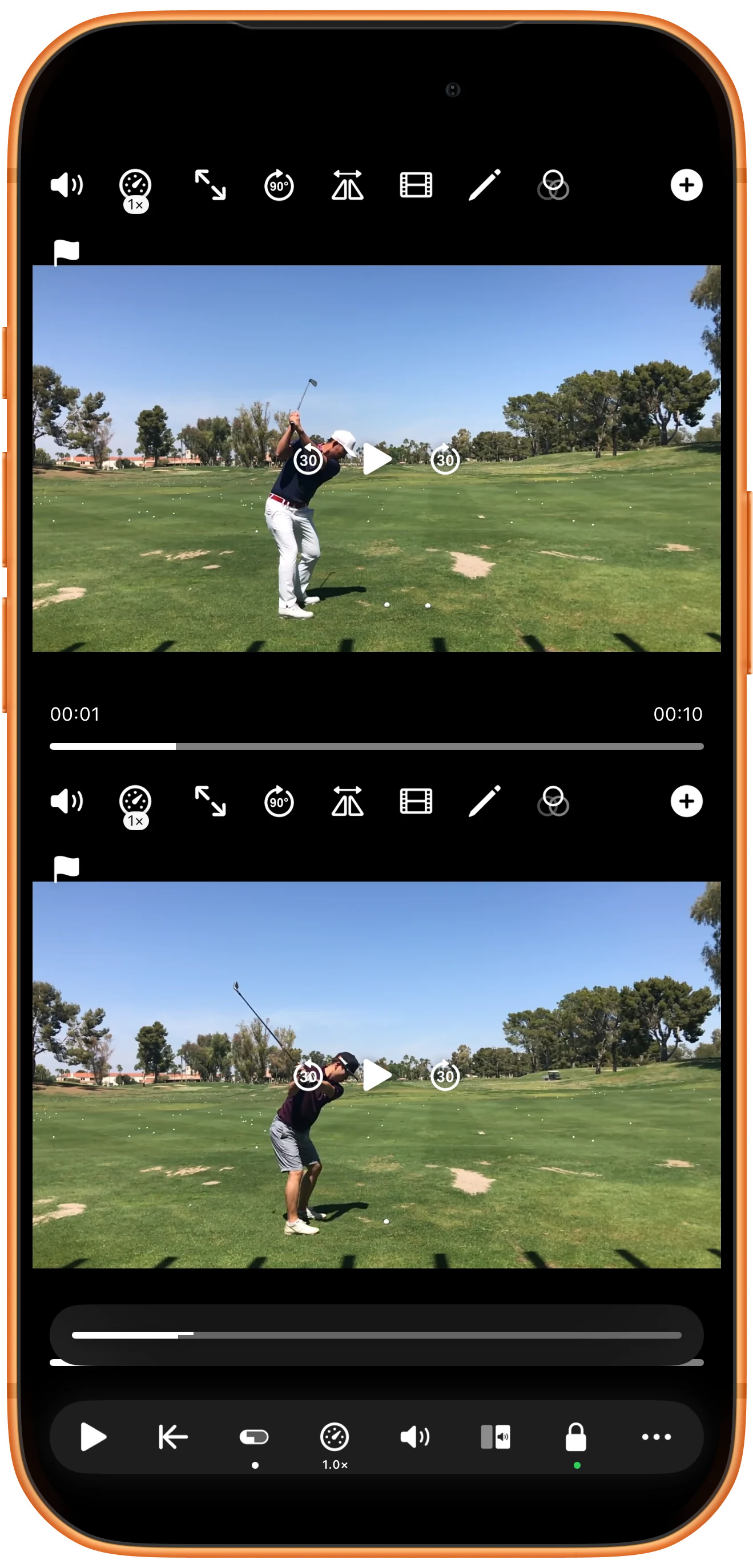
Toque em Global Progress Bar para exibir o controle adicional e arraste. Sem sincronização, ele usa uma porcentagem da duração de cada vídeo; os segundos exibidos podem ser diferentes.
Voltar ao começo
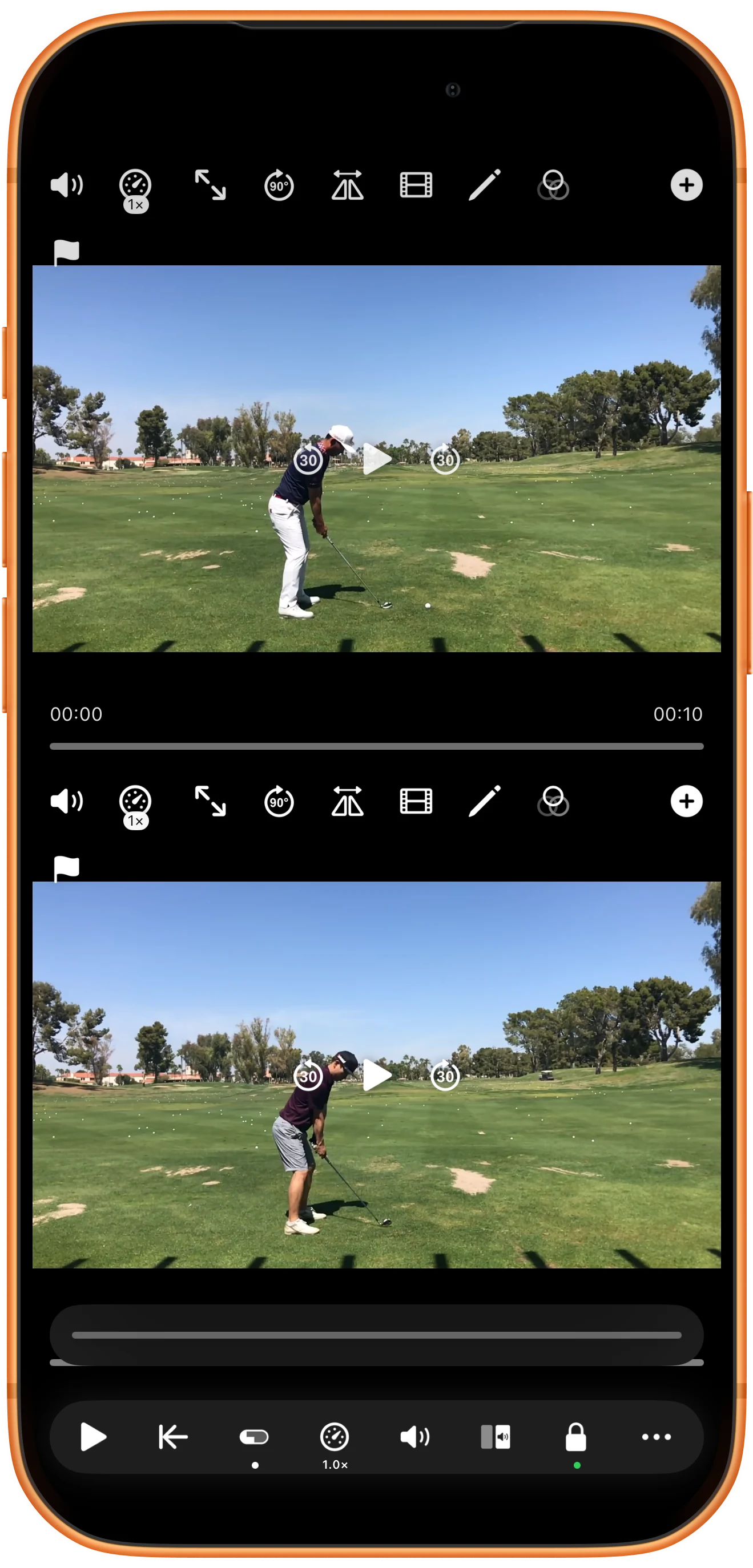
Use Restart All Players. No exemplo, ambos estavam pausados e continuam pausados em zero. Toque na reprodução global quando estiver pronto para recomeçar.
Mais possibilidades
Detalhes úteis
Confira estes detalhes enquanto segue as etapas.
Vincular os controles individuais
Ative Lock: um cadeado fechado com indicador verde aparece. Os controles ficam vinculados; neste exemplo, Play em uma área inicia os dois vídeos. Lock não bloqueia a tela de toque.
Use pontos para alinhar a ação
Uma porcentagem comum não alinha eventos gravados em momentos diferentes. Defina referências com Sync Point quando a ação precisar corresponder.
Perguntas frequentes
Por que os tempos diferem após mover o progresso?
Sem sincronização, a posição é uma fração da duração de cada clipe. A mesma fração pode equivaler a quantidades diferentes de segundos.
Lock impede toques acidentais?
Não. Ele vincula os controles de reprodução. Não é um bloqueio de toque da tela.
Split Screen Player
Experimente com seus próprios arquivos
Abra o Split Screen Player, escolha seus arquivos e siga as etapas do tutorial.

