
Ajoutez Pause All Players, Global Progress Bar et Restart All Players à la barre du bas pour basculer la lecture, déplacer la progression et revenir au début.
Démarrer toutes les vidéos
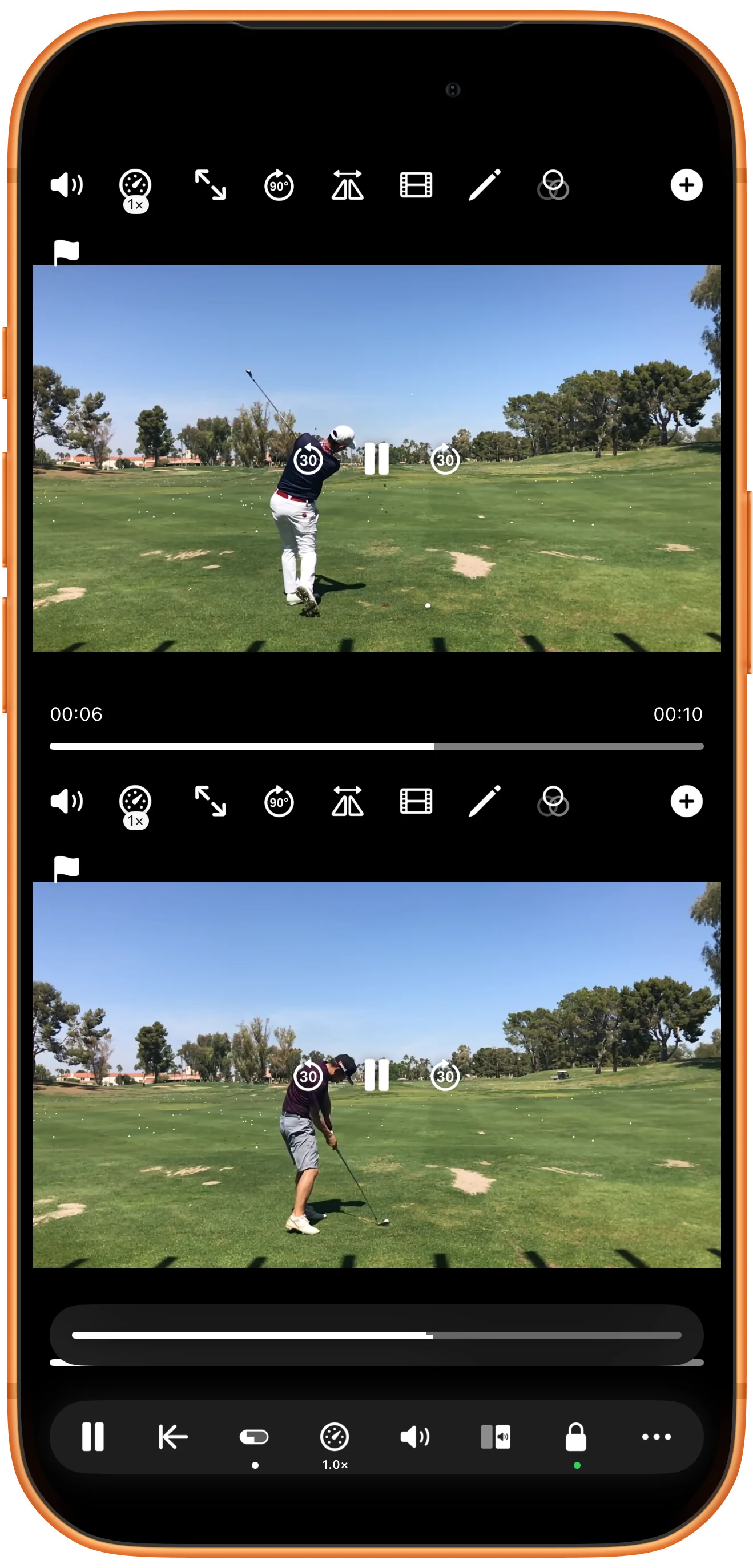
Quand elles sont en pause, touchez Pause All Players. Le bouton bascule l’état de lecture ; les icônes Pause dans les deux zones confirment la lecture.
Mettre la comparaison en pause
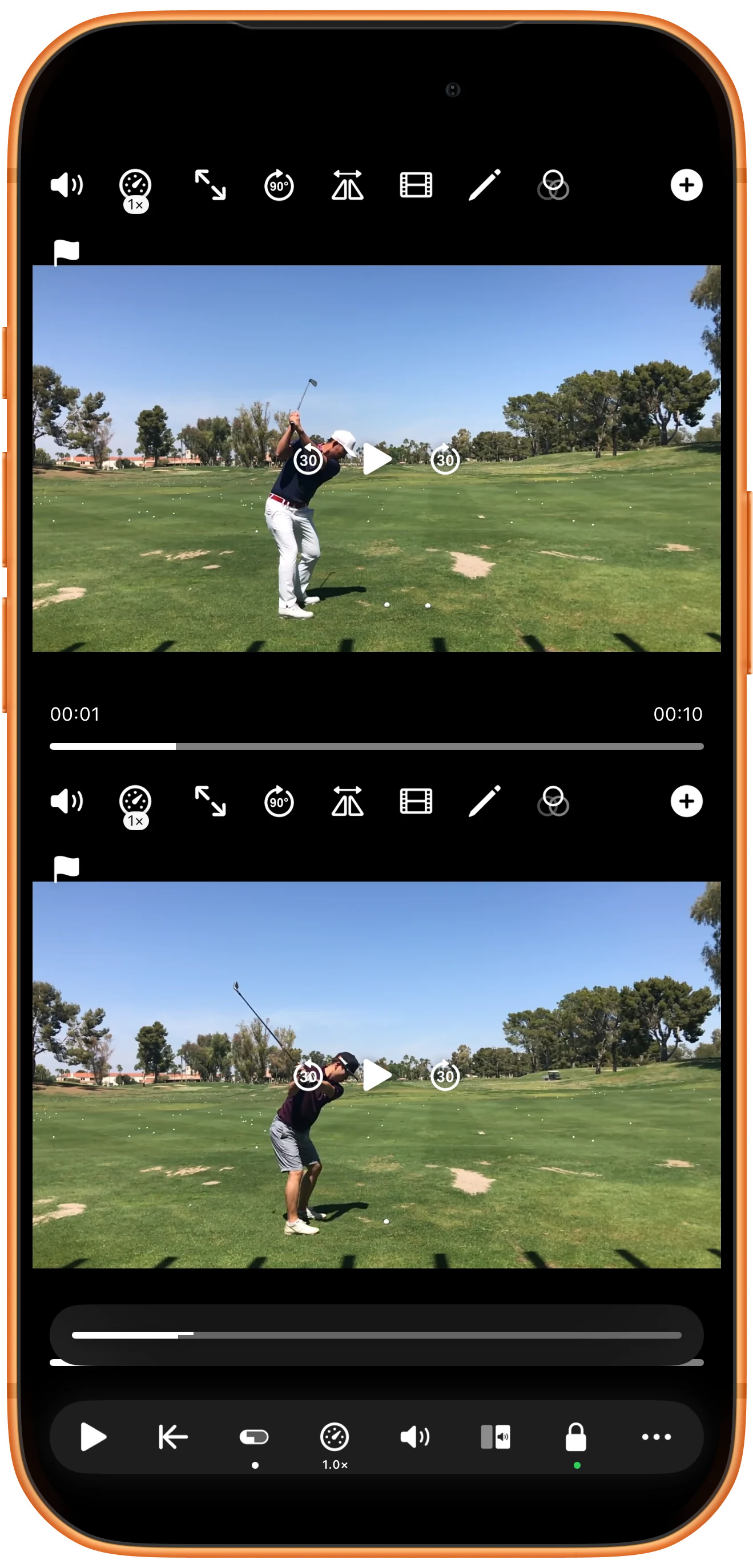
Touchez à nouveau le même bouton. Vérifiez les icônes Lecture et l’arrêt des deux images avant d’examiner un détail.
Utiliser la progression commune
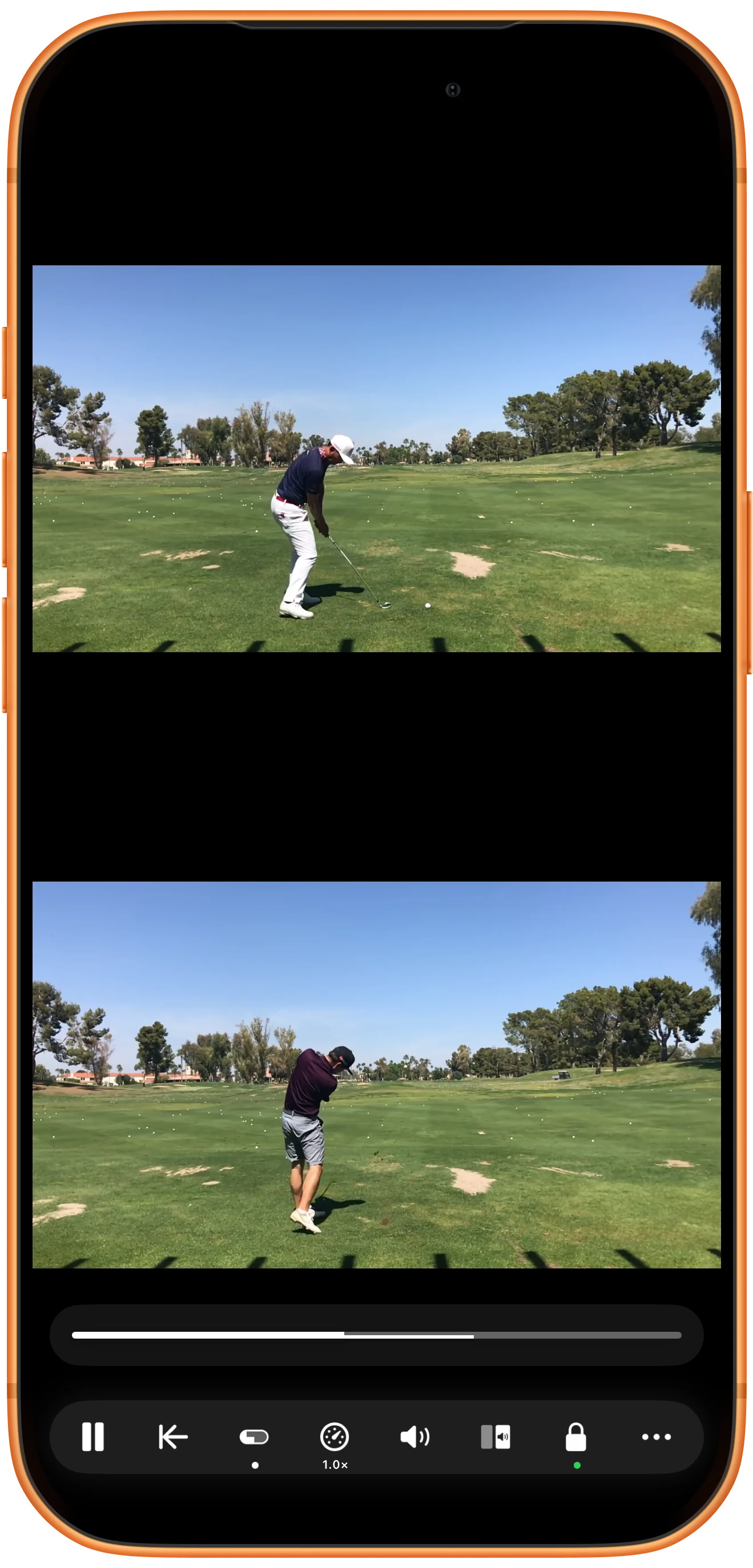
Touchez Global Progress Bar pour afficher le curseur supplémentaire et déplacez-le. Sans synchronisation, il agit par pourcentage de durée : les temps affichés peuvent donc différer.
Revenir au début
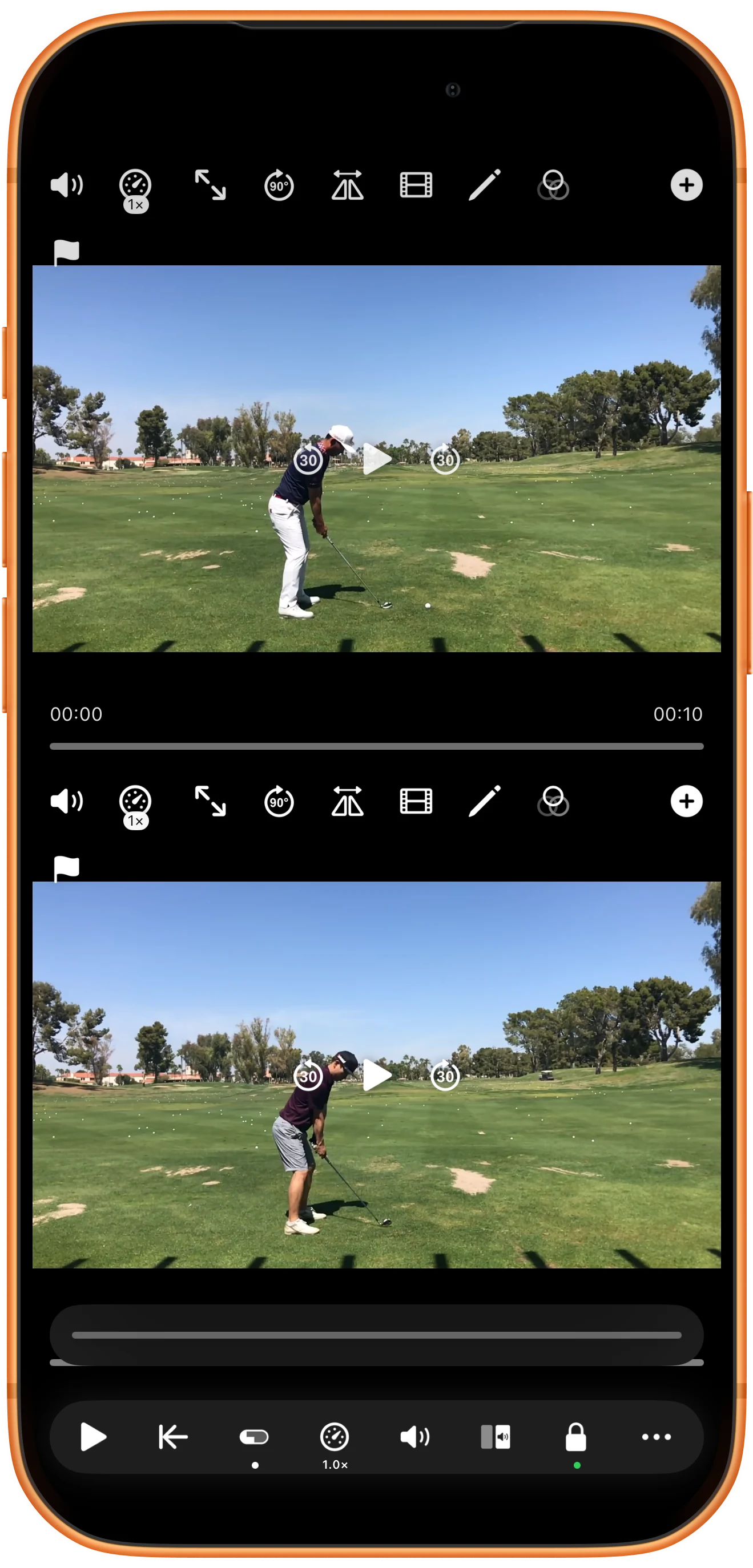
Utilisez Restart All Players. Ici, les vidéos étaient en pause et restent en pause à zéro. Touchez la lecture globale quand vous êtes prêt à recommencer.
Aller plus loin
Quelques précisions utiles
Gardez ces précisions à l’esprit pendant les manipulations.
Lier les commandes individuelles
Activez Lock : un cadenas fermé et un indicateur vert apparaissent. Les commandes individuelles sont liées ; dans cet exemple, Play dans une zone lance les deux vidéos. Lock ne bloque pas l’écran tactile.
Utiliser des points pour synchroniser l’action
Un pourcentage commun ne rapproche pas automatiquement des événements enregistrés à des instants différents. Définissez des références avec Sync Point.
Questions fréquentes
Pourquoi les temps diffèrent-ils après déplacement ?
Sans synchronisation, la position représente une fraction de la durée de chaque vidéo. La même fraction peut donner des secondes différentes.
Lock protège-t-il contre les touches accidentelles ?
Non. Il lie les commandes des lecteurs. Ce n’est pas un verrouillage tactile.
Split Screen Player
Essayez avec vos propres fichiers
Ouvrez Split Screen Player, choisissez vos fichiers et suivez les étapes.

