
Toque no indicador de velocidade para passar ao próximo valor e abrir Video Speed. Change Speed for All Players ajusta todos os players juntos.
Encontre o controle individual
Toque em um vídeo para mostrar seus controles. O indicador e o valor pertencem àquela área. O vídeo superior começa em 1× neste exemplo.
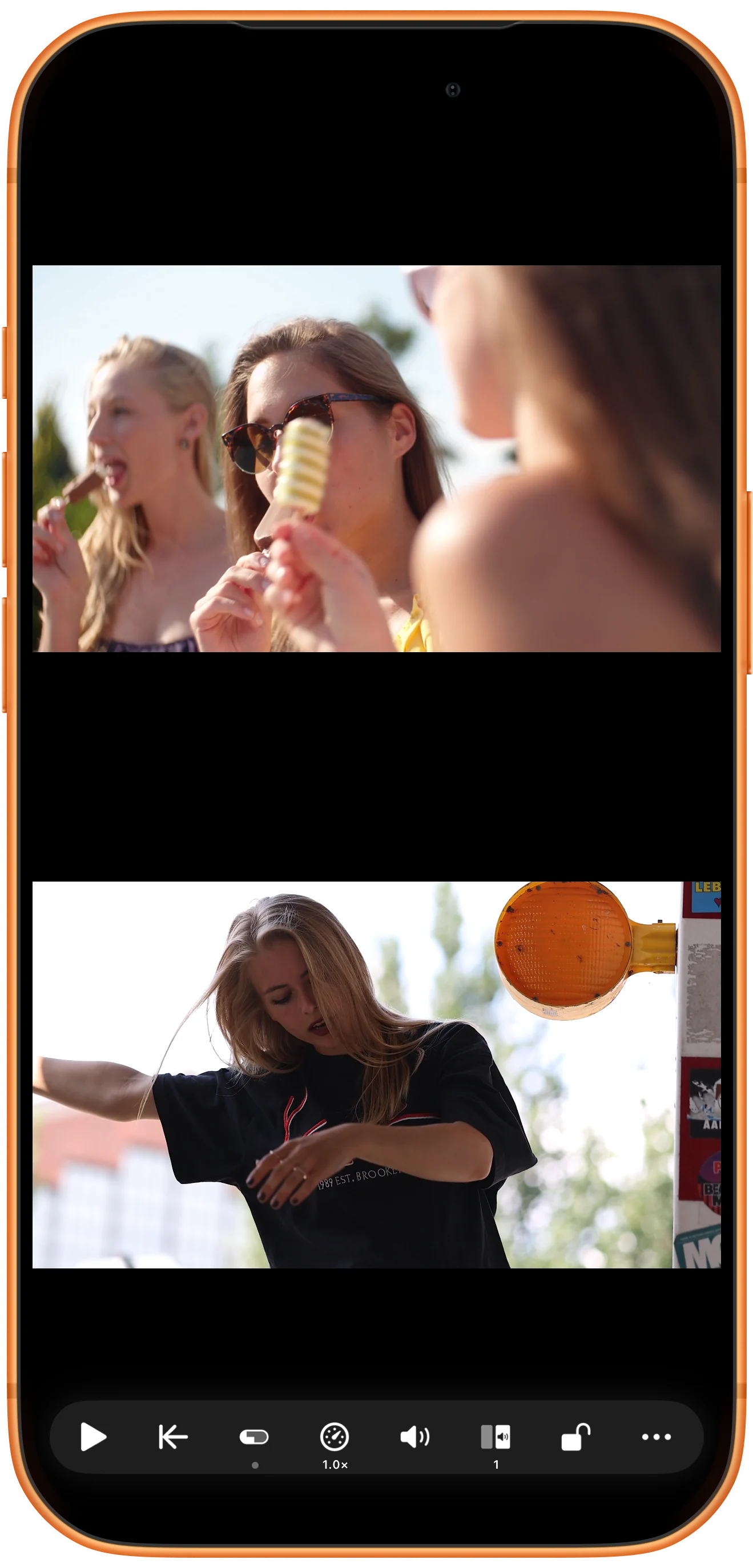
Mude um vídeo
Toque no indicador para avançar ao próximo valor e mostrar Video Speed. O exemplo chega a 1,4×. O painel também oferece um controle deslizante; Remember Speed é uma preferência separada.
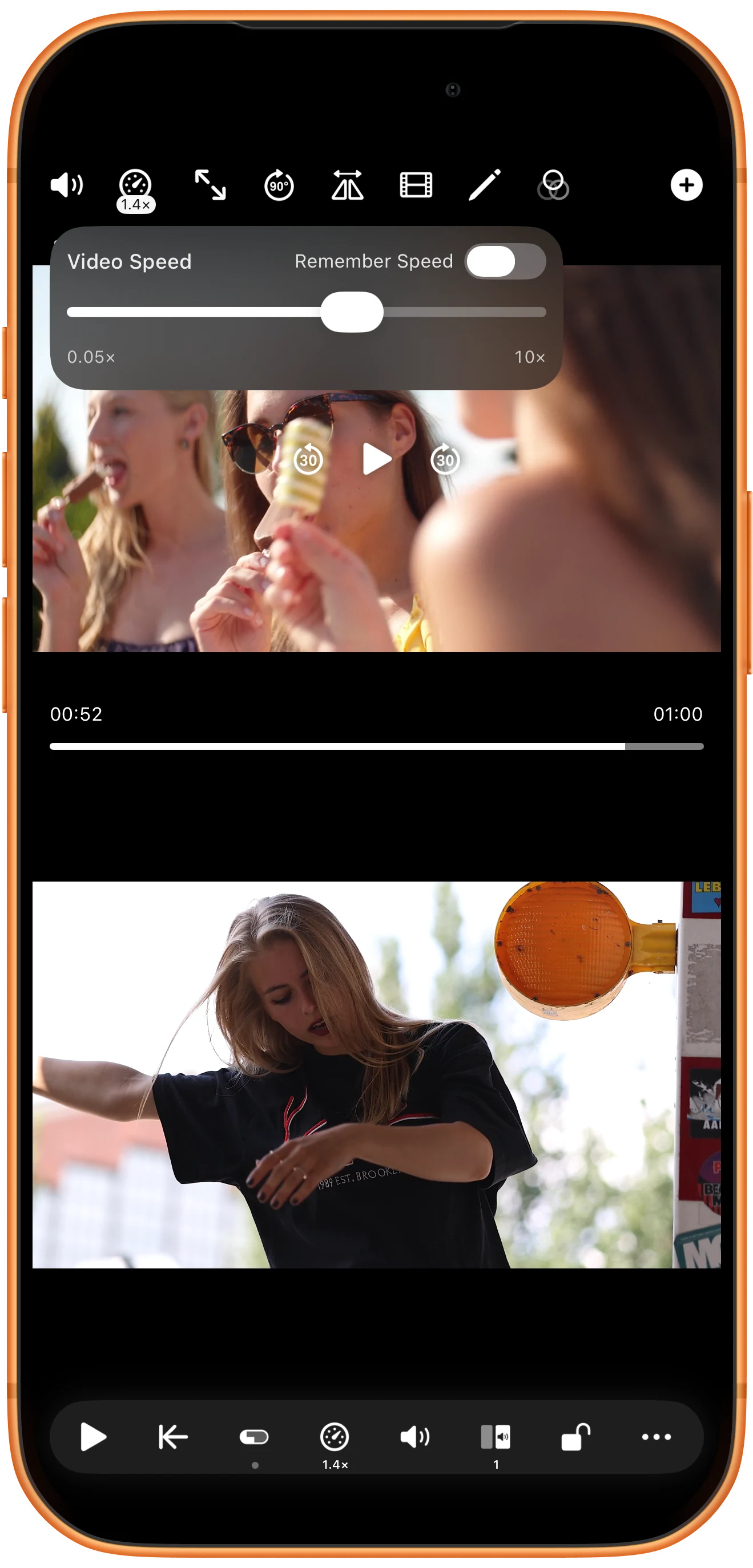
Defina uma velocidade comum
Toque várias vezes em Change Speed for All Players na barra inferior. Confira as duas áreas: o exemplo coloca ambas em 0,8×.
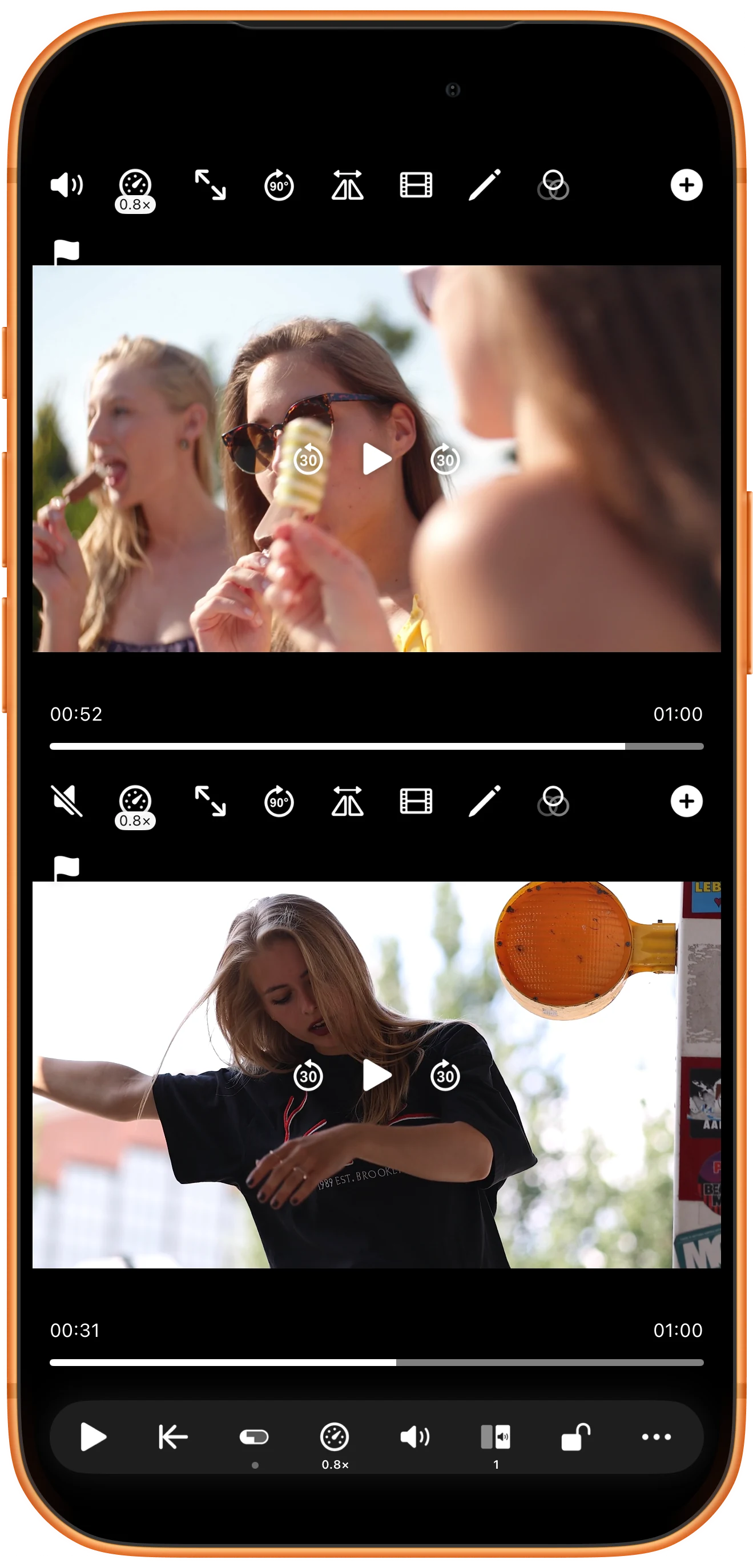
Volte à velocidade normal
Continue até chegar a 1×. Mostre os controles de cada área, confira o valor e retome a reprodução. Pausar e mudar a velocidade são ações separadas.
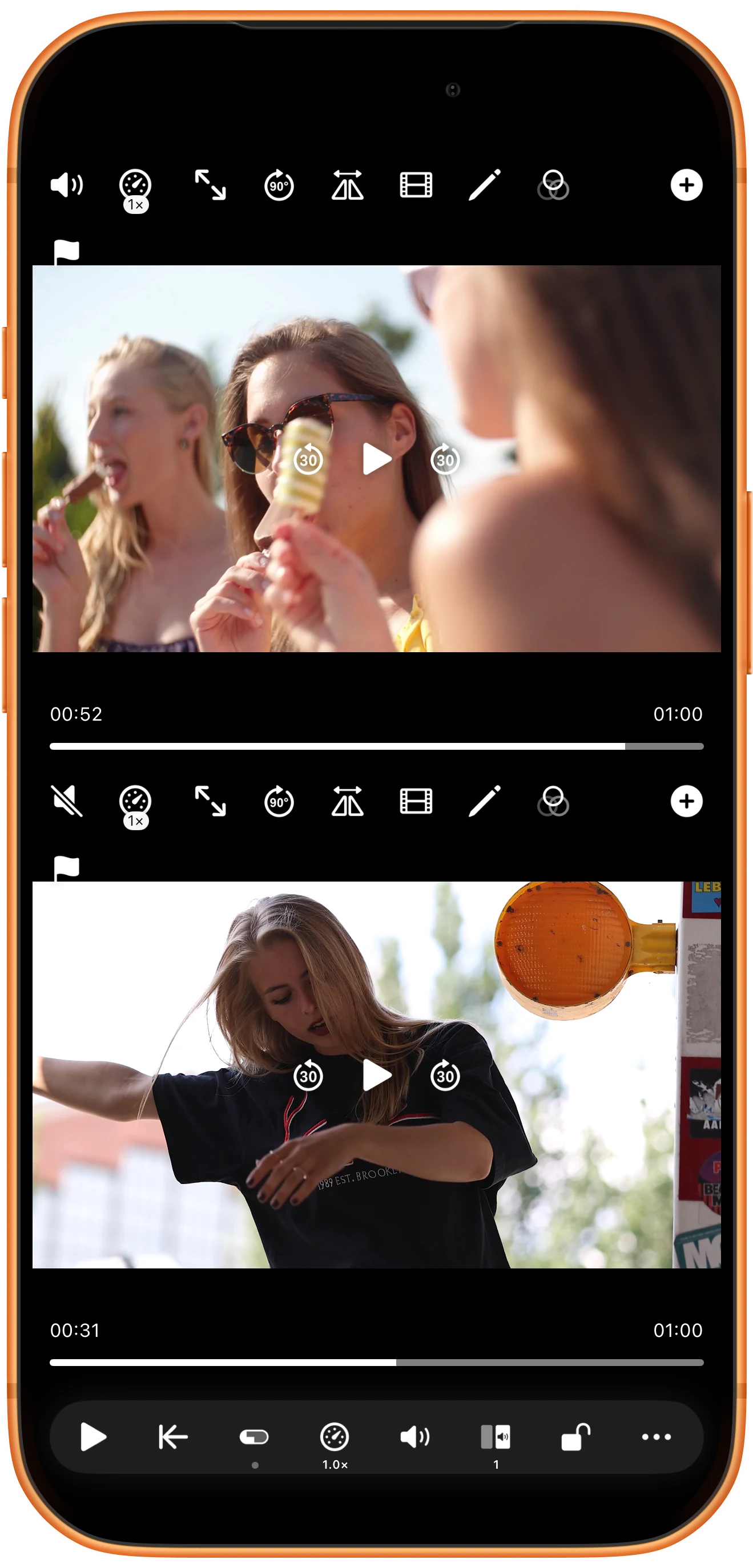
Mais possibilidades
Detalhes úteis
Confira estes detalhes enquanto segue as etapas.
Mudanças temporárias
A barra também oferece Long-Press Fast Forward e Long-Press Slow Motion. A mudança dura enquanto o botão estiver pressionado; ao soltar, a velocidade anterior volta. Desative a sincronização. O multiplicador depende das configurações.
Reprodução e exportação
Mudar a velocidade não cria um arquivo. Para produzir um vídeo, use a exportação de tela dividida e confira suas configurações de tempo.
Perguntas frequentes
Por que a outra área também muda?
Confira Lock e Synchronized playback. Controles vinculados podem propagar as alterações; desative-os para ajustar uma área separadamente.
Como manter outra velocidade?
Use o indicador individual ou a ação global. Os botões temporários restauram a velocidade anterior quando você os solta.
Split Screen Player
Experimente com seus próprios arquivos
Abra o Split Screen Player, escolha seus arquivos e siga as etapas do tutorial.

