
Toca la velocidad del reproductor para abrir Video Speed. Change Speed on All Players cambia todos; mantén Long-Press Fast Forward o Long-Press Slow Motion y suelta para recuperar la velocidad inicial.
Encontrar la velocidad individual
Toca el vídeo para mostrar los controles. El valor junto al indicador pertenece a ese reproductor; comprueba la zona antes de cambiar un solo clip.
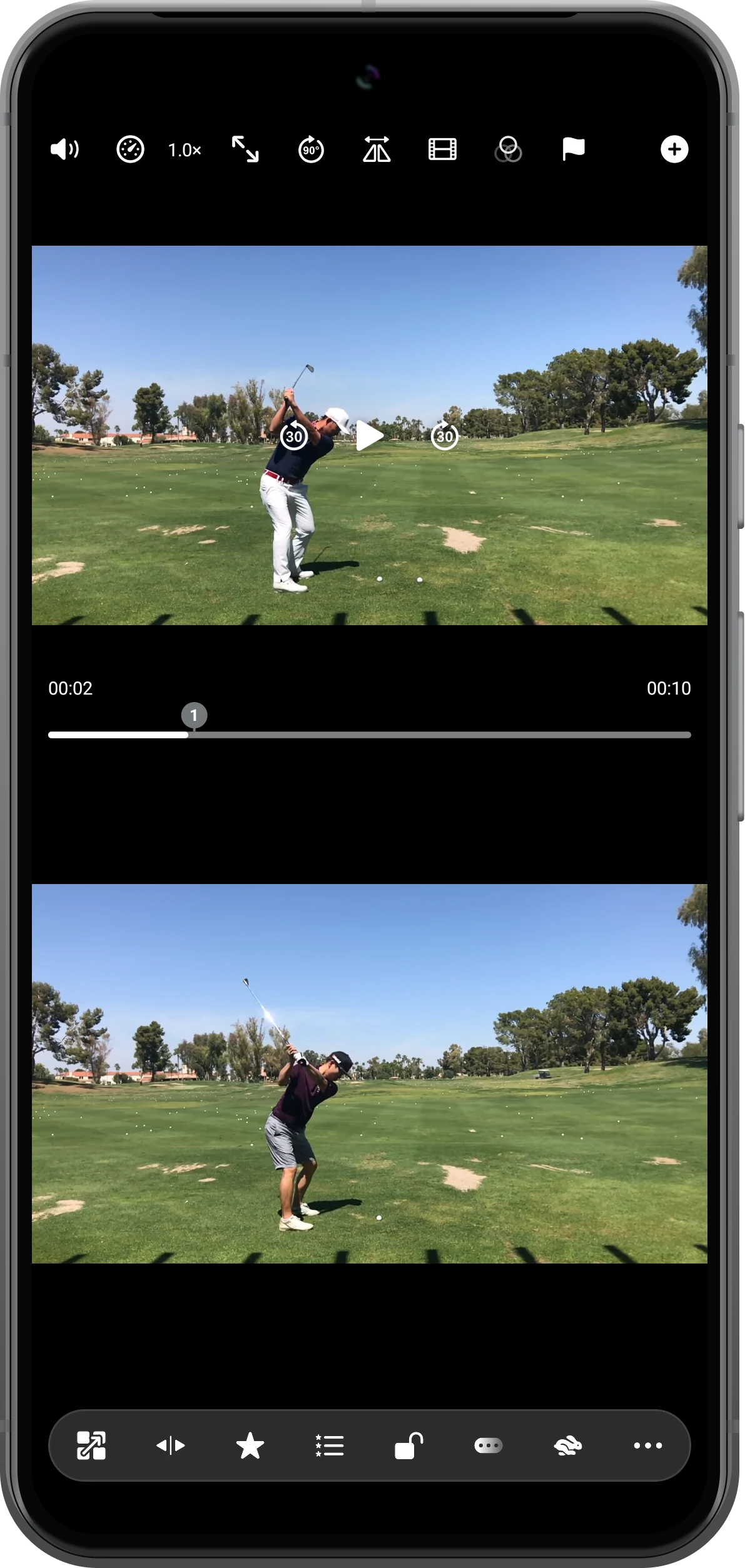
Elegir una velocidad constante
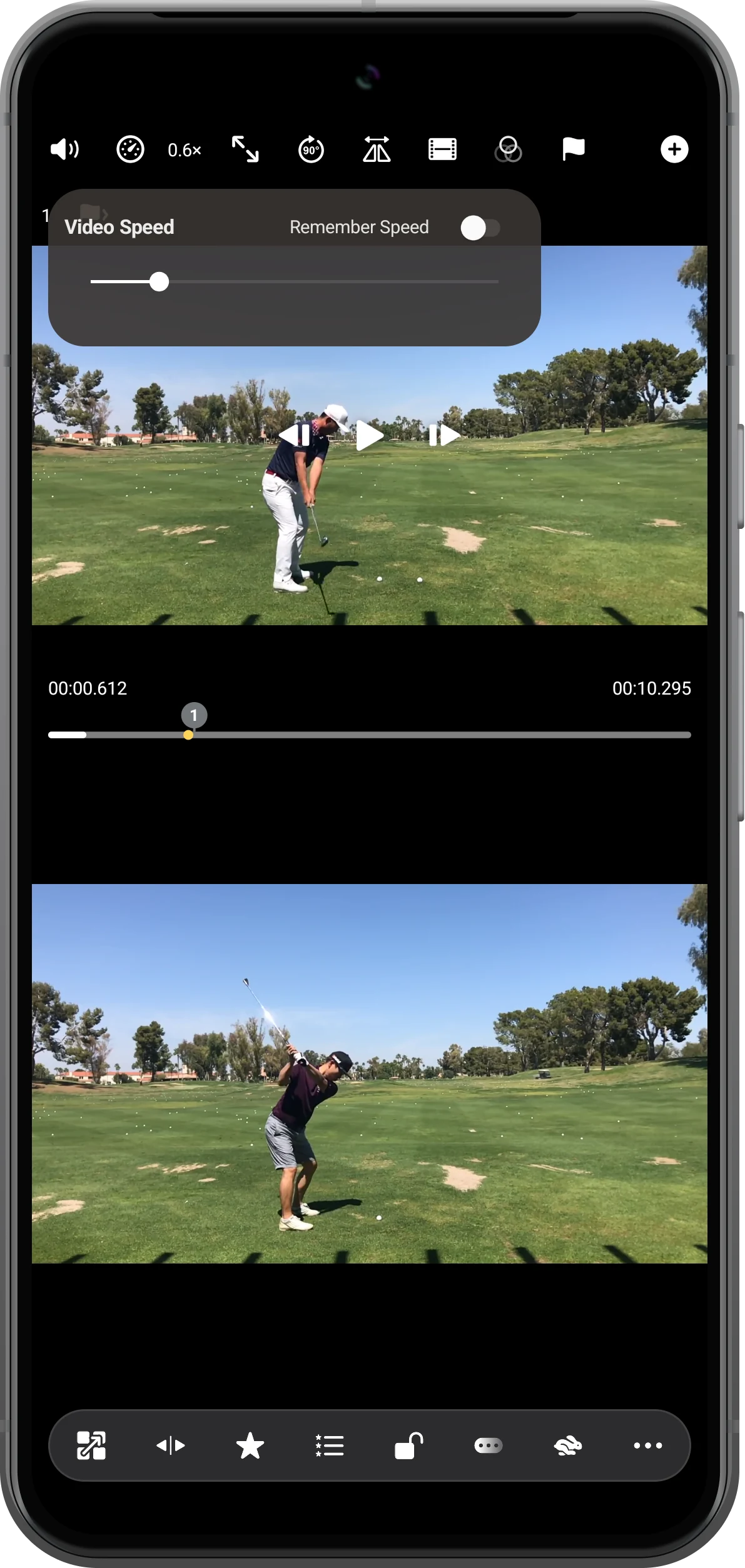
Toca el valor y ajusta Video Speed, por ejemplo a 0.6×. Reproduce para observar el movimiento. Remember Speed es una preferencia aparte y no es necesaria para este ajuste.
Cambiar todos los reproductores
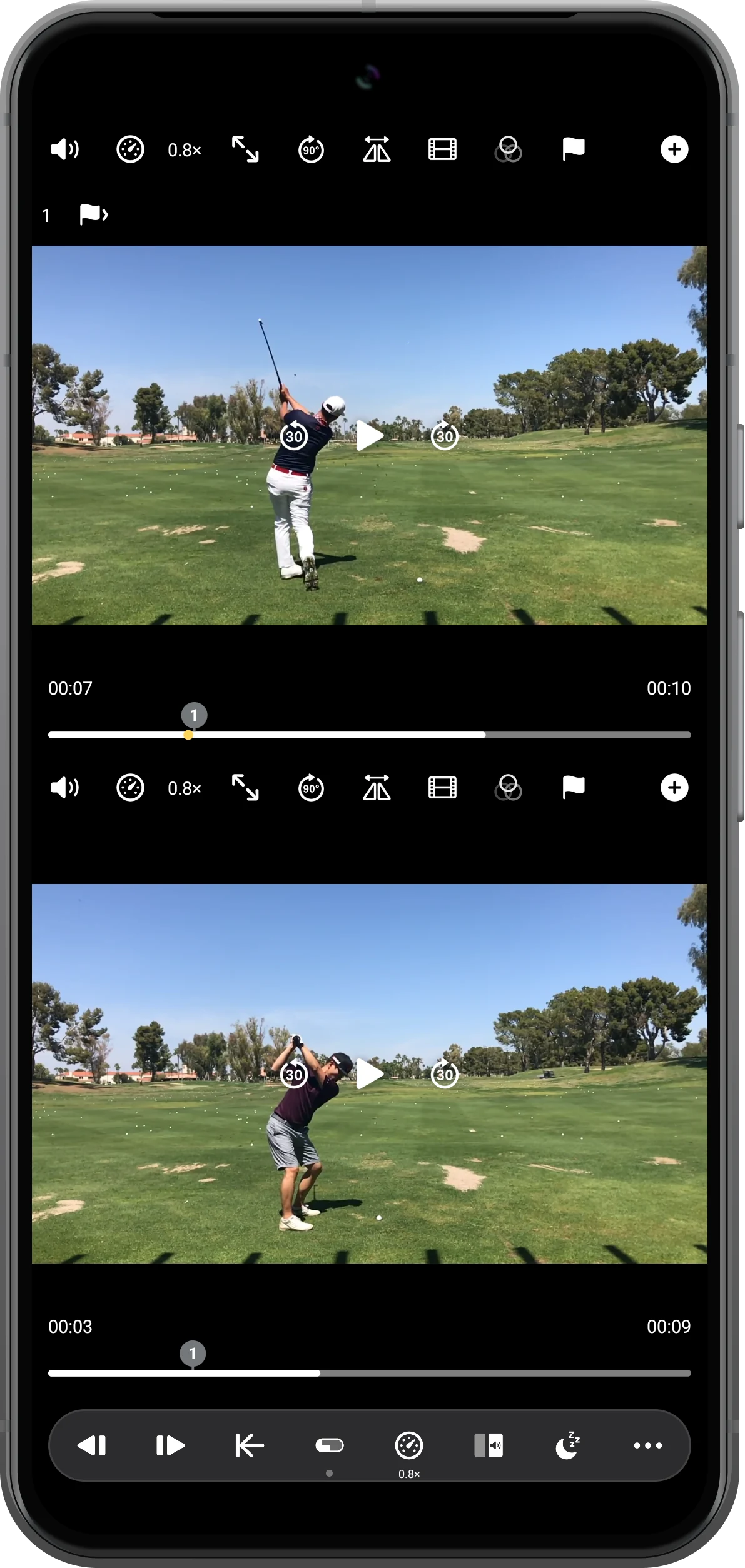
Toca Change Speed on All Players. Cada pulsación pasa a la siguiente velocidad común. Revisa ambos valores; en el ejemplo se ajustan a 0.8× y después vuelven a 1.0×.
Mantener para un cambio temporal
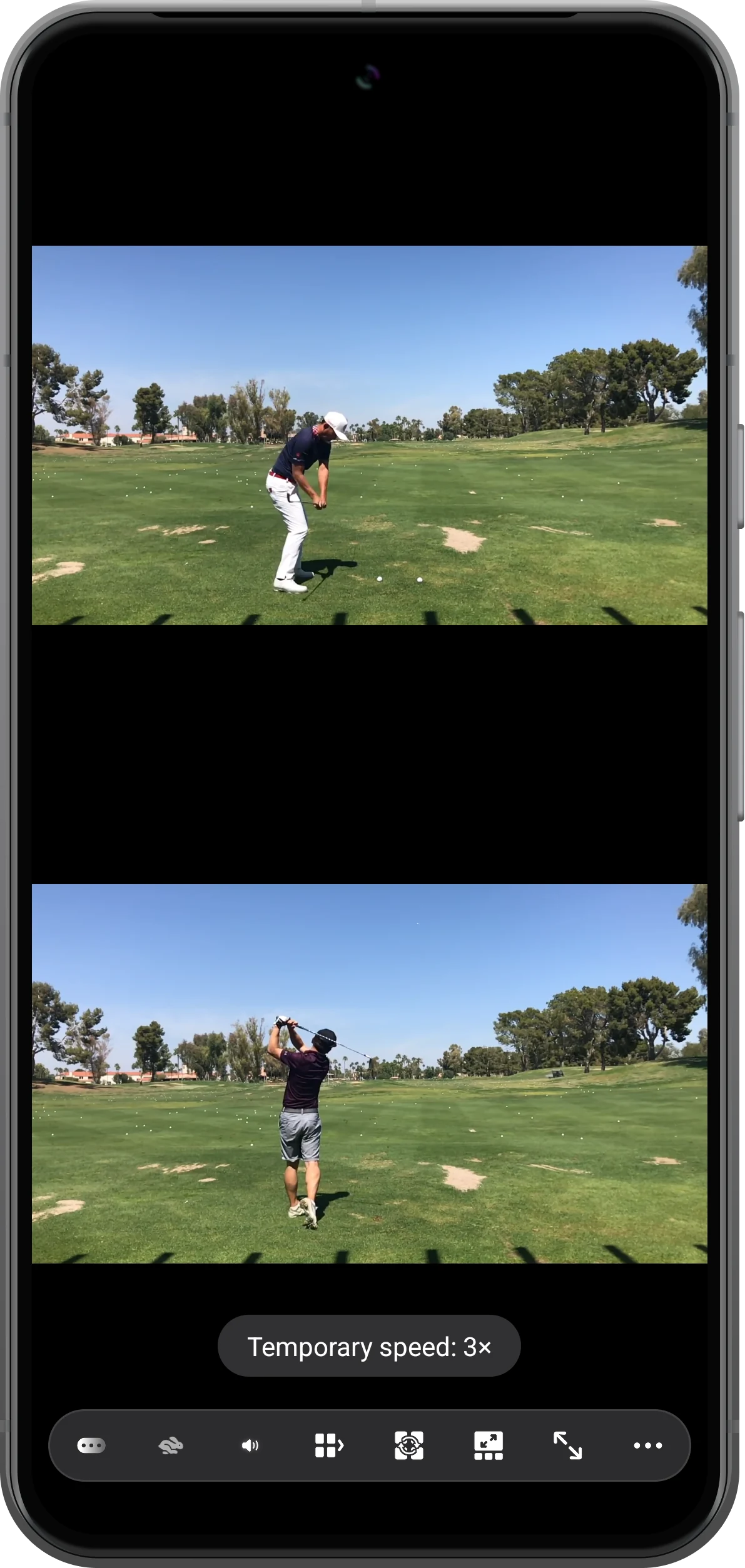
Mantén el conejo para acelerar o la tortuga para ralentizar. El ejemplo muestra 3× y 0.33×. Al soltar, cada reproductor recupera su velocidad original.
Más posibilidades
Detalles útiles
Ten en cuenta estos detalles mientras sigues los pasos.
El multiplicador es configurable
La velocidad temporal depende de la velocidad inicial y del ajuste de pulsación prolongada. Los valores del ejemplo no son fijos para todos los usuarios.
Cambiar la velocidad no exporta un archivo
Estos controles afectan a la reproducción. Para crear un vídeo nuevo, abre el exportador y revisa sus propios ajustes de tiempo.
Preguntas frecuentes
¿Por qué mantener el botón no hace nada?
Comprueba Sync Playback. Los cambios temporales se desactivan durante la sincronización. Desactívala, aplica el cambio y vuelve a intentarlo.
¿Por qué la velocidad vuelve al soltar?
La pulsación prolongada es temporal. Usa el valor individual o la acción global si quieres mantener la nueva velocidad.
Split Screen Player
Pruébalo con tus propios archivos
Abre Split Screen Player, elige tus archivos y sigue los pasos de la guía.

