
各動画の速度表示からVideo Speedを開きます。一括変更はChange Speed on All Players、一時変更はLong-Press Fast ForwardまたはLong-Press Slow Motionを長押しし、離すと元に戻ります。
個別の速度表示を見つける
動画をタップして操作ボタンを表示します。メーター横の速度はそのプレーヤーの値です。1本だけ変えるときは対象の領域を確認します。
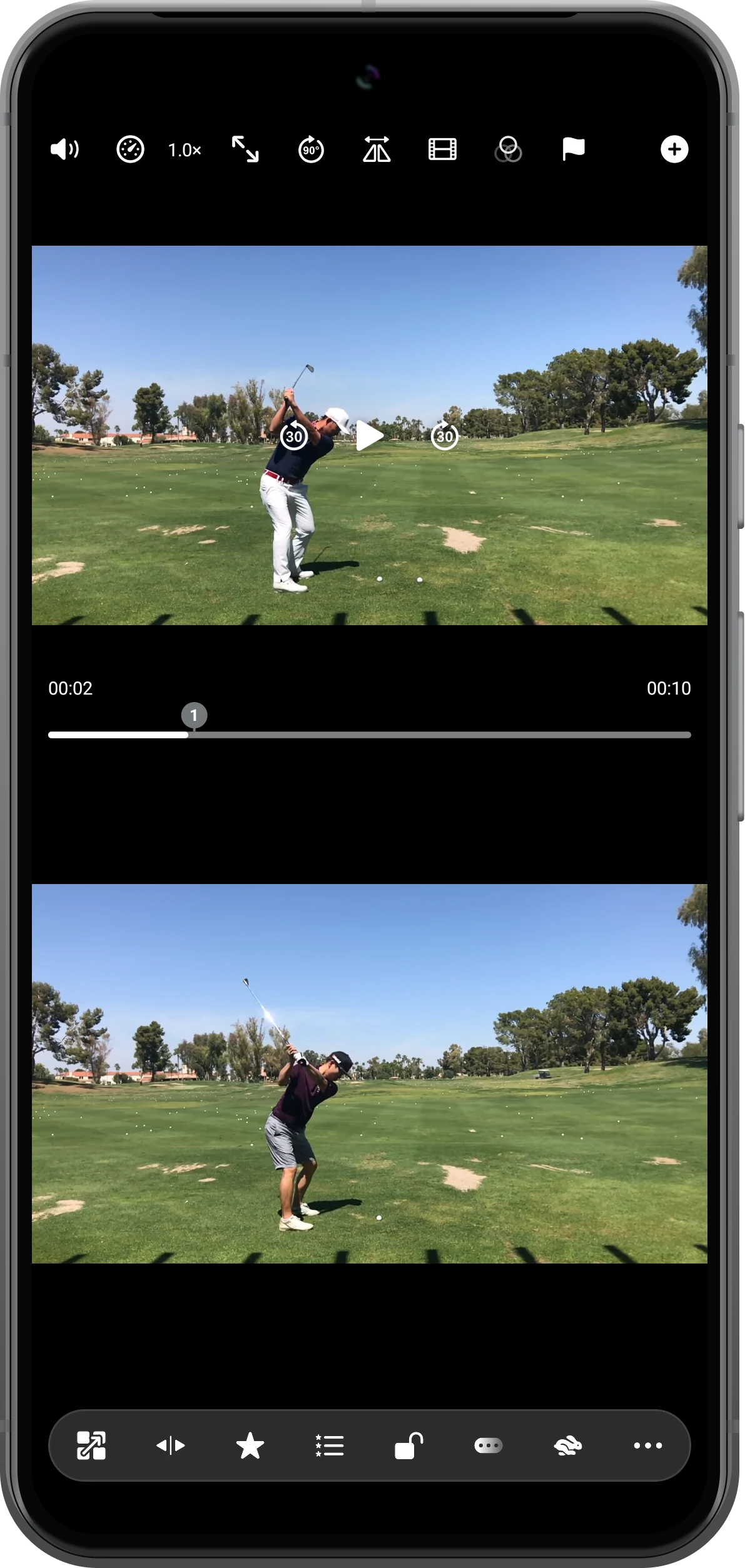
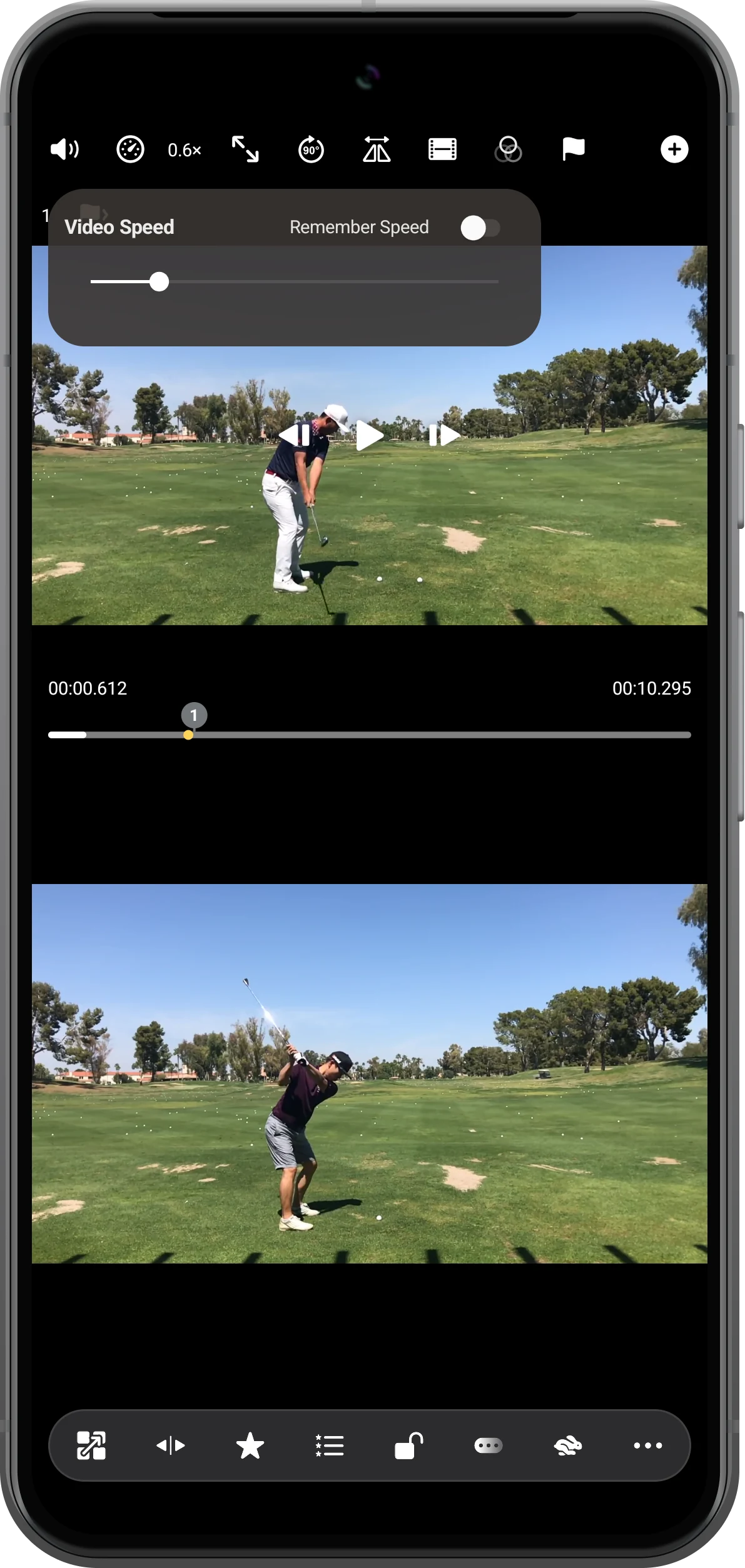
継続して使う速度を設定する
速度をタップしてVideo Speedを例えば0.6×に調整し、動きを再生します。Remember Speedは別の記憶設定で、今回の変更に必須ではありません。
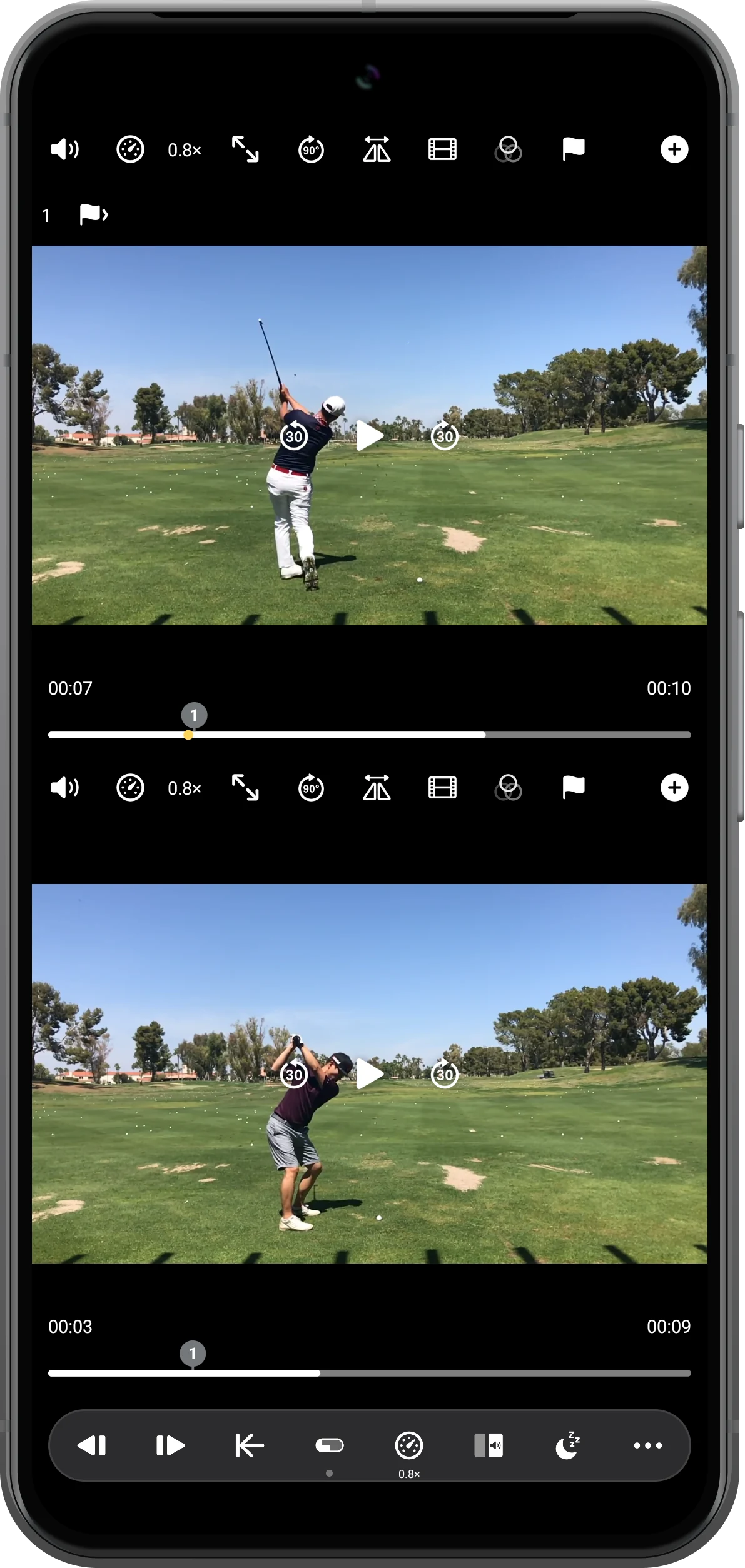
全プレーヤーをまとめて変更する
下のChange Speed on All Playersをタップすると共通速度が順に切り替わります。両方の表示を確認してください。例では0.8×に変更後、1.0×へ戻しています。
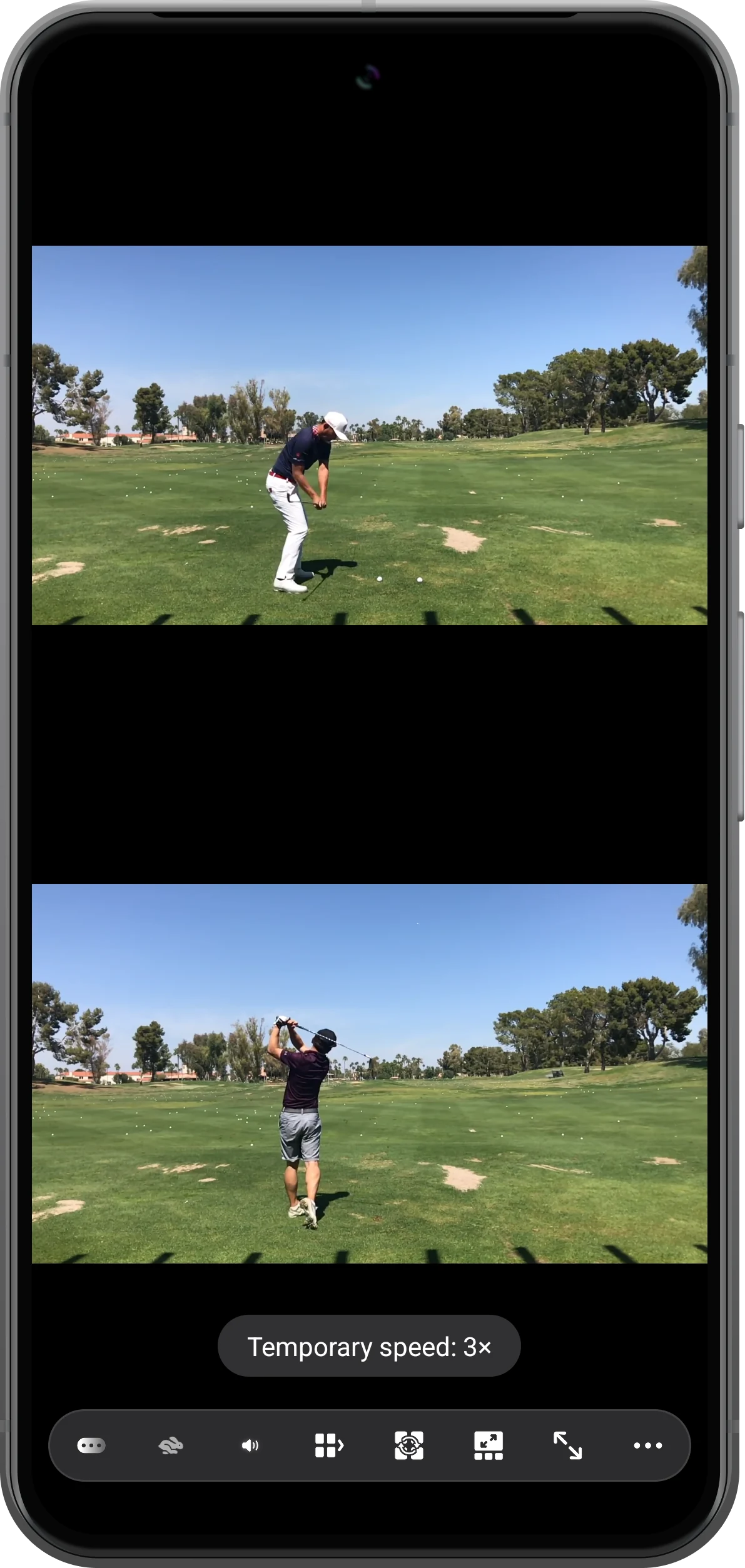
押している間だけ変更する
ウサギを長押しすると早送り、カメを長押しするとスローになります。例では3×と0.33×です。離すと各プレーヤーの元の速度に戻ります。
さらに活用する
操作のポイント
手順に沿って操作しながら、次の点も確認してください。
144種類のプリセットレイアウト
36本の動画を同時再生(最大)
自由にカスタマイズ位置・サイズ・区切り線
一時速度の倍率は設定できる
実際の速度は元の速度と長押し倍率によって変わります。例の数値がすべての利用者に固定されているわけではありません。
速度変更はファイルの書き出しではない
ここでは視聴速度を変えます。新しい動画を作るには分割画面の書き出しを開き、そちらの時間設定を確認します。
よくある質問
長押ししても変わらないのはなぜですか?
Sync Playbackを確認してください。同期中は一時的な一括速度変更が無効です。同期をオフにして適用後、再試行します。
指を離すと戻るのはなぜですか?
長押しは一時的な操作だからです。速度を維持したい場合は個別の数値か一括速度変更を使います。
Split Screen Player
自分の素材で試しましょう
Split Screen Playerを開き、使いたい素材を選んで手順を進めてください。

