
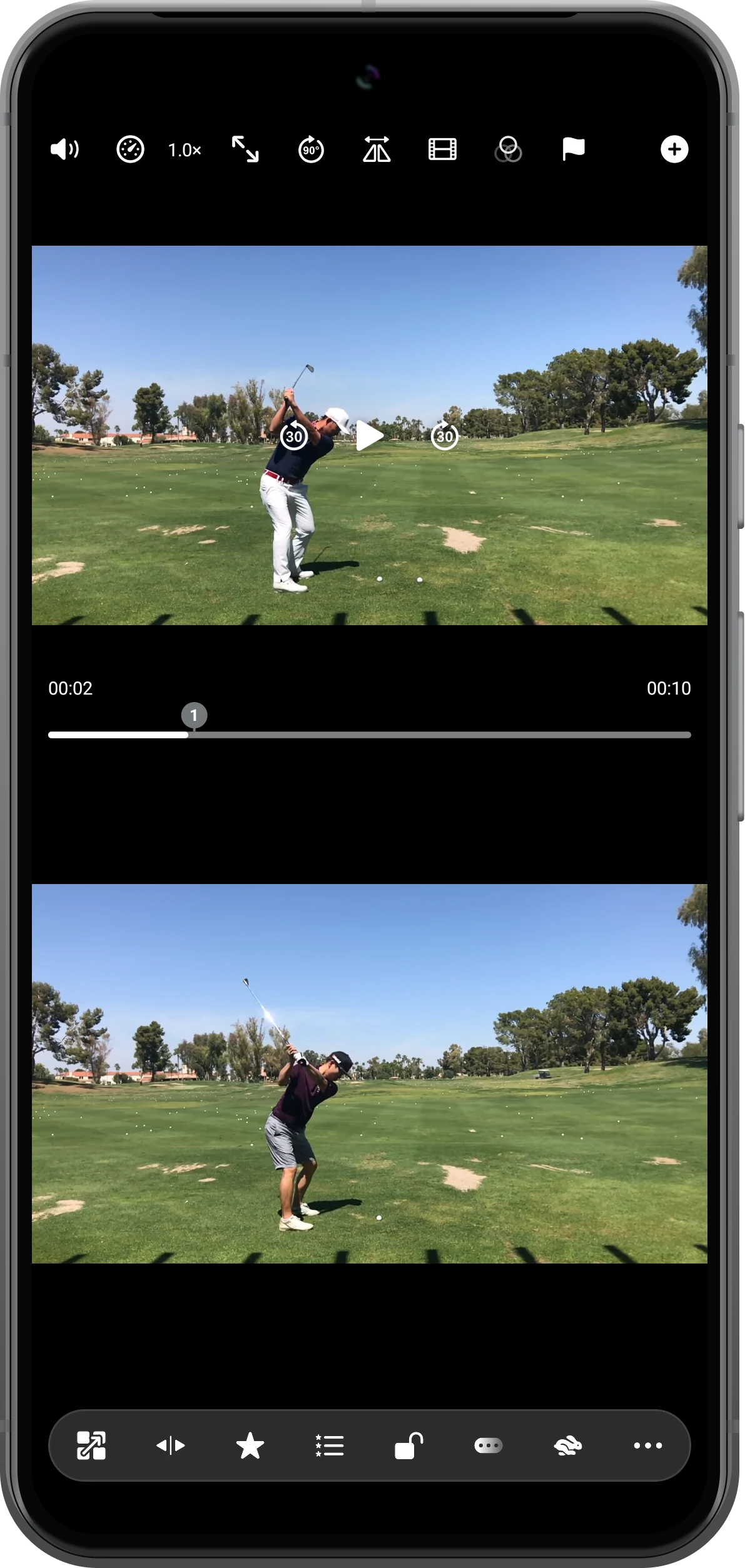
点按单区速度数值打开 Video Speed。用 Change Speed on All Players 统一变速,或按住 Long-Press Fast Forward、Long-Press Slow Motion,松开恢复原速。
找到单区速度控制
点按视频显示控制栏,仪表图标旁的速度数值属于当前播放器。只调整一个视频时,先确认正在操作哪个区域。
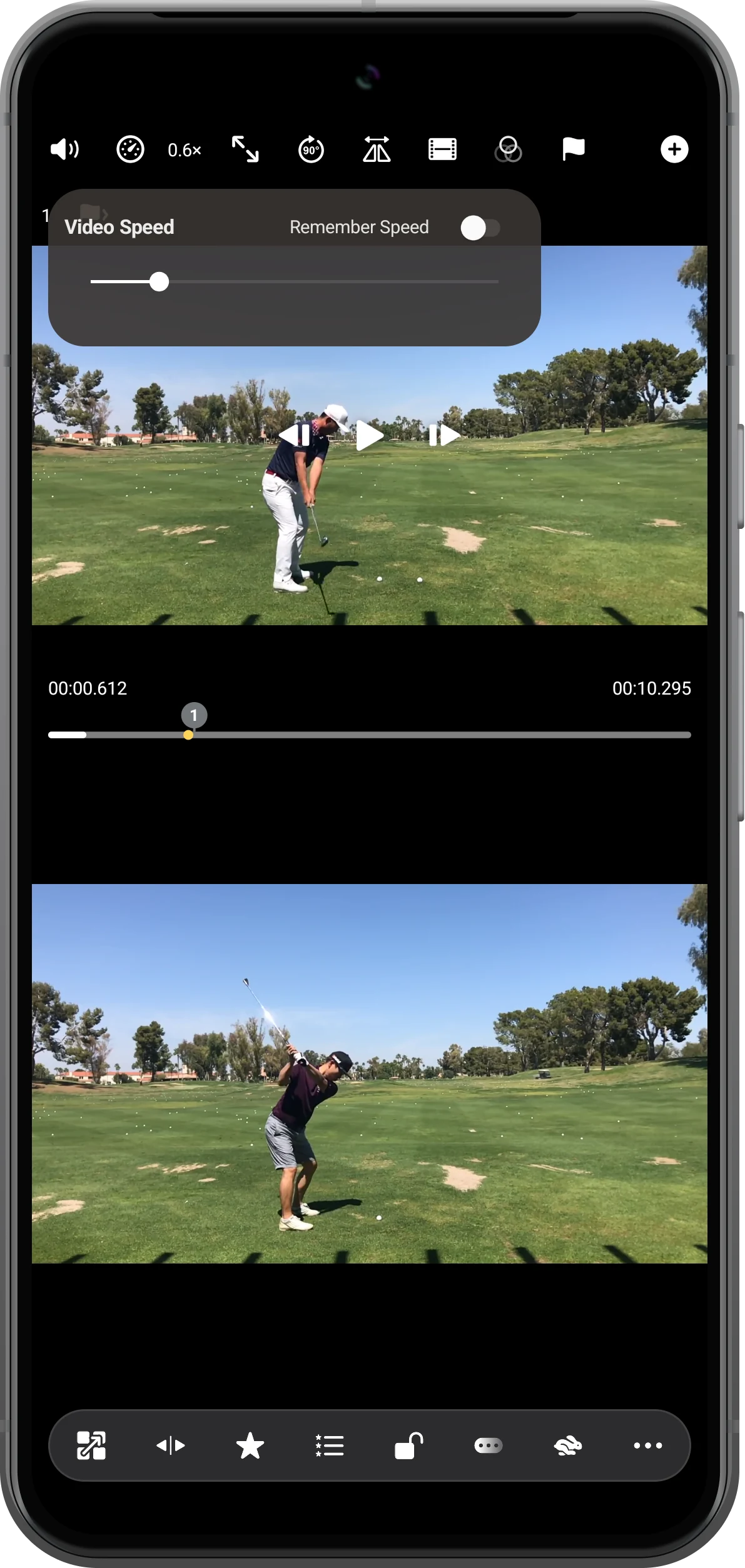
设置持续使用的倍速
点按速度数值,调节 Video Speed,例如 0.6×。播放检查动作;Remember Speed 是单独的记忆偏好,本次调整不需要启用。
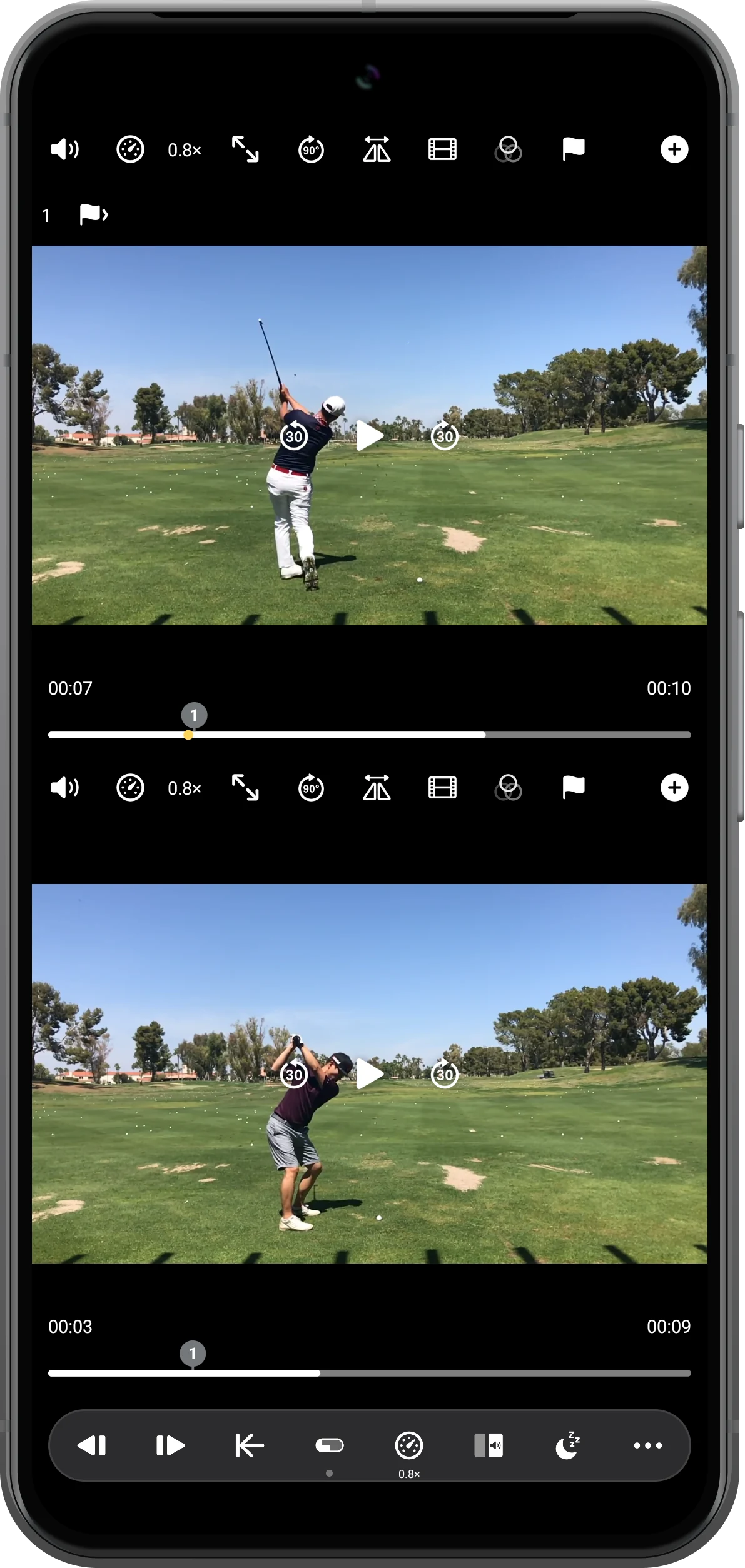
统一调整所有播放器
点按底部 Change Speed on All Players,每次点按循环切换共同速度。观察两区数值;本例将两区设为 0.8×,随后恢复 1.0×。
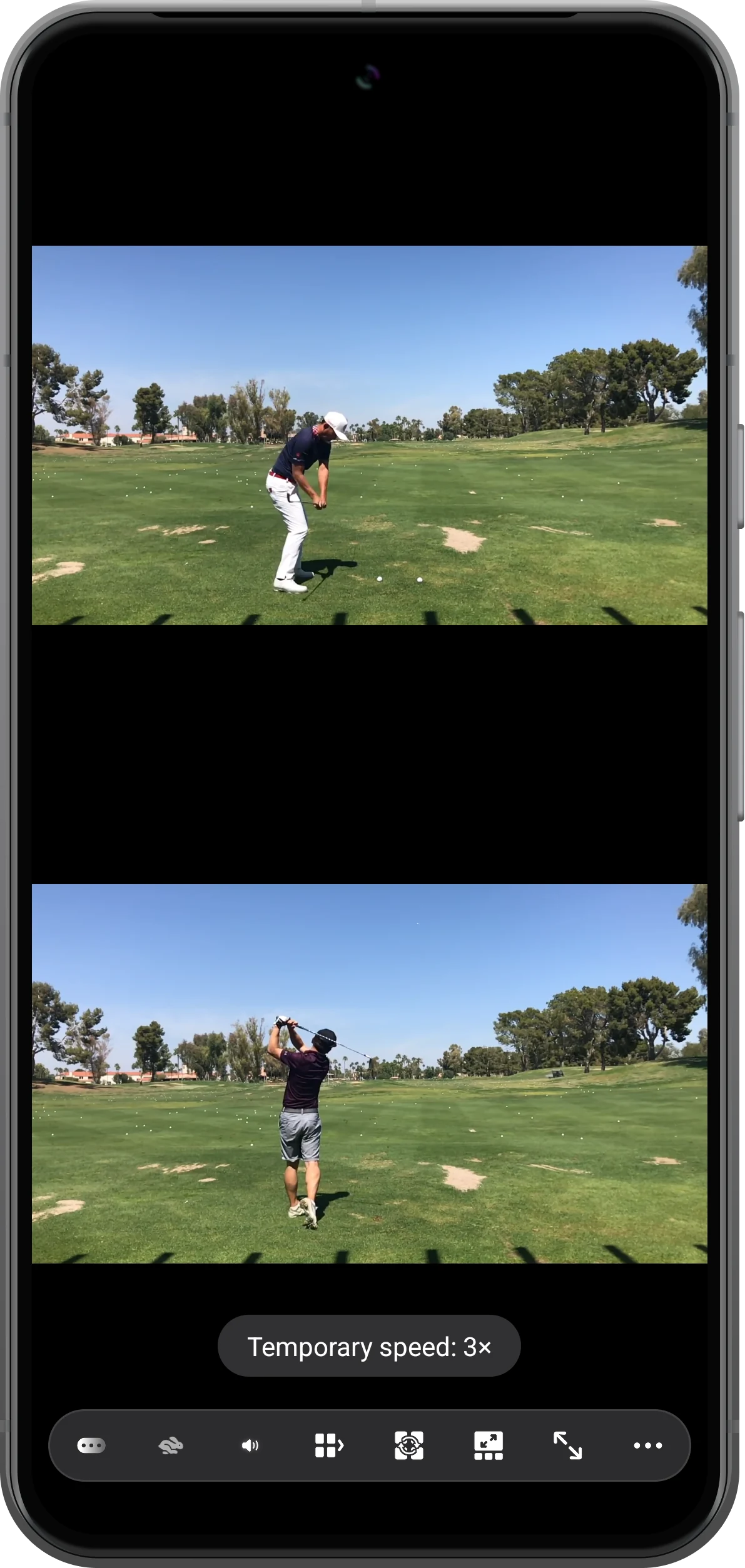
按住进行临时快慢放
按住兔子按钮临时快放,按住乌龟按钮临时慢放。本例分别显示 3× 和 0.33×;松开后,各播放器恢复原倍速。
更多使用方式
操作补充
按步骤操作时,还可以留意以下细节。
144种预设布局
36个视频,最多同时播放
自由调整位置、大小与分割线
临时倍率可以配置
实际临时速度取决于原速度和长按倍速设置。本例数值只是当前配置,不是所有用户都固定使用的速度。
播放变速不会生成新文件
这些控制改变观看速度。需要生成新视频时,应打开分屏导出,检查导出页自身的时间与速度设置。
常见问题
为什么按住速度按钮没有效果?
先检查 Sync Playback。同步启用时临时全局变速不可用,关闭同步并应用后再试。
为什么松手后速度恢复了?
长按功能本来就是临时变速。需要持续保留倍速时,请使用单区速度数值或全局变速按钮。
Split Screen Player
用自己的素材试一试
打开 Split Screen Player,选择要使用的素材,按照步骤完成操作。

