
在底部添加 Pause All Players、Global Progress 和 Restart All Players,分别控制整组播放暂停、共同进度和回到起点。
一起开始播放
所有视频暂停时点按 Pause All Players。这个按钮会切换播放状态;两区都显示暂停图标,说明正在一起播放。
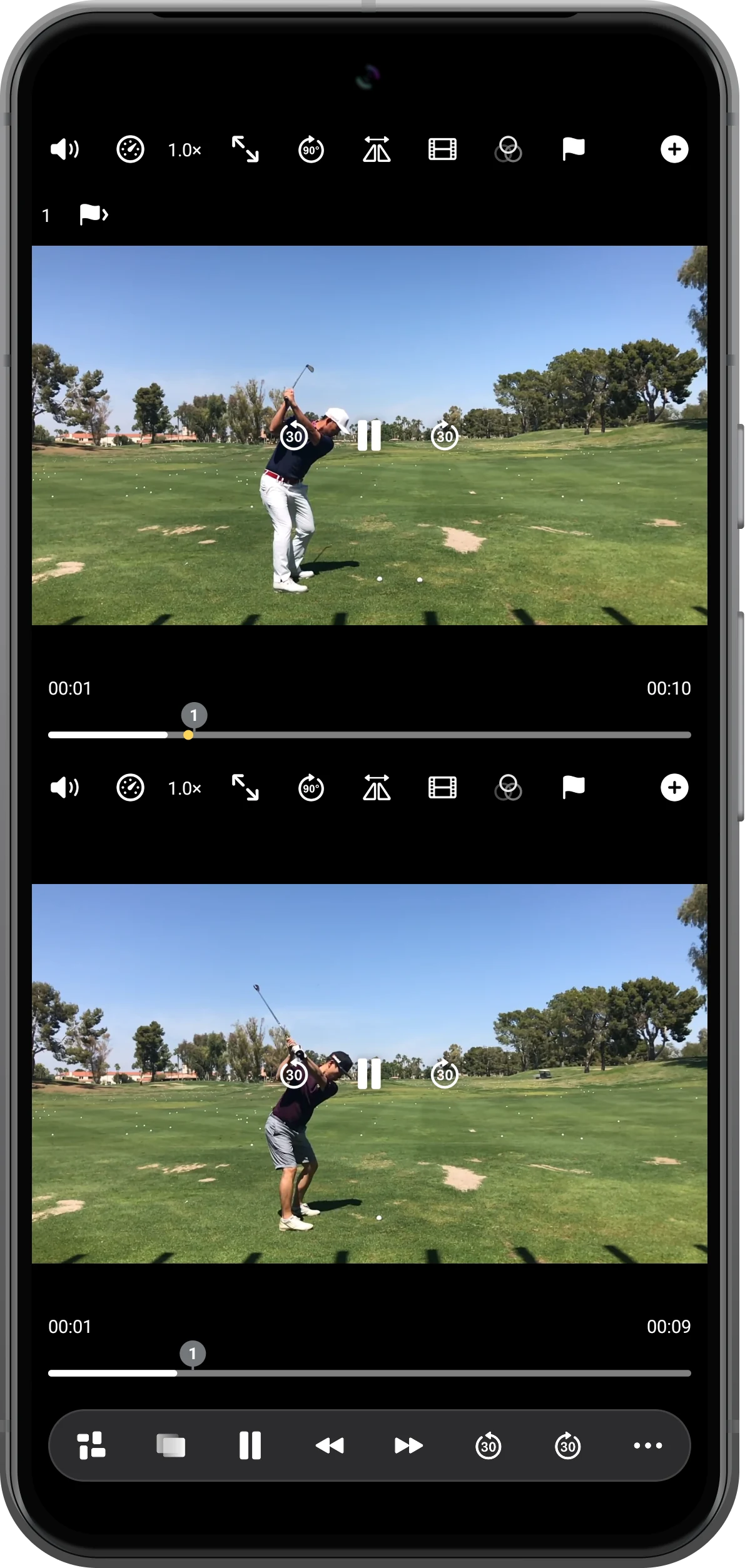
暂停整组对比
再次点按同一工具栏按钮。检查两区都显示播放三角,画面停止变化后再分析细节。
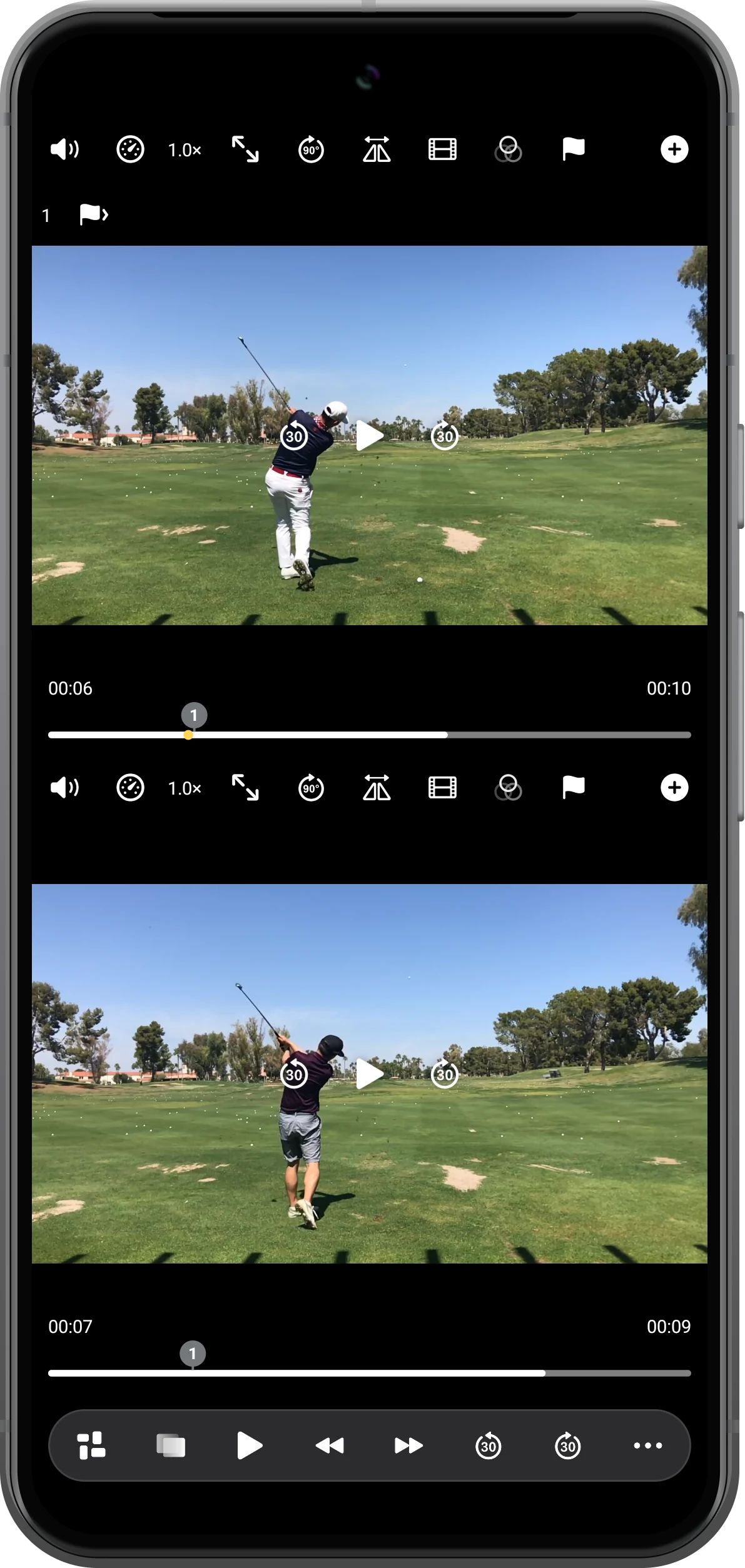
使用共同进度条定位
点按 Global Progress 显示额外的进度条,再拖动滑块。未开启同步时,它按各视频时长的百分比定位,因此不同时长的视频可能显示不同秒数。
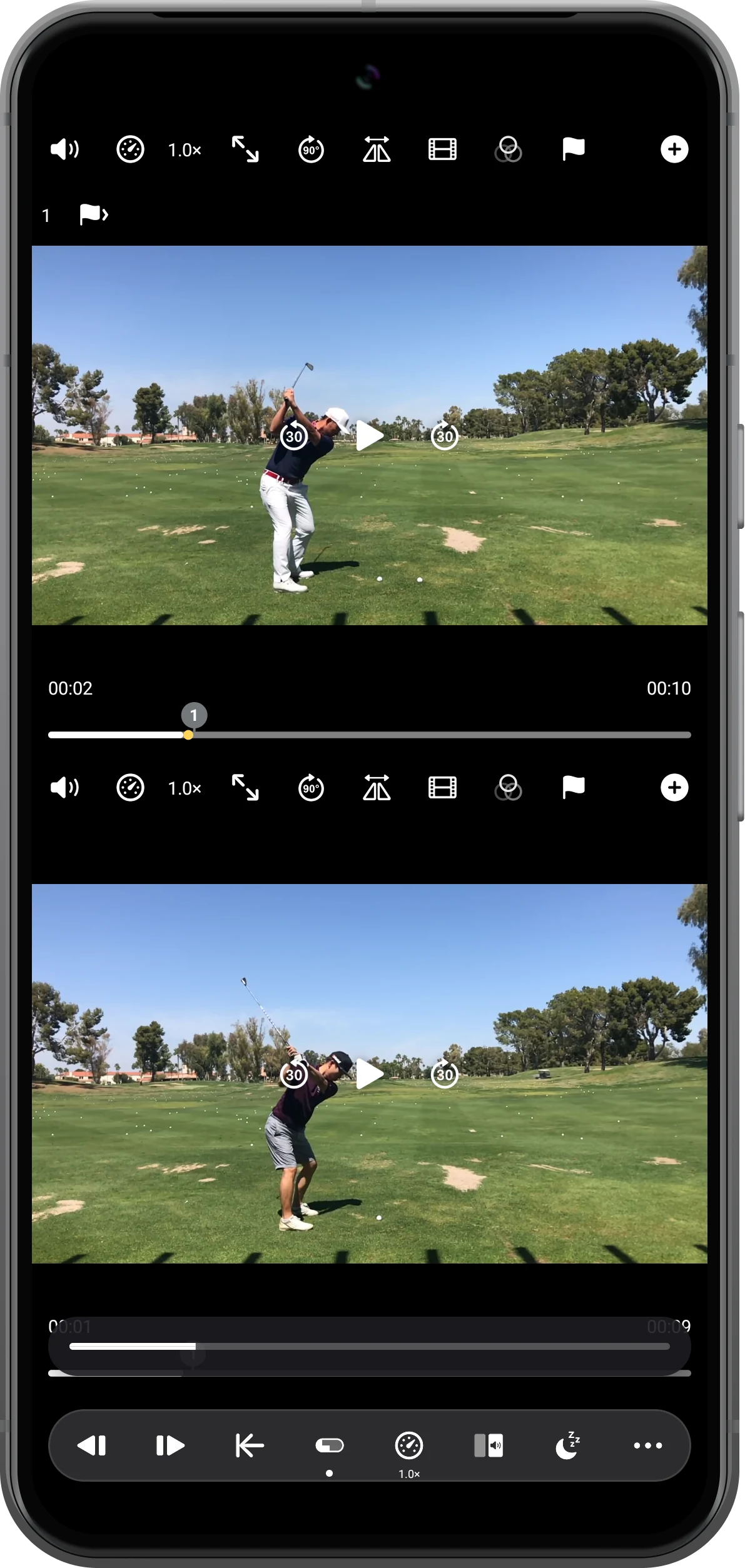
一起回到开头
用 Restart All Players 返回起点。本例操作前已经暂停,返回零秒后仍保持暂停;准备复看时,再点全局播放按钮。
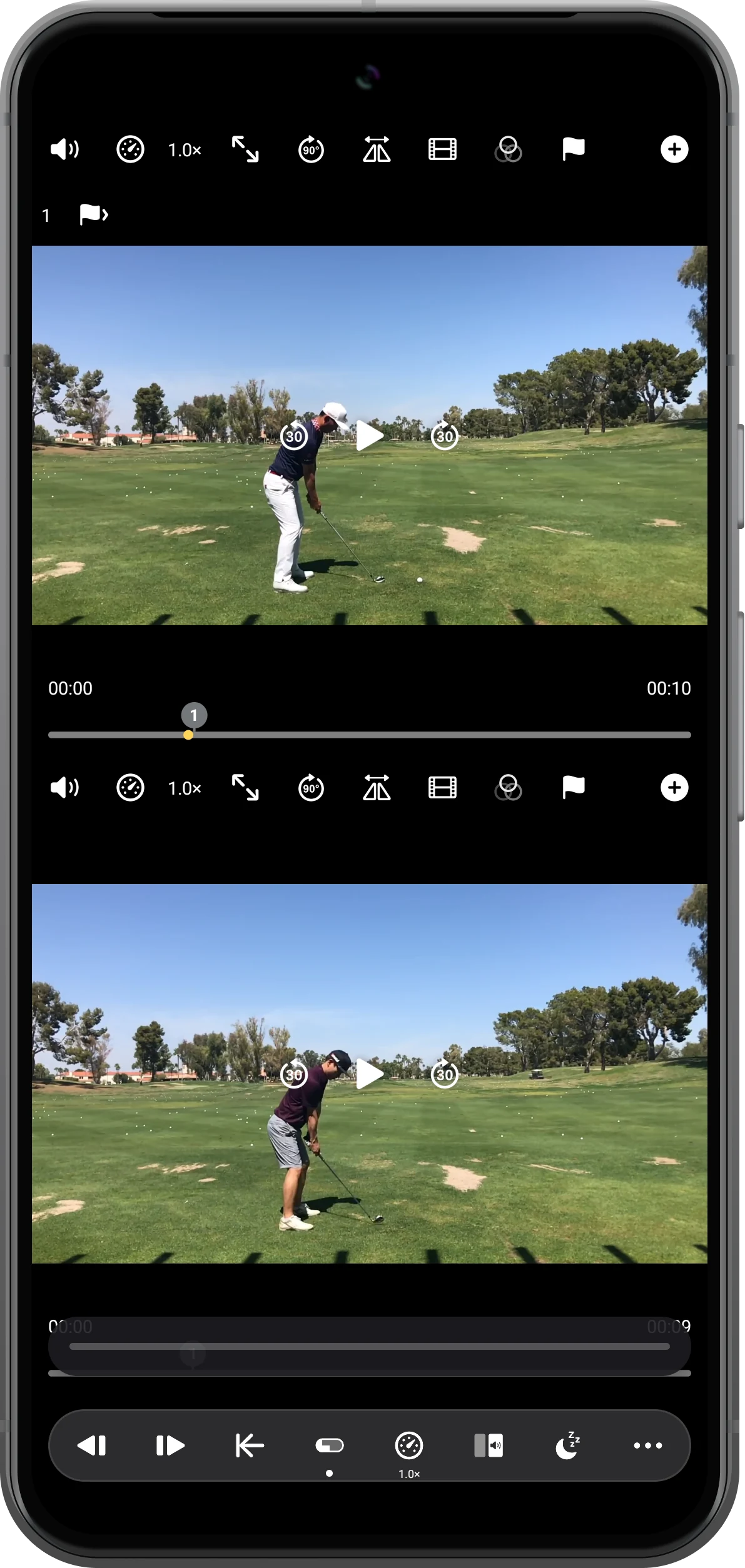
更多使用方式
操作补充
按步骤操作时,还可以留意以下细节。
144种预设布局
36个视频,最多同时播放
自由调整位置、大小与分割线
按需关联单区控制
开启 Lock 后会提示 Player controls linked。本次工作区中,点按一个区域的播放按钮即可让两区开始播放。Lock 不是触摸锁屏。
动作对齐需要同步点
共同进度百分比不能自动对齐录制时间不同的事件。要持续比较相同动作,请使用 Sync to Video 设置参考点。
常见问题
为什么全局定位后两个时间不一样?
未启用同步时,进度条表示各自总时长的比例。同一比例在不同时长的视频中,对应的秒数可能不同。
Lock 能防止误触屏幕吗?
不能。它关联播放器的播放控制,并非屏幕触摸锁。
Split Screen Player
用自己的素材试一试
打开 Split Screen Player,选择要使用的素材,按照步骤完成操作。

