
Añade Pause All Players, Global Progress y Restart All Players a la barra inferior para alternar la reproducción, desplazar la posición y volver al principio.
Iniciar todos los vídeos
Con los vídeos pausados, toca Pause All Players. El botón alterna el estado; los iconos de pausa en ambas zonas indican que se están reproduciendo.
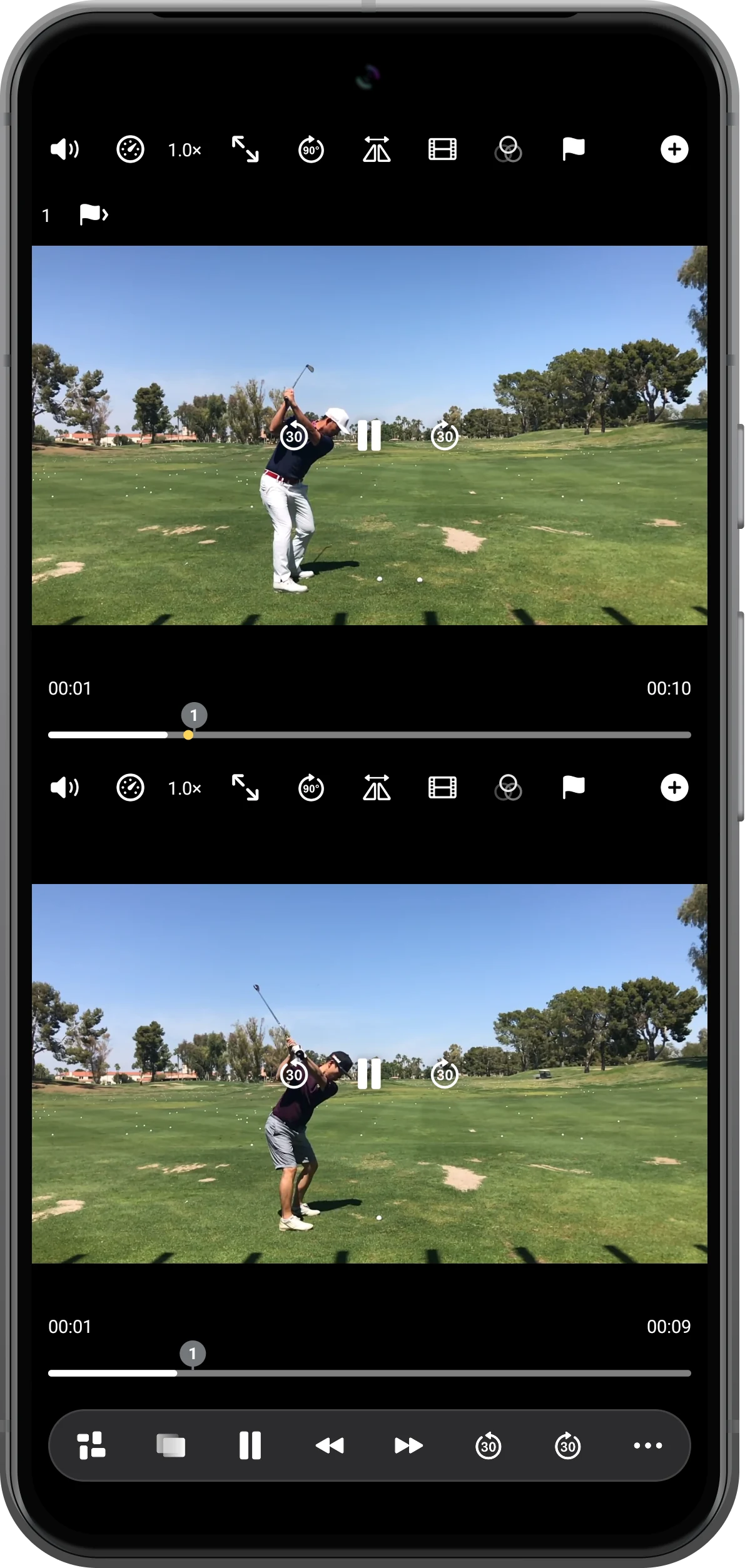
Pausar toda la comparación
Toca otra vez el mismo botón. Comprueba que ambas zonas muestran Reproducir y que las imágenes se detienen antes de examinar detalles.
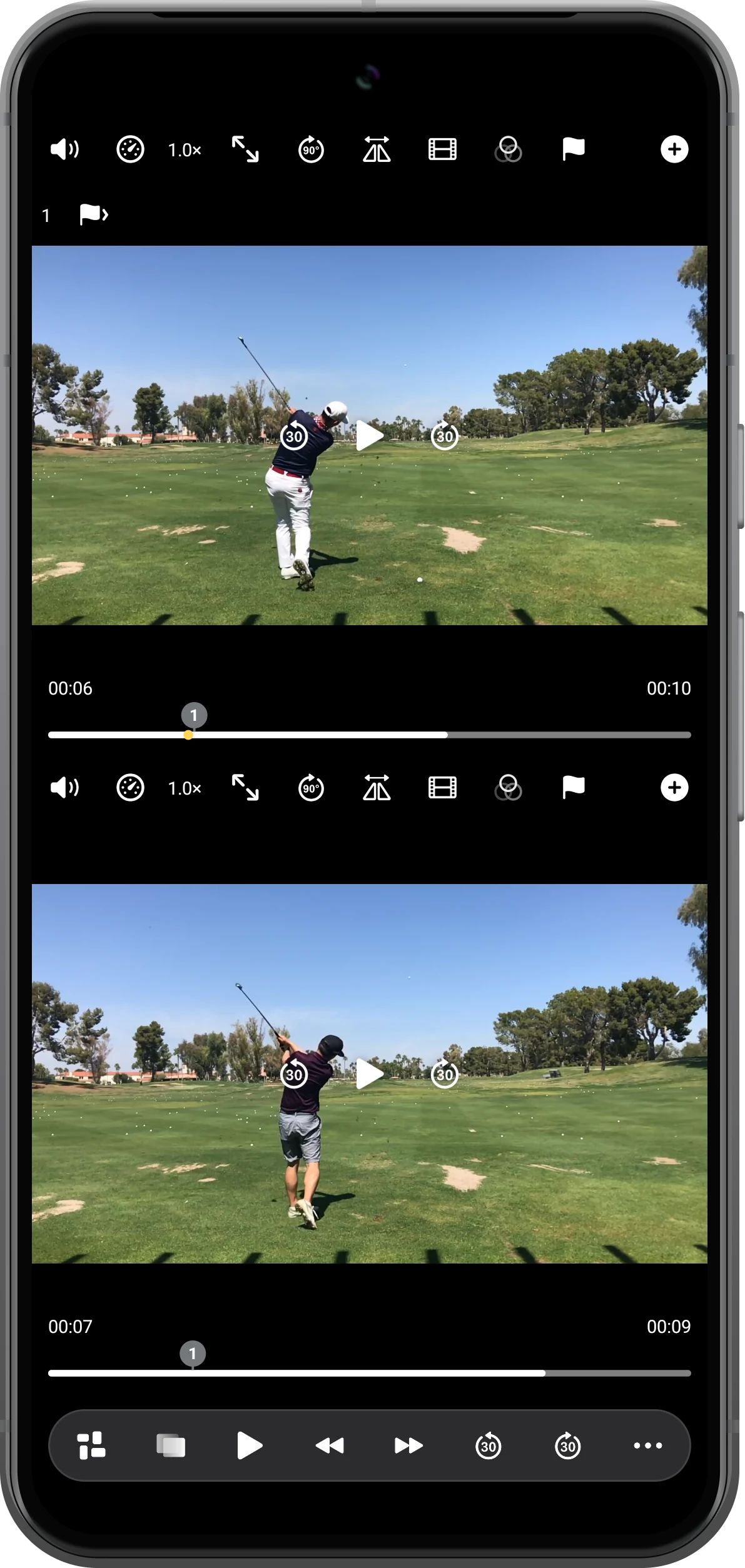
Usar la barra de progreso común
Toca Global Progress para mostrar el control adicional y arrástralo. Sin sincronización, busca por porcentaje de la duración de cada vídeo; los segundos mostrados pueden diferir.
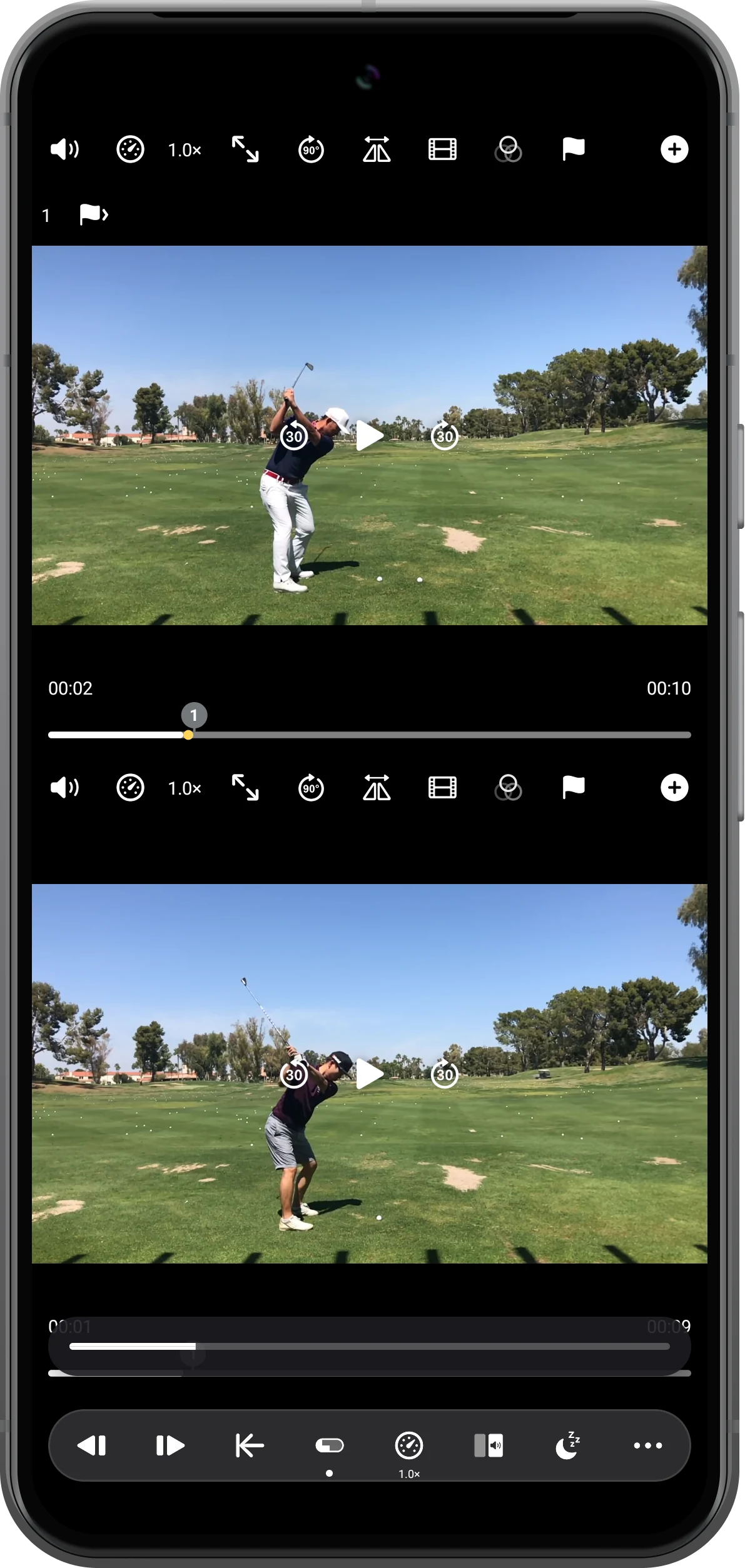
Volver al principio
Usa Restart All Players. En este ejemplo, ambos vídeos estaban pausados y siguen así al volver a cero. Toca la reproducción global cuando quieras empezar de nuevo.
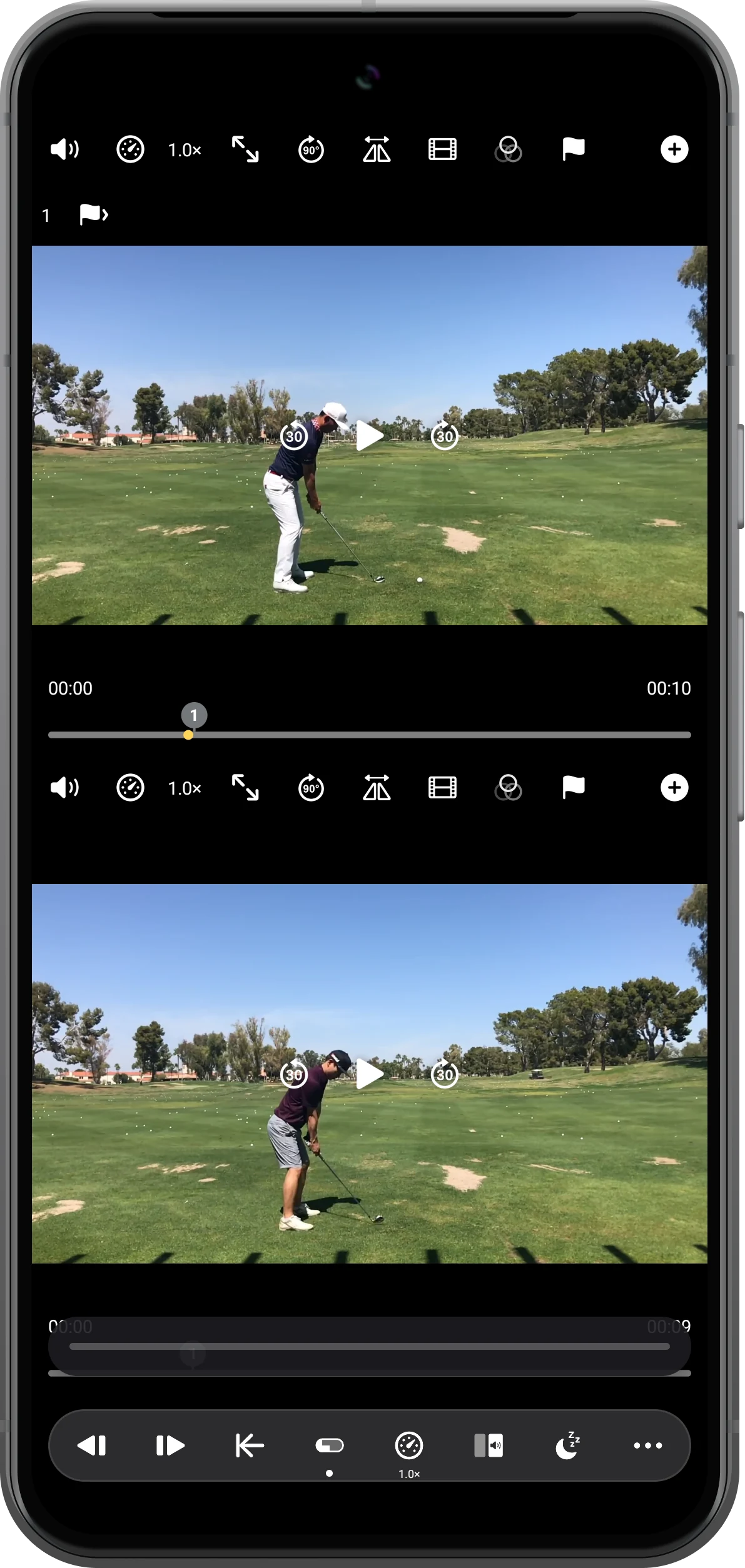
Más posibilidades
Detalles útiles
Ten en cuenta estos detalles mientras sigues los pasos.
Vincular los controles individuales
Activa Lock; Player controls linked confirma el cambio. En el espacio comprobado, Reproducir en una zona inicia ambos vídeos. Lock no bloquea los toques en pantalla.
Usar puntos para alinear acciones
Un porcentaje común no alinea eventos grabados en momentos distintos. Define referencias con Sync to Video cuando la acción deba corresponder.
Preguntas frecuentes
¿Por qué los tiempos difieren tras mover la barra?
Sin sincronización, la posición es una fracción de la duración de cada clip. Una misma fracción puede equivaler a distintos segundos.
¿Lock evita los toques accidentales?
No. Vincula los controles de reproducción. No es un bloqueo táctil de la pantalla.
Split Screen Player
Pruébalo con tus propios archivos
Abre Split Screen Player, elige tus archivos y sigue los pasos de la guía.

