
Ajoutez Cycle Solo Audio et Mute All Players à la barre du bas. Touchez Cycle Solo Audio pour choisir un lecteur audible, puis à nouveau pour passer au suivant.
Préparer deux vidéos en lecture
Ouvrez une vidéo par zone et lancez-les. Affichez les commandes et repérez les haut-parleurs pour suivre les états de sourdine.
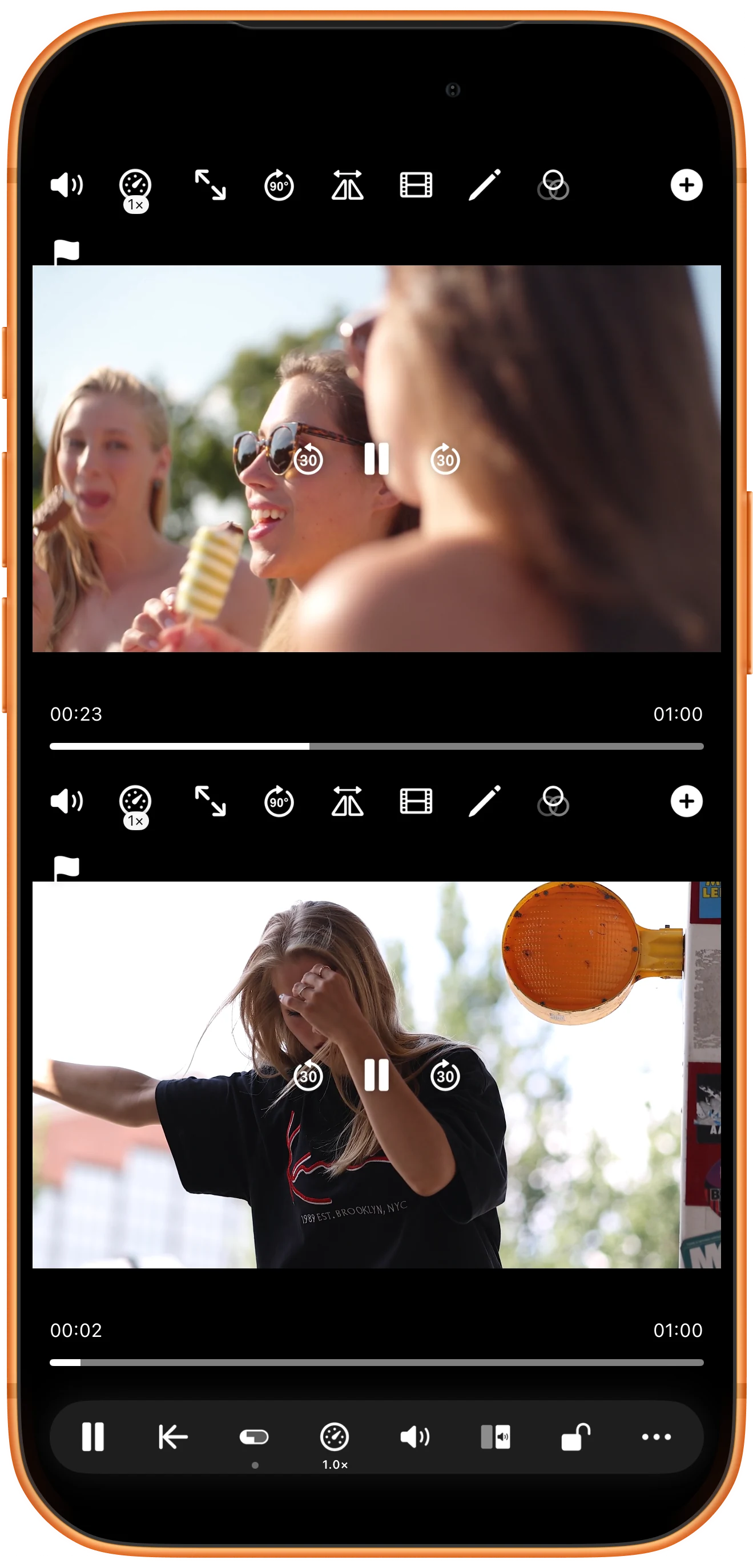
Écouter le premier lecteur
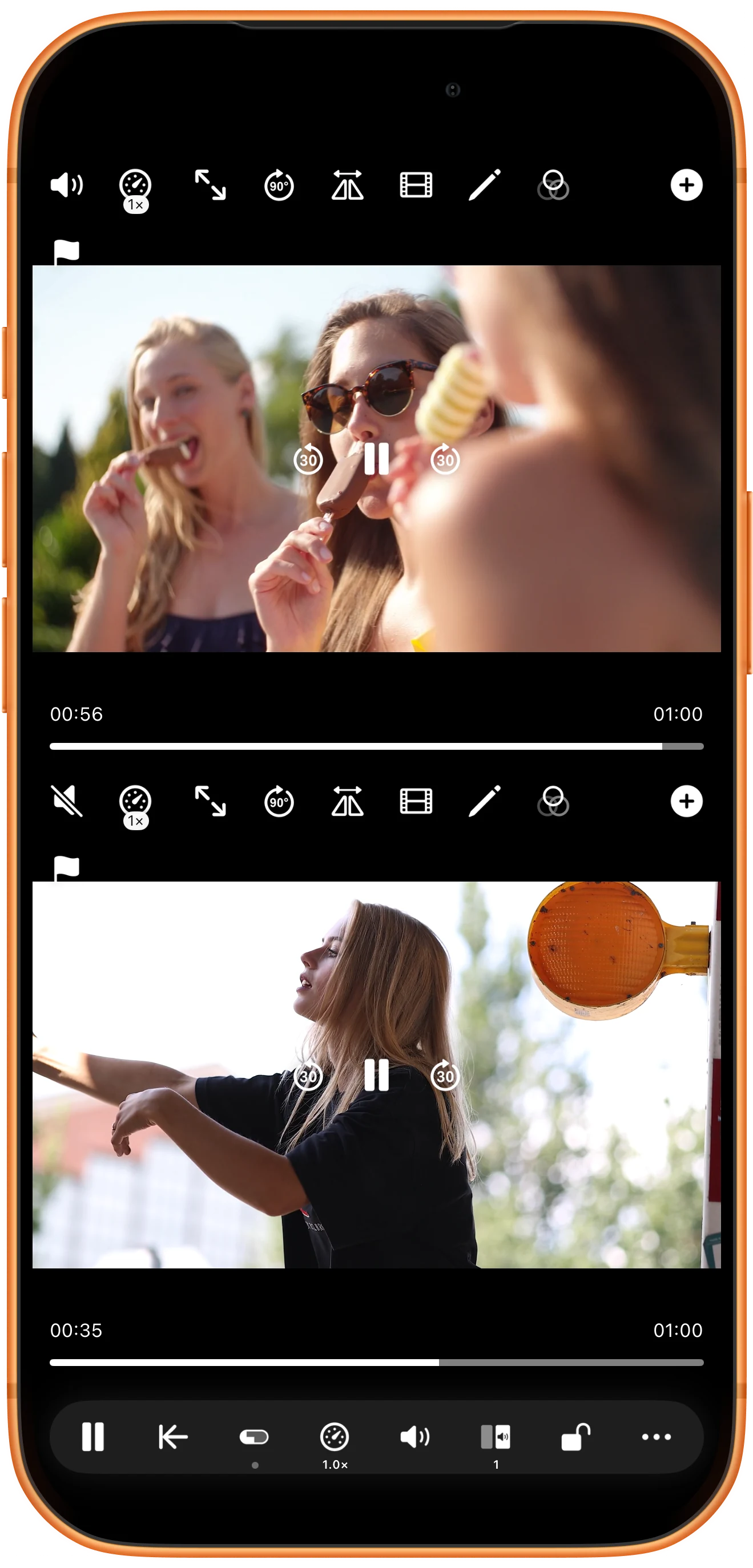
Touchez Cycle Solo Audio. L’indicateur affiche 1 ; le haut-parleur supérieur reste actif, celui du bas est barré. Les deux images peuvent continuer à bouger.
Passer au lecteur suivant
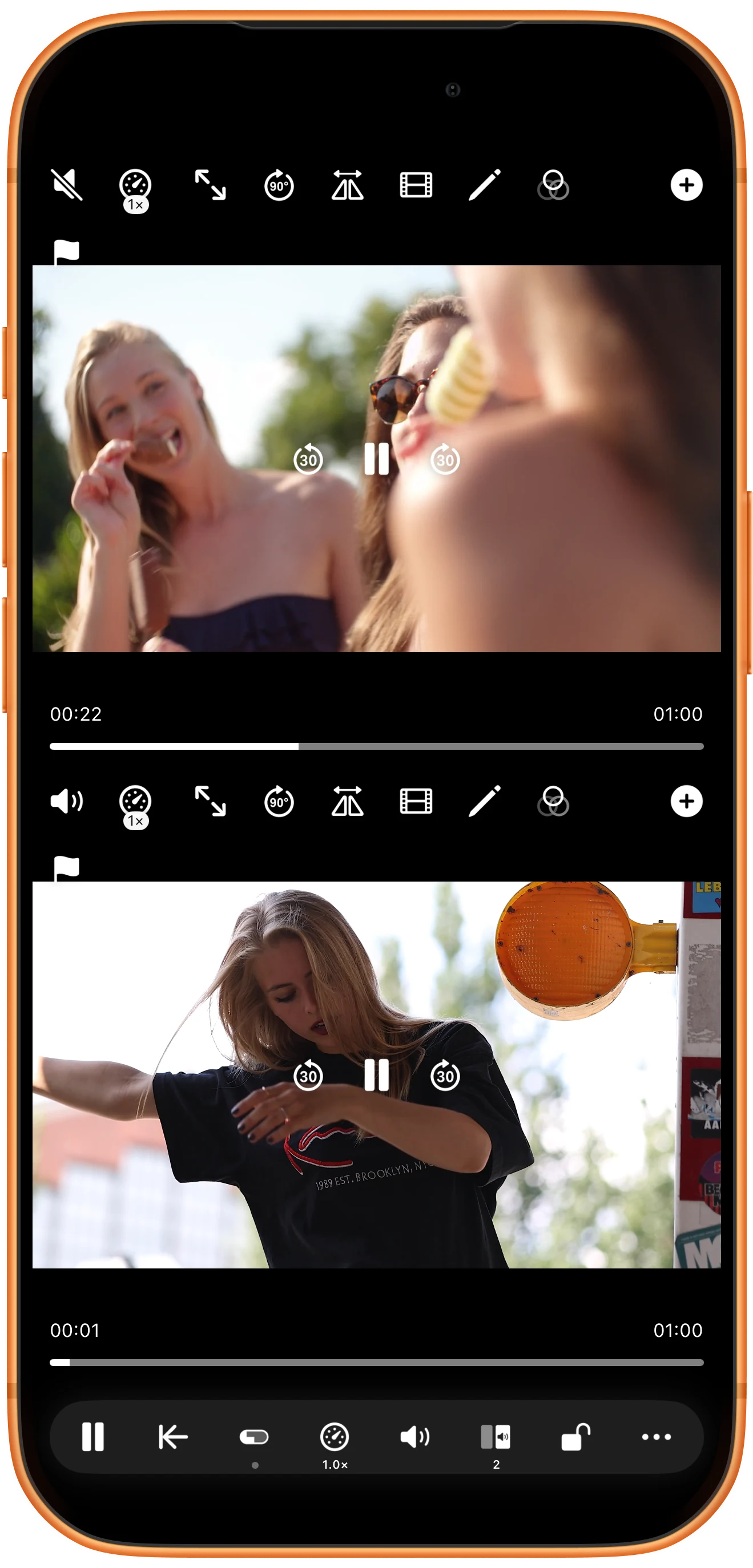
Touchez le même bouton. L’indicateur devient 2 et les états s’inversent : vous écoutez la seconde vidéo tout en gardant les deux vues.
Couper tout l’espace
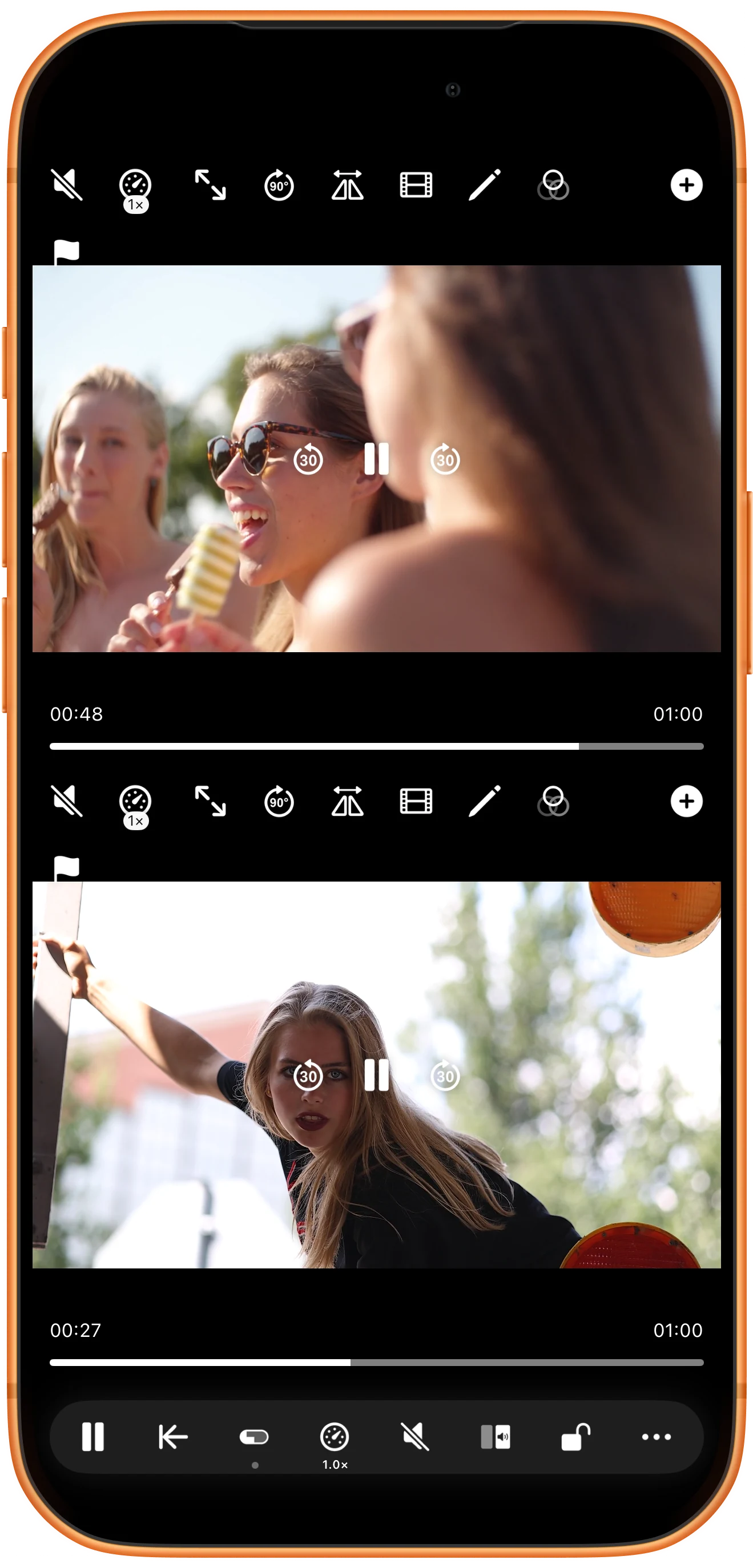
Touchez Mute All Players : les deux haut-parleurs sont barrés. Vous pourrez ensuite toucher un haut-parleur individuel pour ne réactiver que cette zone.
Aller plus loin
Quelques précisions utiles
Gardez ces précisions à l’esprit pendant les manipulations.
Vérifier le son réel du fichier
Une piste audio peut ne contenir que du silence. Si aucun son n’est audible, vérifiez la source, les haut-parleurs et le volume système.
Couper le son ne met pas en pause
Ces commandes choisissent quel lecteur émet du son. Utilisez les commandes de lecture si vous voulez aussi arrêter les images.
Questions fréquentes
Puis-je couper un seul lecteur manuellement ?
Oui, avec son haut-parleur. Vérifiez aussi l’autre icône, notamment si les commandes liées sont activées.
Le mode solo fusionne-t-il les pistes ?
Non. Il choisit le lecteur audible pendant le visionnage. Pour un fichier final, utilisez l’exportation vidéo et ses réglages audio.
Split Screen Player
Essayez avec vos propres fichiers
Ouvrez Split Screen Player, choisissez vos fichiers et suivez les étapes.

