
Añade Cycle Solo Audio y Mute All Players a la barra inferior. Toca Cycle Solo Audio para elegir un reproductor audible y de nuevo para pasar al siguiente.
Preparar dos vídeos en reproducción
Abre un vídeo en cada zona e inicia ambos. Muestra los controles y localiza los altavoces para seguir su estado.
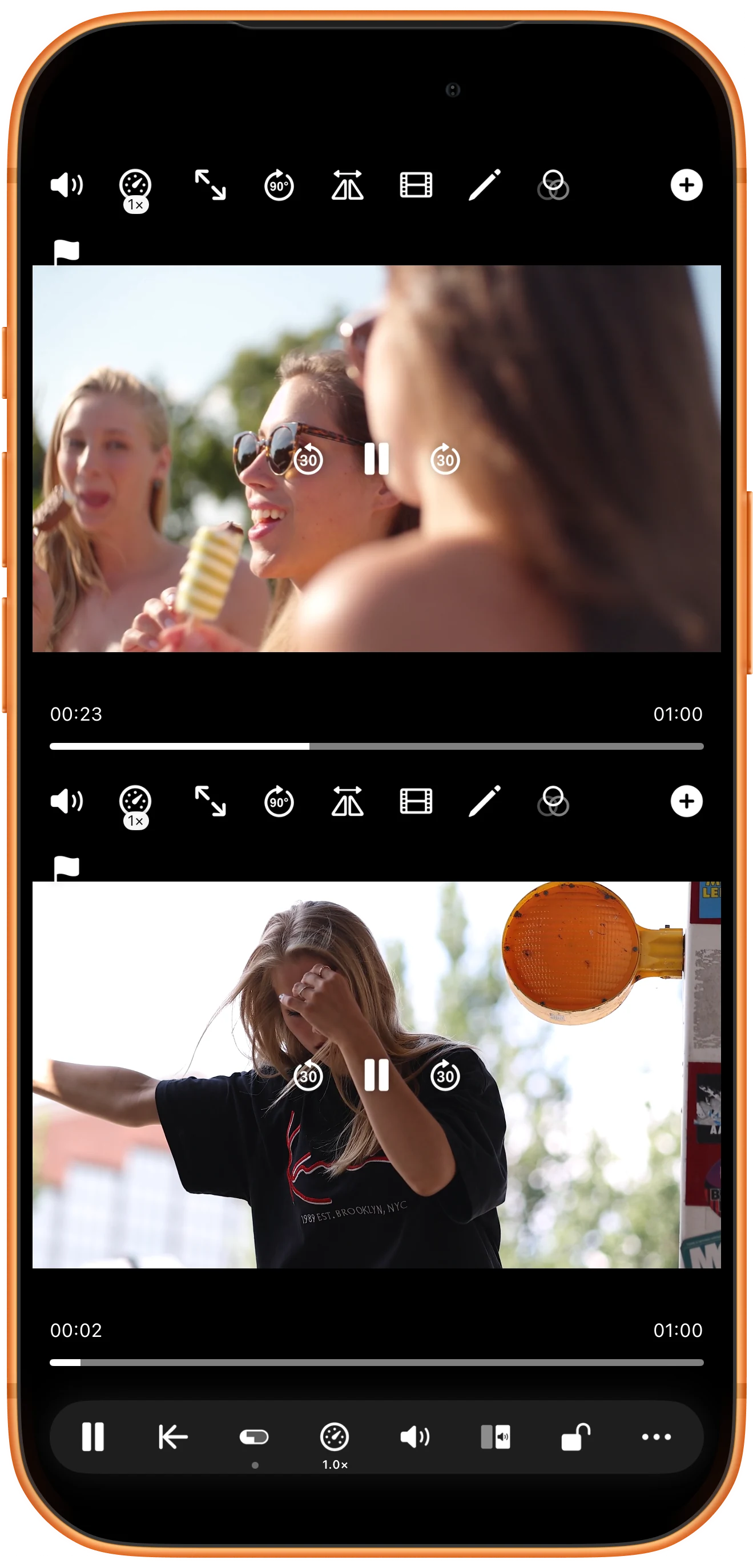
Escuchar el primero
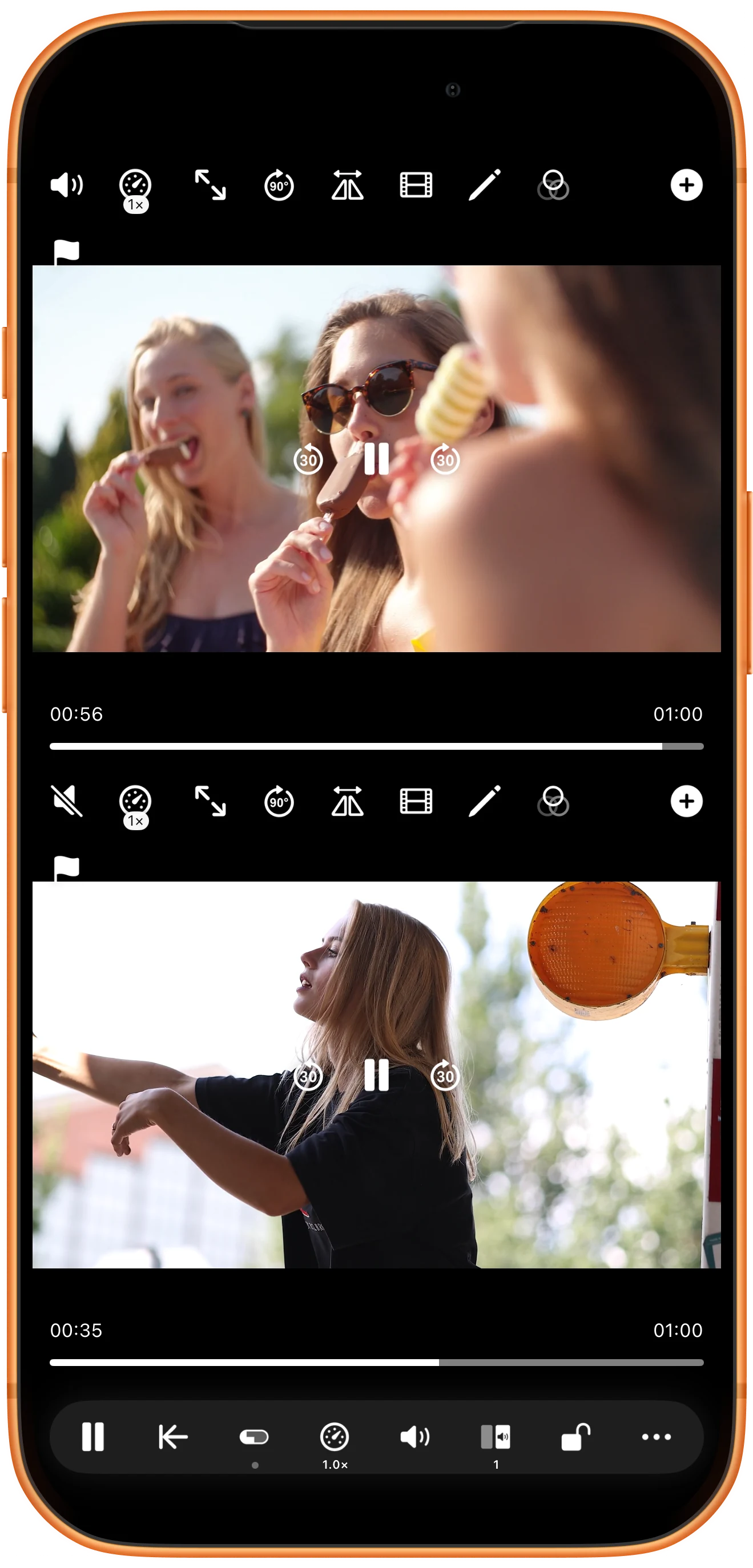
Toca Cycle Solo Audio. El indicador muestra 1; el altavoz superior sigue activo y el inferior aparece tachado. Ambas imágenes pueden continuar en movimiento.
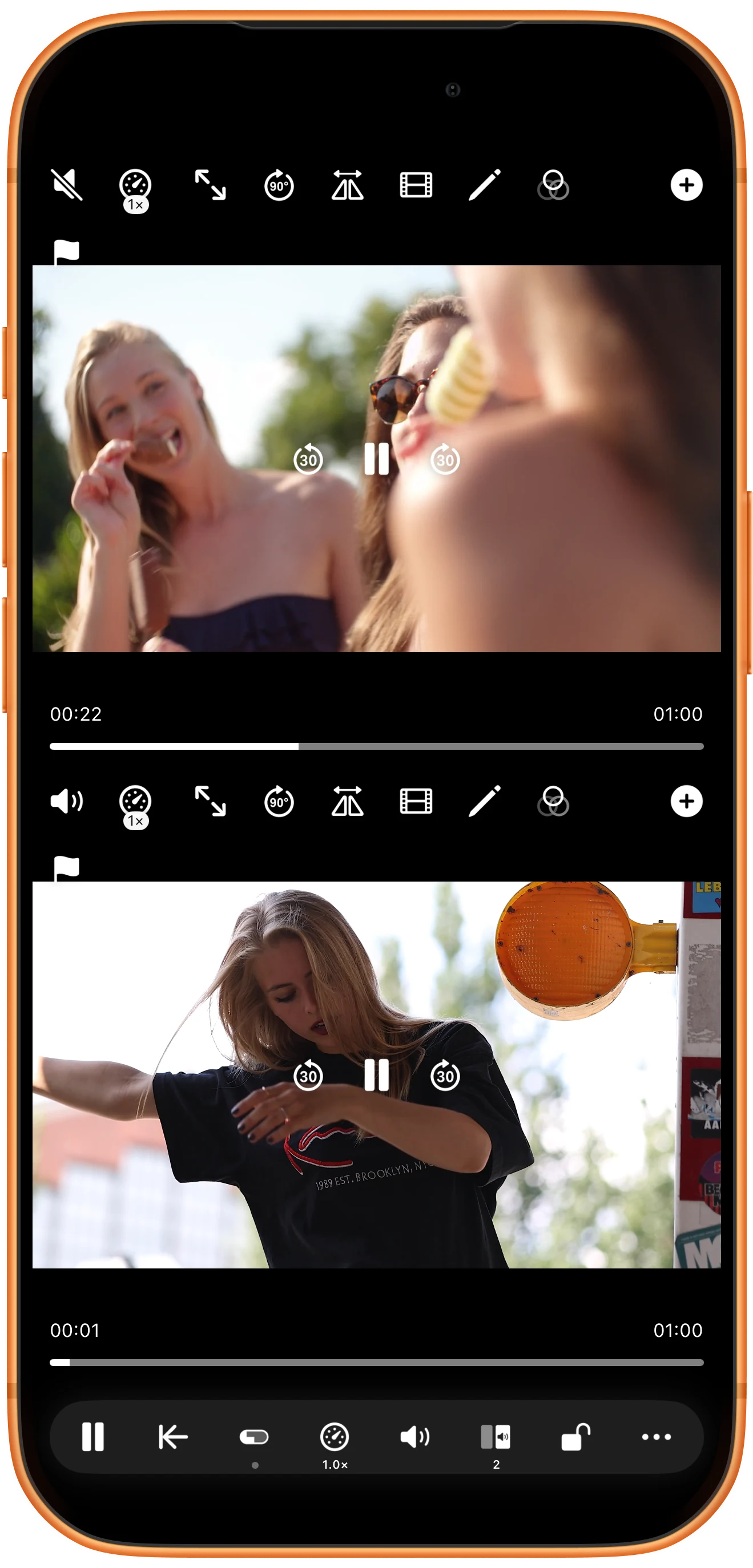
Pasar al siguiente
Toca otra vez el mismo botón. El indicador pasa a 2 y se intercambian los estados. Escucha el segundo clip manteniendo ambas vistas.
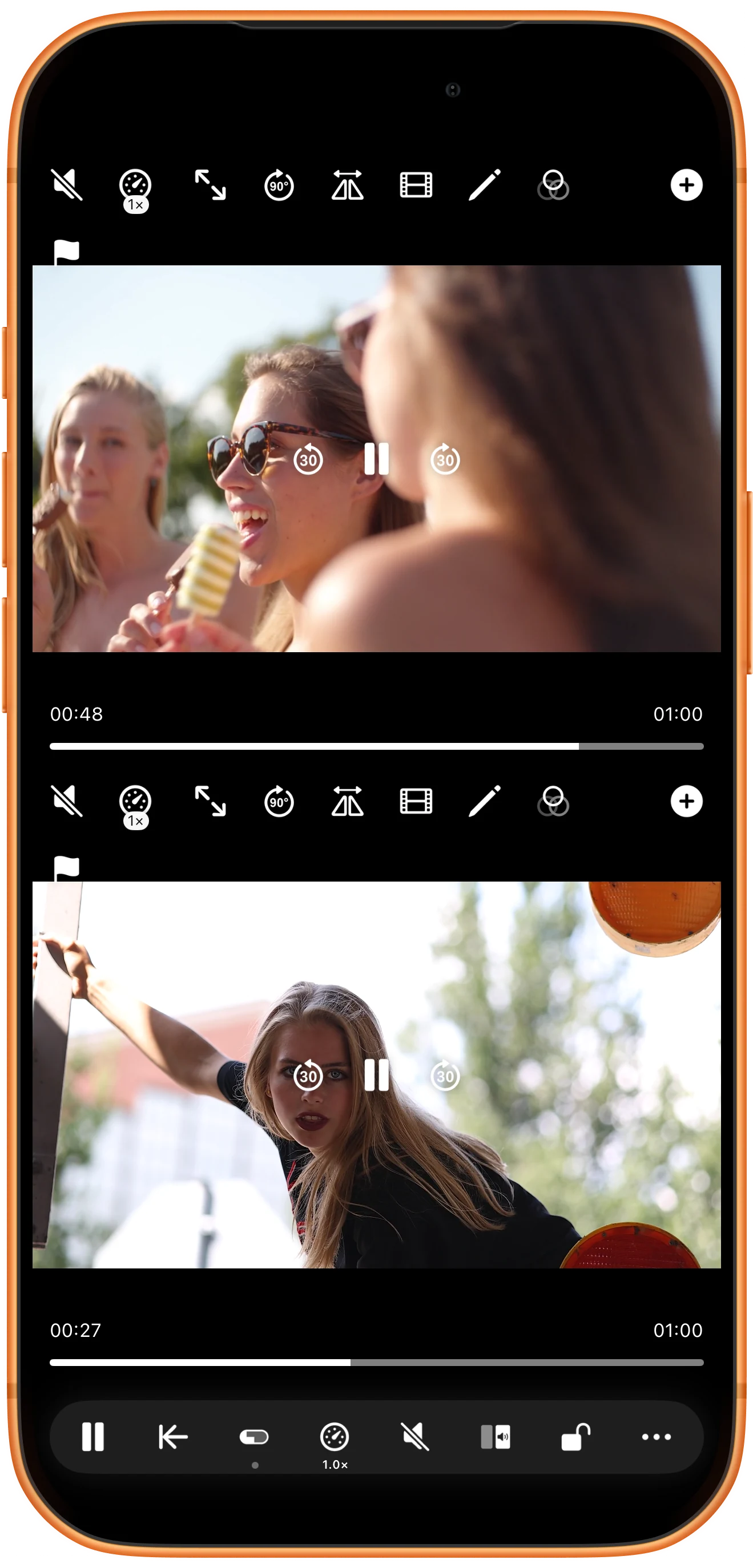
Silenciar todo el espacio
Toca Mute All Players. Ambos altavoces quedan tachados. Después puedes activar un altavoz individual para recuperar solo el sonido de esa zona.
Más posibilidades
Detalles útiles
Ten en cuenta estos detalles mientras sigues los pasos.
Comprobar el sonido del archivo
Una pista de audio puede contener únicamente silencio. Si no oyes nada, revisa la fuente además de los altavoces y el volumen del sistema.
Silenciar no pausa el vídeo
Los controles de audio eligen qué reproductor suena. Usa los controles de reproducción para detener también las imágenes.
Preguntas frecuentes
¿Puedo silenciar un reproductor manualmente?
Sí, mediante su altavoz. Comprueba también el otro icono, especialmente si los controles están vinculados.
¿El modo solo combina las bandas sonoras?
No. Elige el reproductor audible durante la visualización. Para un archivo terminado, usa la exportación y sus ajustes de audio.
Split Screen Player
Pruébalo con tus propios archivos
Abre Split Screen Player, elige tus archivos y sigue los pasos de la guía.

