
轻轻滚动文档,显示文件名和浮动翻页控件。第一页显示 1/2,上方视频仍有独立的播放控件。
打开资料区域
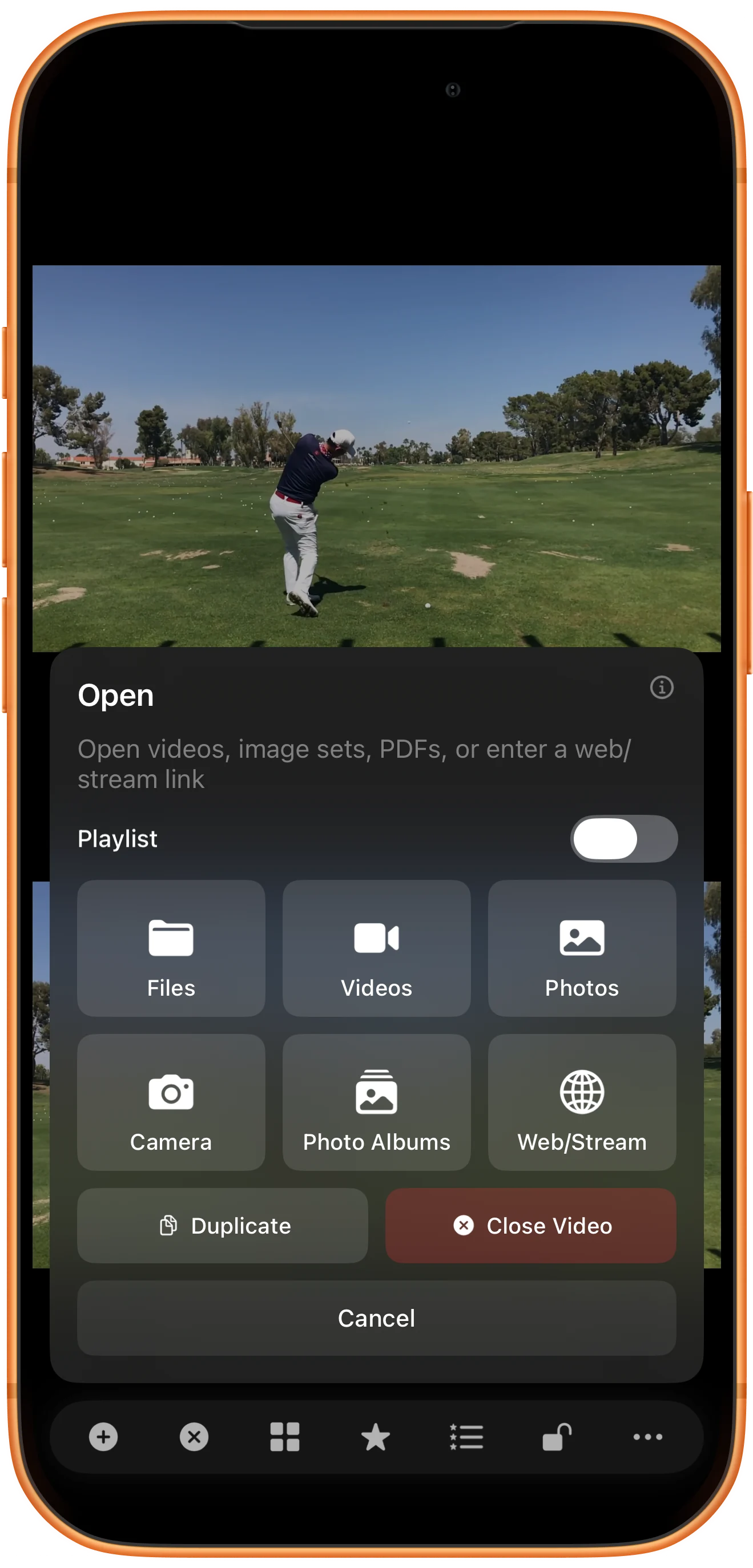
保留一个区域的视频,在另一区点击 + 打开 Open,关闭 Playlist 后选择 Files。使用区域内的按钮,只替换该区域的内容。
选择本地 PDF
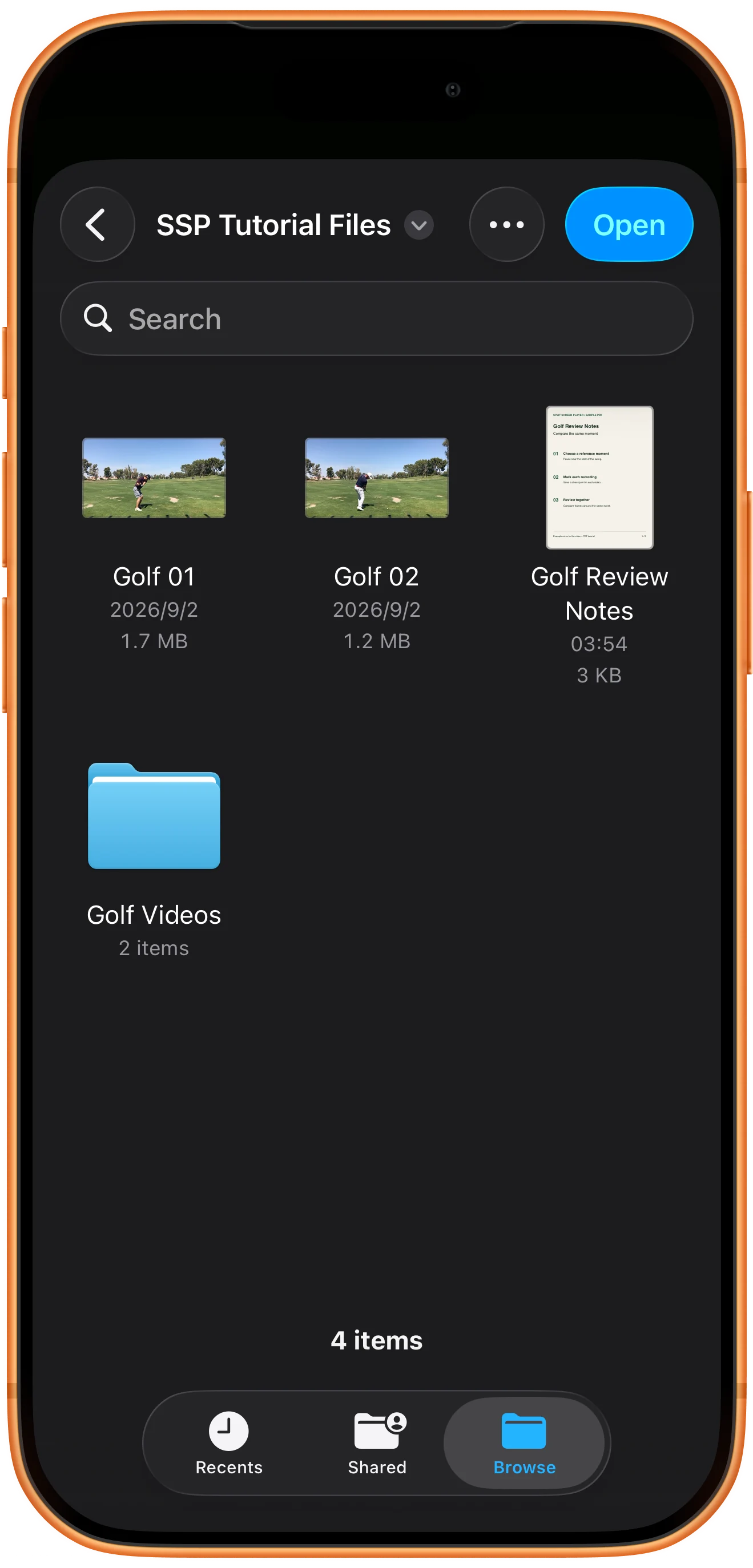
在 iPhone 或 iPad 文件选择器中进入资料文件夹,点击 PDF。本例文件名为 Golf Review Notes.pdf,等待首页显示。
显示翻页控件
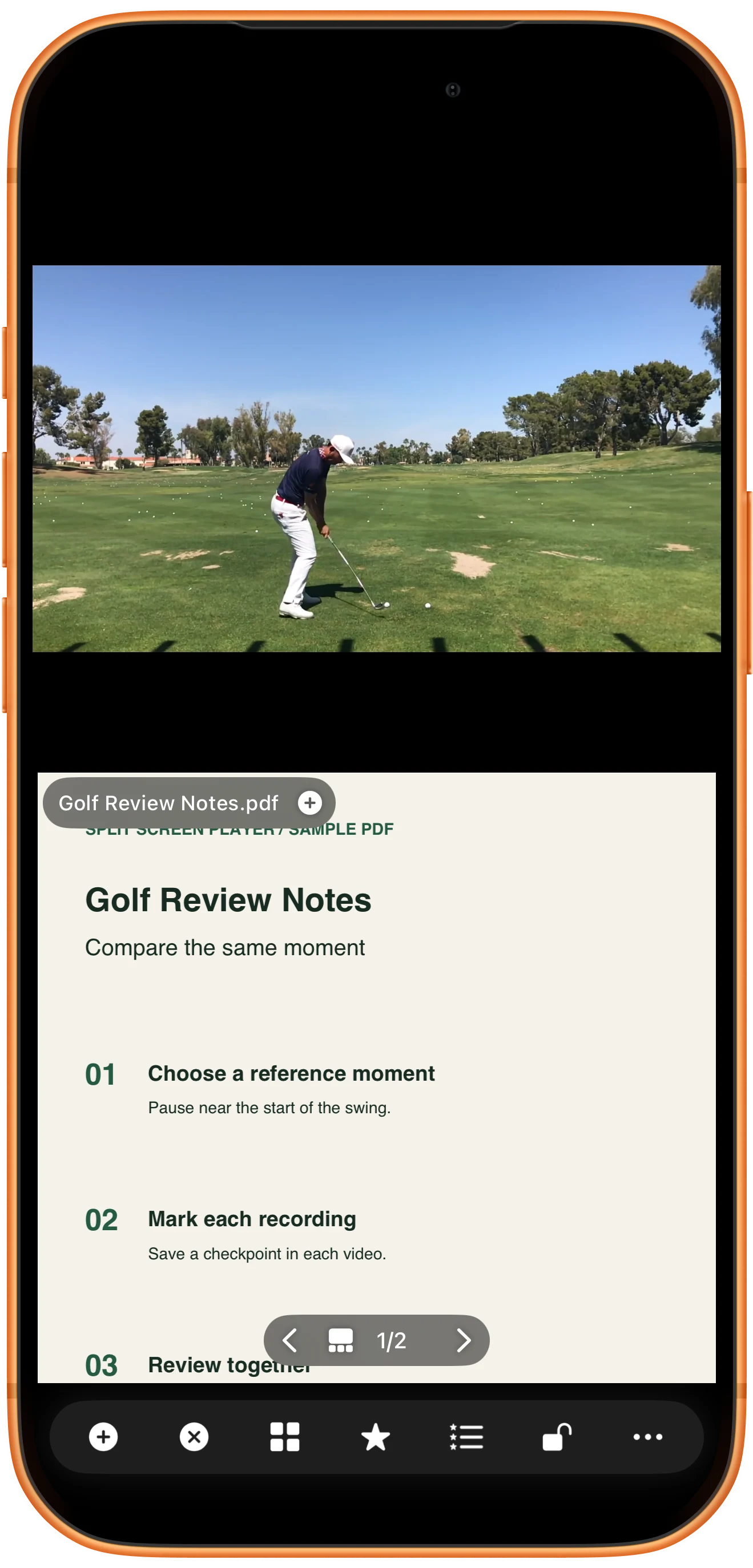
轻轻滚动文档,显示文件名和浮动翻页控件。第一页显示 1/2,上方视频仍有独立的播放控件。
播放中翻到下一页
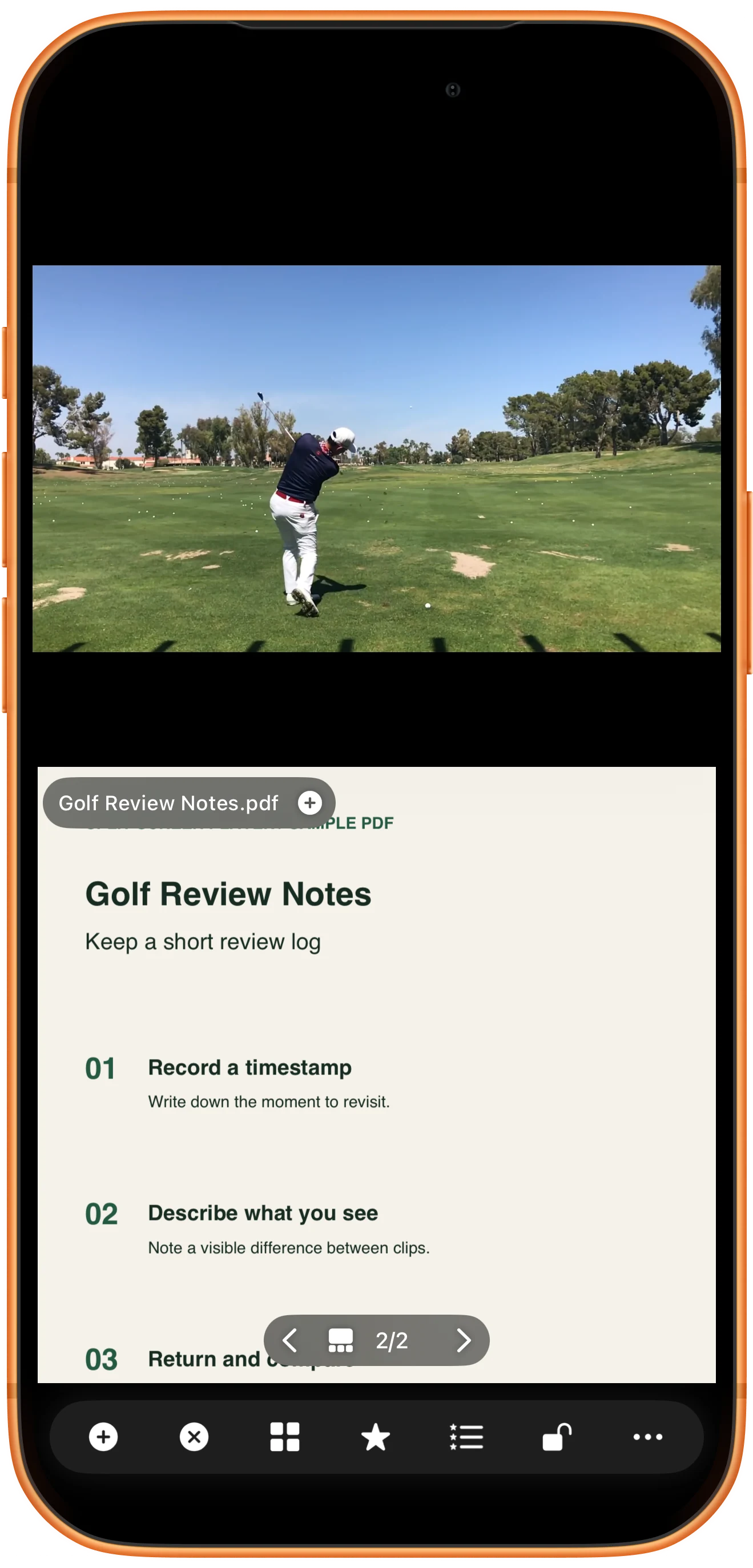
点击右箭头进入第二页,左箭头返回前页。阅读和翻页时,视频继续留在自己的区域播放。
更多使用方式
操作补充
按步骤操作时,还可以留意以下细节。
144种预设布局
36个视频,最多同时播放
自由调整位置、大小与分割线
放大笔记
双击文档放大,再拖动查看其他部分;再次双击返回页面视图。缩放作用于文档区域,不改变视频。
改用参考图片
如果资料是图片,可在目标区域选择 Photos,让视频留在另一区,用图片浏览器查看参考内容。
常见问题
翻 PDF 会暂停视频吗?
本次实测中,翻页和双击缩放都没有停止本地视频。需要仔细观察某个瞬间时,可使用视频区域的暂停按钮。
能在这里修改或批注 PDF 吗?
本教程涵盖阅读、翻页和缩放。修改源文档请使用 PDF 编辑器,不要把播放器当成批注编辑工具。
Split Screen Player
用自己的素材试一试
打开 Split Screen Player,选择要使用的素材,按照步骤完成操作。

