
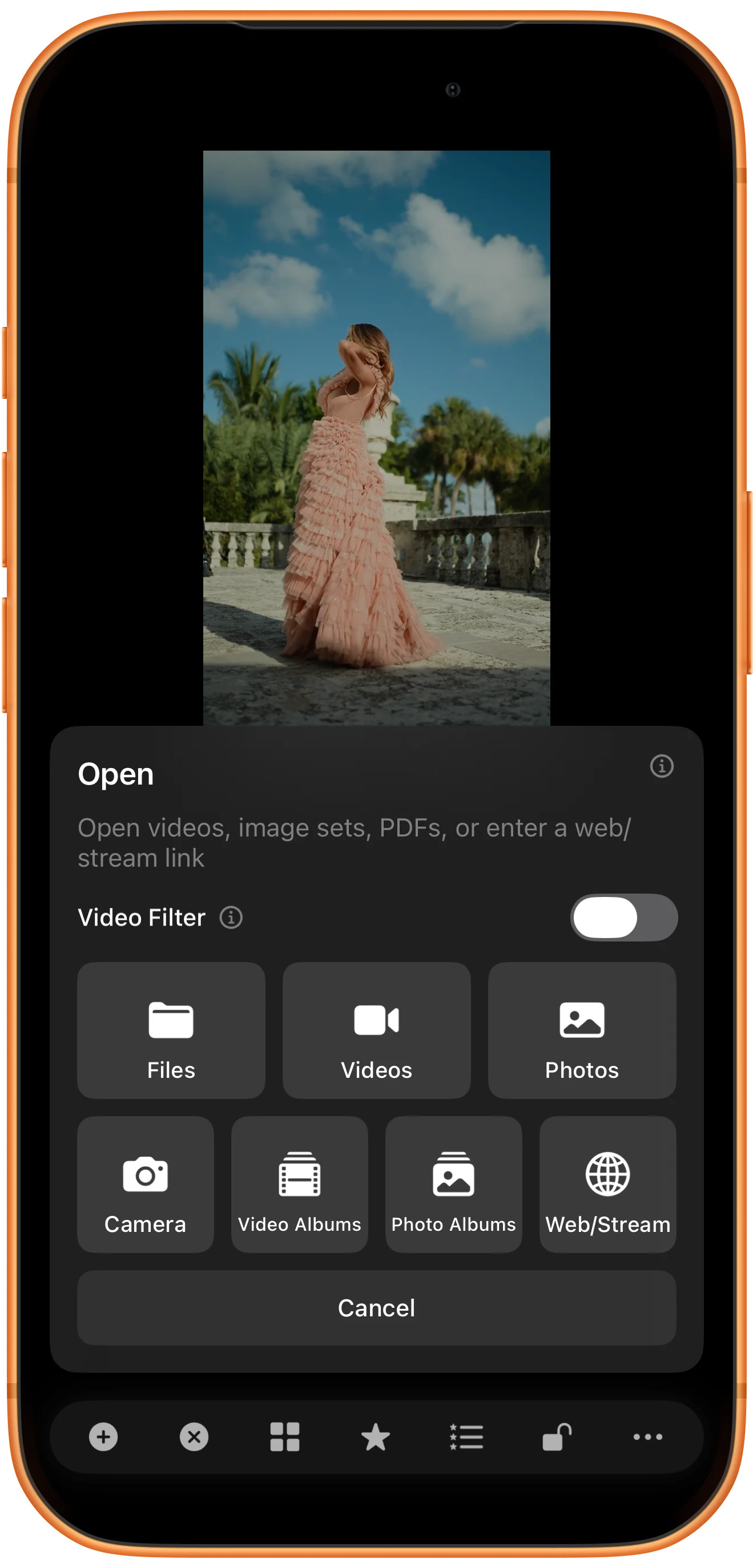
点 Open Multiple → Files。可勾选多个视频后点 Open,也可进入专用视频文件夹,不勾选文件直接点 Open。本例把两段高尔夫分别打开到两个区域。
使用底部工具栏的 Open
点底部 Open Multiple → Files。本例关闭 Video Filter。区域自身的 + 按钮作用范围不同。
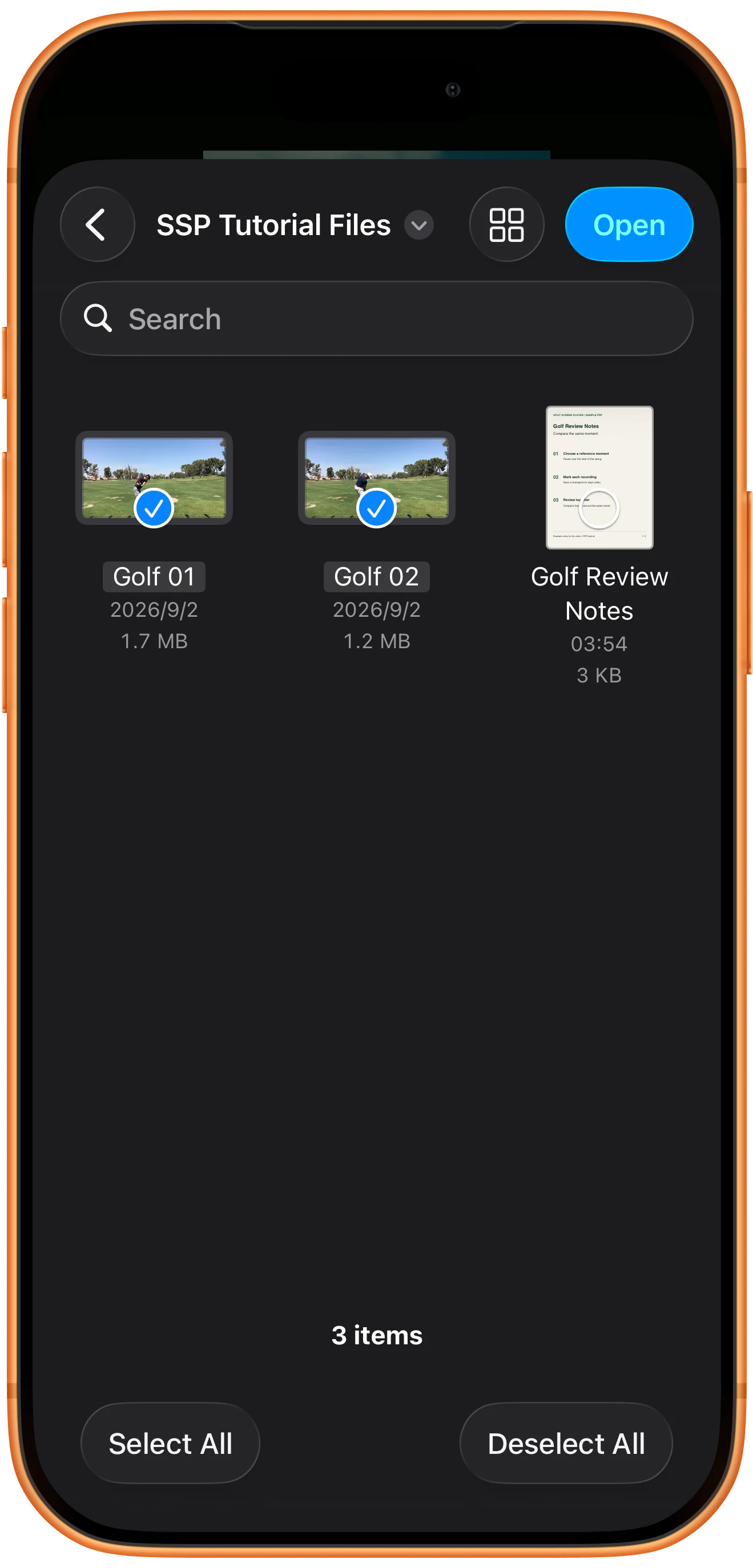
选择多个视频文件
浏览到素材文件夹,点 Golf 01 和 Golf 02,确认两者都显示勾选后点 Open。这样可以只打开需要的文件。
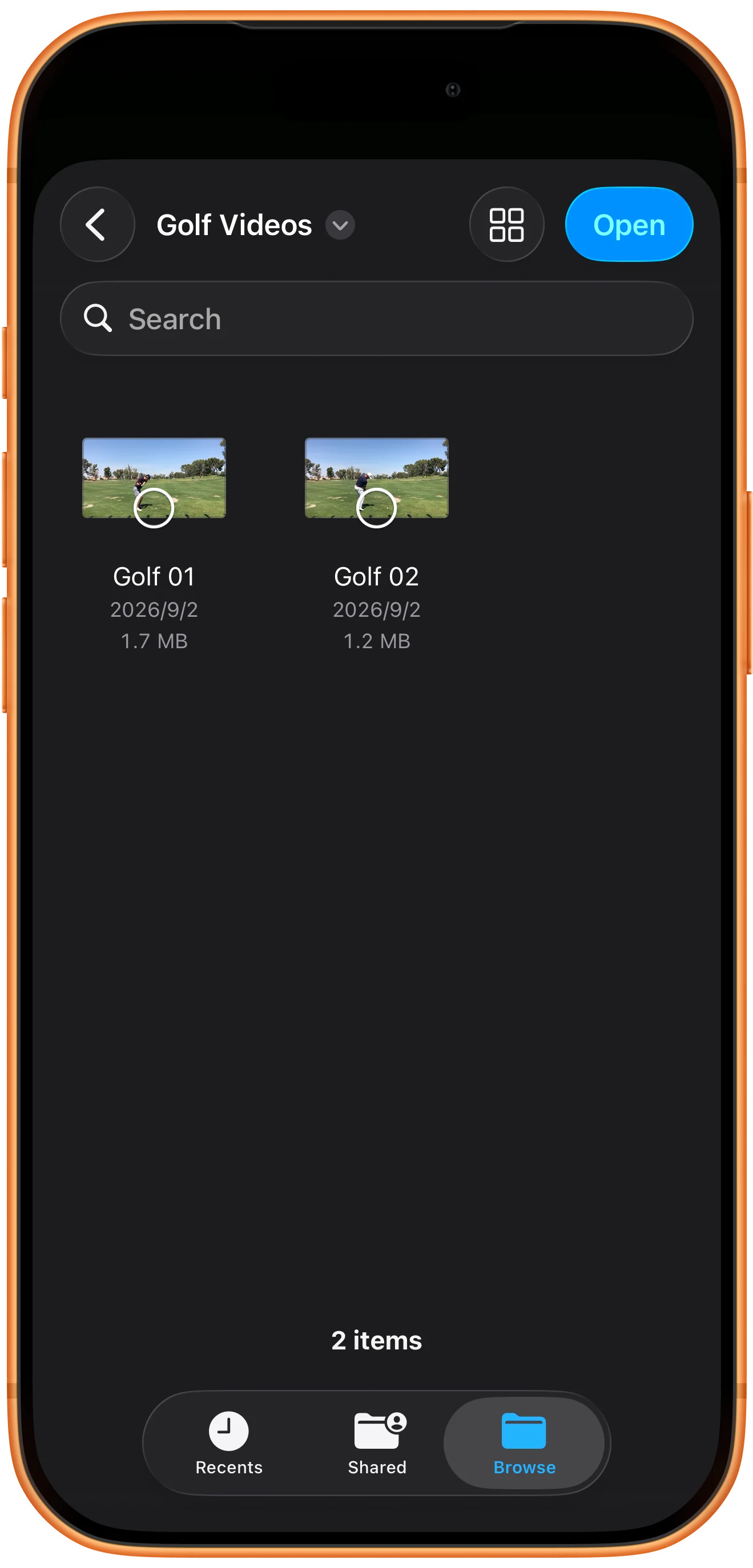
也可以打开整个视频文件夹
重新打开 Files,进入仅含两段素材的 Golf Videos 文件夹。不勾选任何单个文件,点 Open 选择当前文件夹。
检查导入的工作区
等待导入完成,让两区分别播放,确认两个片段独立打开。需要下次继续使用时,保存工作区书签。

更多使用方式
操作补充
按步骤操作时,还可以留意以下细节。
144种预设布局
36个视频,最多同时播放
自由调整位置、大小与分割线
选择合适的导入入口
底部工具栏适合用多个文件填充工作区。只想替换某个区域时,使用该区域自己的 + 按钮。
通过书签重新打开
实测保存文件夹工作区后,使用 Close All,再从 Favorites List 恢复,两段高尔夫都能继续播放。请保留原文件;书签不是素材备份。
常见问题
视频顺序是固定的吗?
请检查导入后的区域。单独选择文件与导入整个文件夹可能得到不同顺序,保存书签前先确认排列。
导入后会在重启时自动恢复吗?
用 Favorite 保存排列,再从 Favorites List 打开。请保留文件位置和访问权限,不要仅依赖自动恢复。
Split Screen Player
用自己的素材试一试
打开 Split Screen Player,选择要使用的素材,按照步骤完成操作。

