
Toca Open Multiple → Files. Selecciona varios vídeos y pulsa Open, o entra en una carpeta dedicada y pulsa Open sin seleccionar archivos. El ejemplo abre dos vídeos de golf en dos zonas.
Usar Open en la barra inferior
Toca Open Multiple → Files en la barra inferior. Deja Video Filter desactivado en este ejemplo. El + de una zona tiene un alcance distinto.
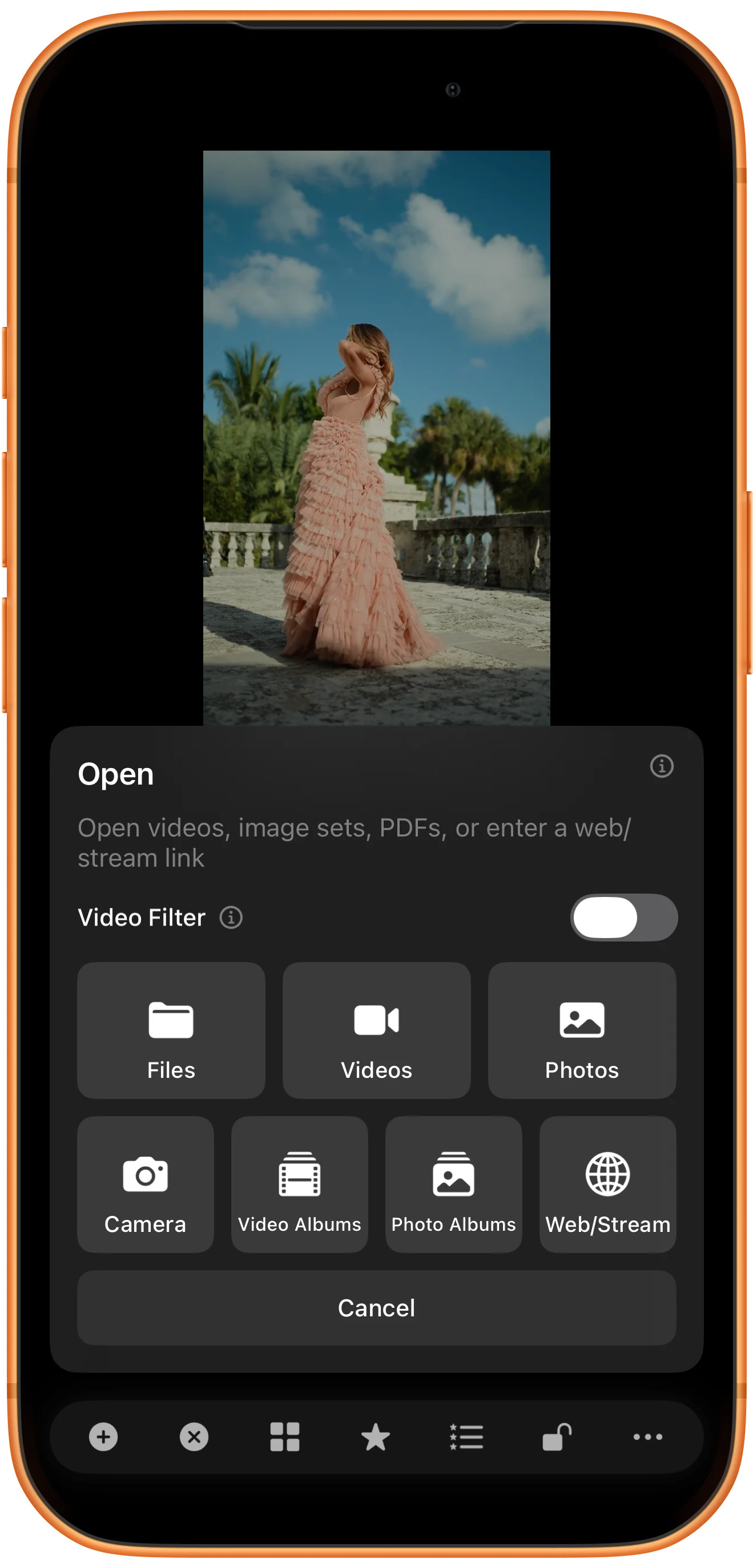
Seleccionar vídeos individuales
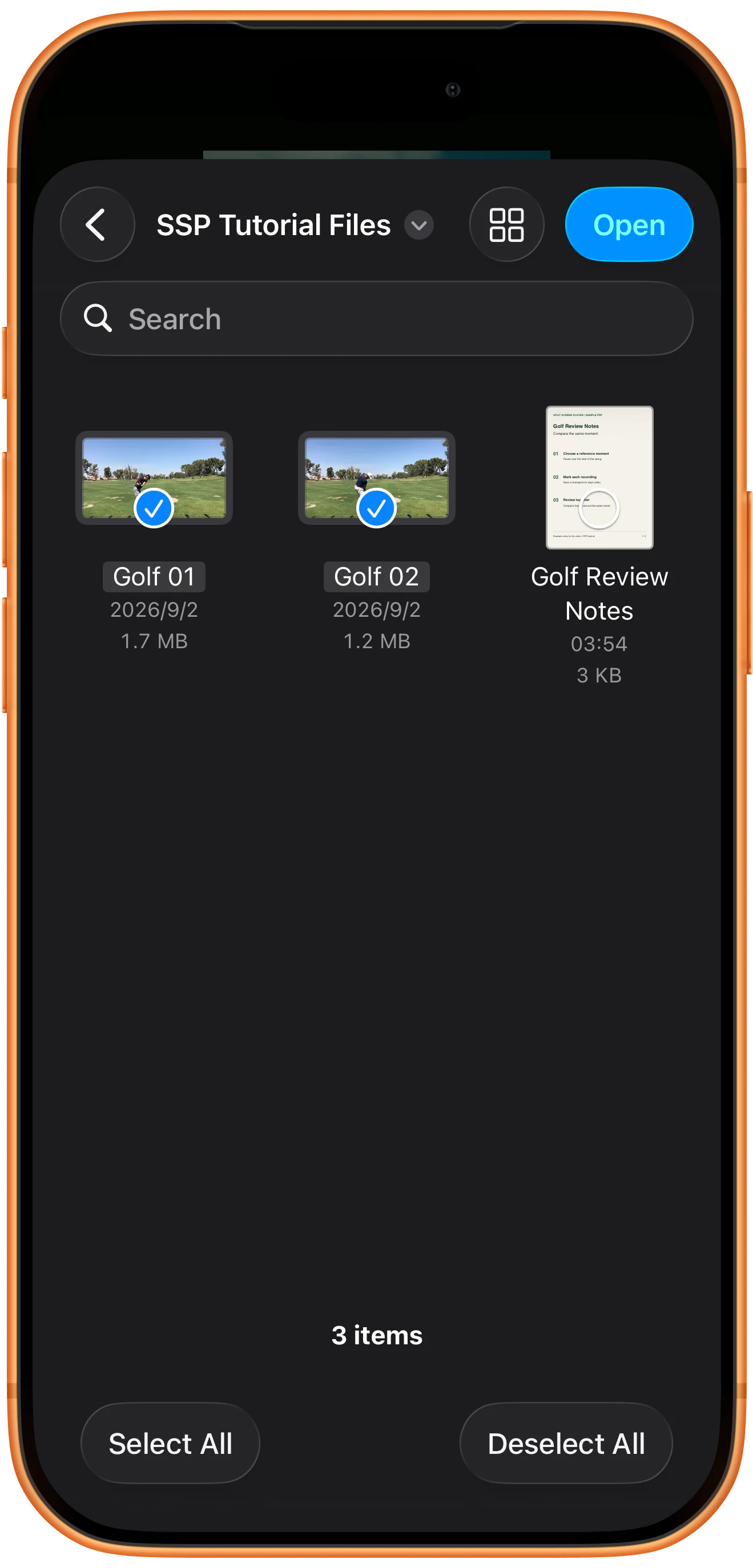
En la carpeta, toca Golf 01 y Golf 02. Comprueba ambas marcas y pulsa Open. Así puedes abrir solo los archivos que necesitas.
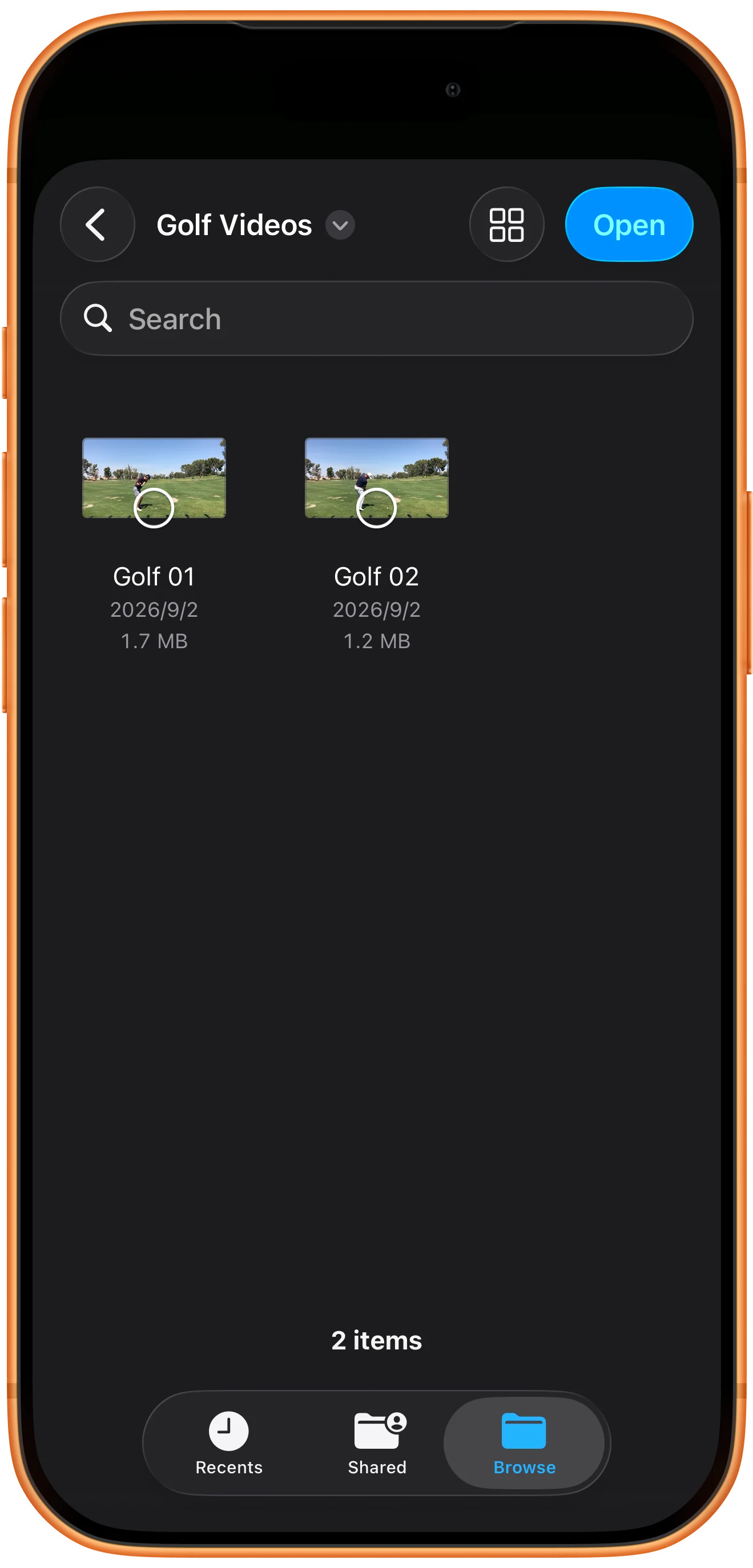
O abrir una carpeta completa
Abre Files de nuevo y entra en Golf Videos, que contiene solo los dos clips. Sin seleccionar archivos individuales, pulsa Open para elegir la carpeta actual.
Comprobar el espacio importado
Espera a que termine la importación e inicia las dos zonas. Los clips se abren por separado. Guarda un marcador para conservar la distribución para otra sesión.

Más posibilidades
Detalles útiles
Ten en cuenta estos detalles mientras sigues los pasos.
Elegir el punto de entrada
Usa la barra inferior para llenar la composición con varios archivos. Usa el + de una zona para sustituir únicamente su contenido.
Volver a abrir con un marcador
Tras guardar la composición, usar Close All y restaurarla desde Favorites List, ambos vídeos de golf volvieron a reproducirse. Conserva los originales: el marcador no es una copia de los archivos.
Preguntas frecuentes
¿El orden de los vídeos es fijo?
Comprueba las zonas importadas. La selección individual y la importación de carpetas pueden producir órdenes distintos. Revisa la disposición antes de guardarla.
¿La importación activa la restauración automática?
Guarda con Favorite y abre desde Favorites List. Conserva los archivos y sus permisos en lugar de depender de la recuperación automática.
Split Screen Player
Pruébalo con tus propios archivos
Abre Split Screen Player, elige tus archivos y sigue los pasos de la guía.

