
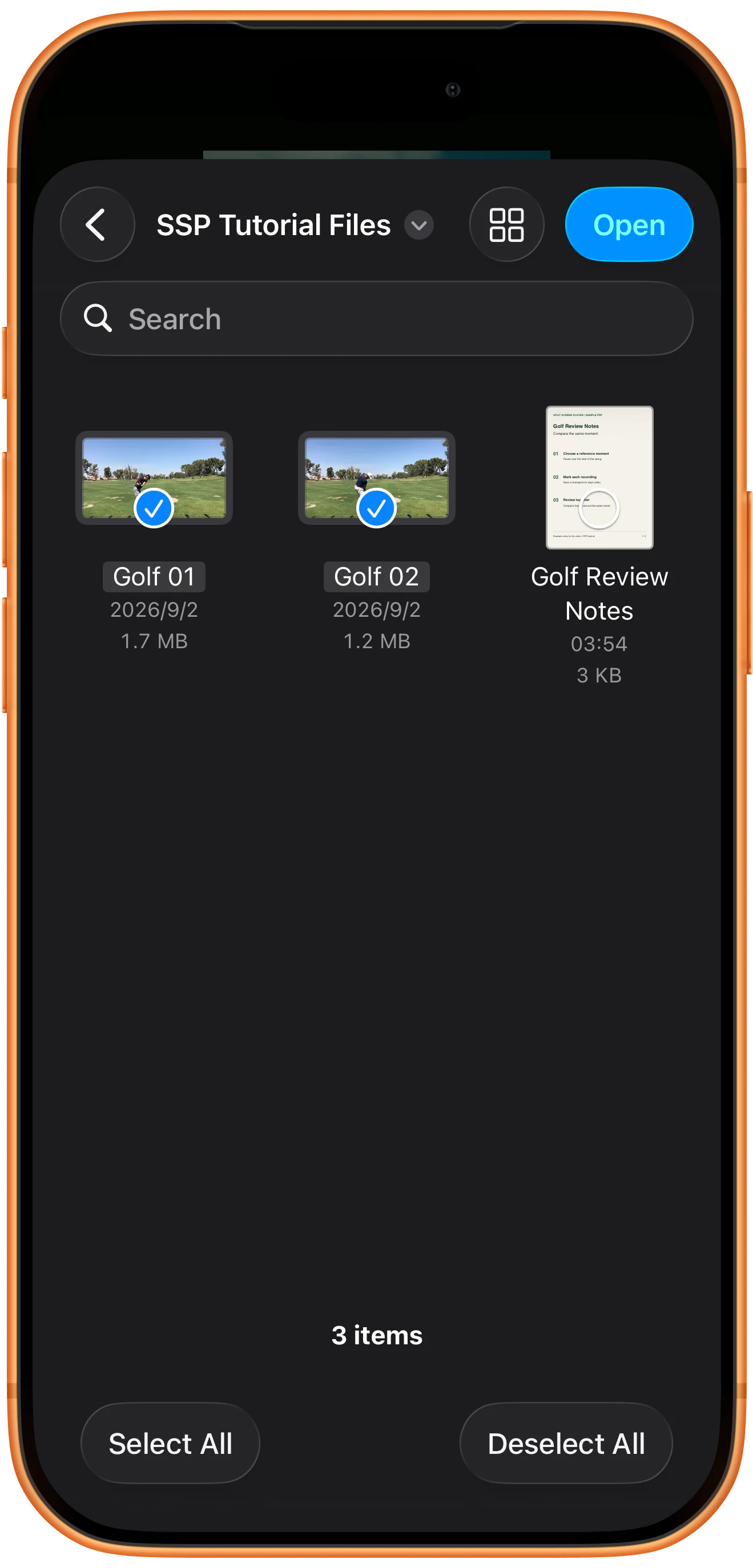
Touchez Open Multiple → Files. Sélectionnez plusieurs vidéos puis Open, ou entrez dans un dossier dédié et touchez Open sans sélectionner de fichiers. L’exemple ouvre deux vidéos de golf dans deux zones.
Utiliser Open dans la barre du bas
Touchez Open Multiple → Files dans la barre inférieure. Désactivez Video Filter pour cet exemple. Le + d’une zone agit sur un autre périmètre.
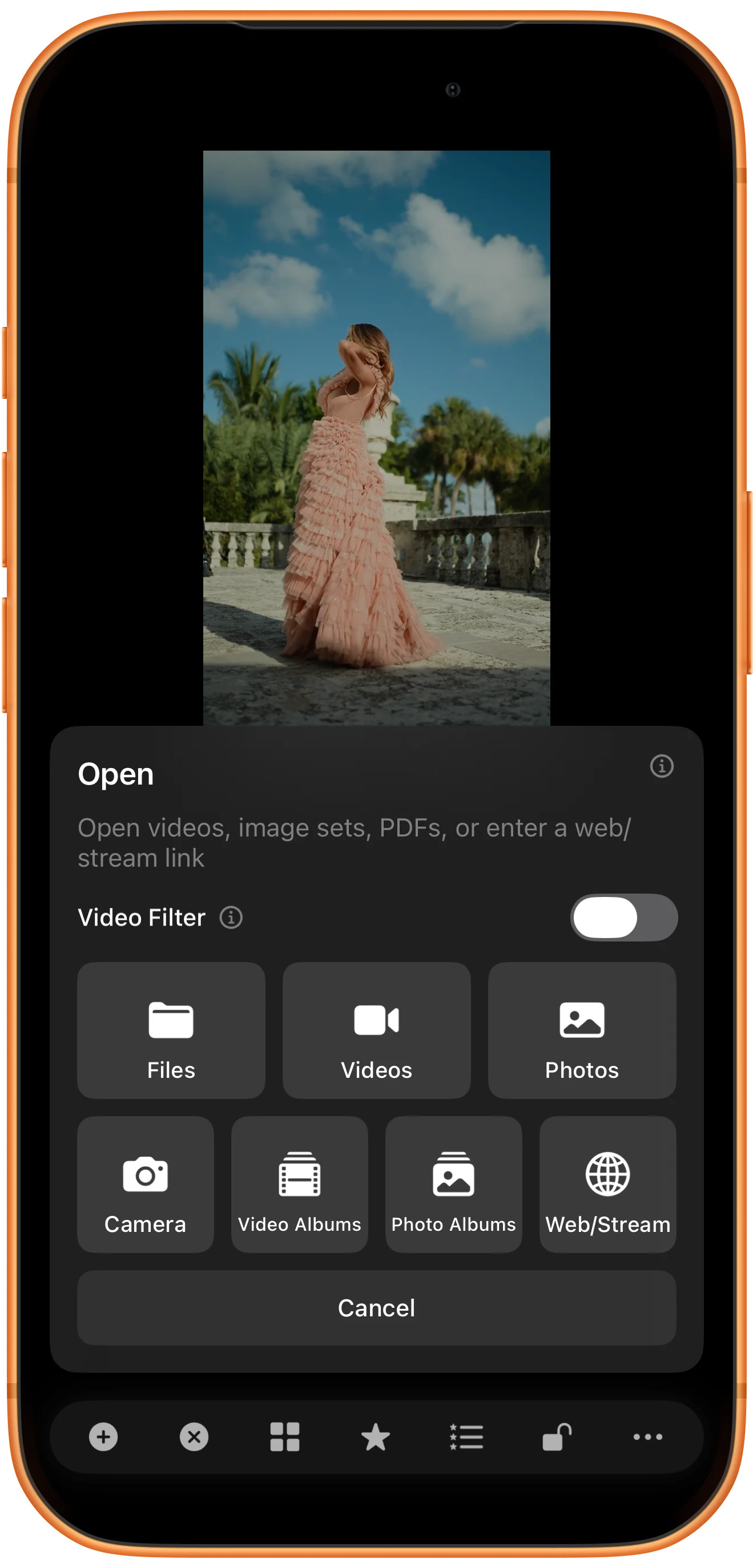
Sélectionner des vidéos
Dans votre dossier, touchez Golf 01 et Golf 02. Vérifiez les deux coches, puis touchez Open. Vous pouvez ainsi choisir seulement certains fichiers.
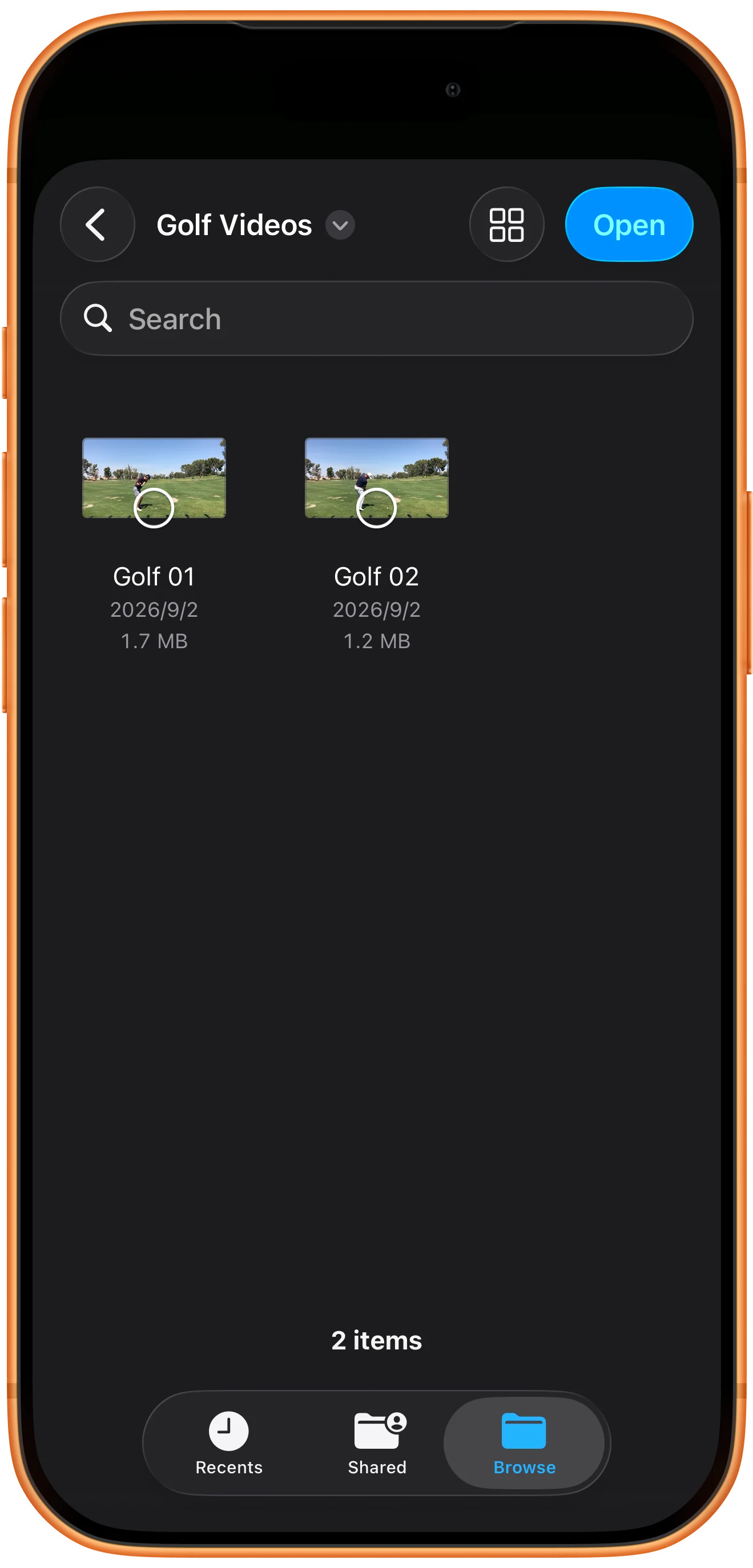
Ou ouvrir un dossier entier
Ouvrez de nouveau Files et entrez dans Golf Videos, qui contient uniquement les deux vidéos. Sans sélectionner de fichier, touchez Open pour choisir le dossier courant.
Vérifier l’espace importé
Attendez la fin de l’importation et lancez la lecture dans les deux zones. Les clips s’ouvrent séparément. Enregistrez un signet pour conserver la disposition pour une autre session.

Aller plus loin
Quelques précisions utiles
Gardez ces précisions à l’esprit pendant les manipulations.
Choisir le bon point d’entrée
Utilisez la barre inférieure pour remplir la composition avec plusieurs fichiers. Utilisez le + d’une zone pour remplacer uniquement son contenu.
Rouvrir avec un signet
Après enregistrement, Close All puis restauration depuis Favorites List, les deux vidéos de golf se lisent de nouveau. Gardez les originaux accessibles : le favori ne sauvegarde pas les médias.
Questions fréquentes
L’ordre des vidéos est-il fixe ?
Vérifiez les zones après importation. La sélection individuelle et l’ouverture d’un dossier peuvent donner des ordres différents. Vérifiez la disposition avant de l’enregistrer.
L’importation active-t-elle la restauration automatique ?
Enregistrez avec Favorite et rouvrez depuis Favorites List. Conservez les fichiers et leurs autorisations plutôt que de compter sur une récupération automatique.
Split Screen Player
Essayez avec vos propres fichiers
Ouvrez Split Screen Player, choisissez vos fichiers et suivez les étapes.

