
Dans Open du lecteur choisi, activez Playlist et Video Filter. Sélectionnez les vidéos dans Videos, touchez ✓, puis choisissez un filtre. Ici, Portrait retient quatre vidéos sur huit.
Activer le filtrage de la liste
Touchez + dans le lecteur, activez Playlist puis Video Filter et choisissez Videos. Cette méthode rassemble les résultats dans ce lecteur.
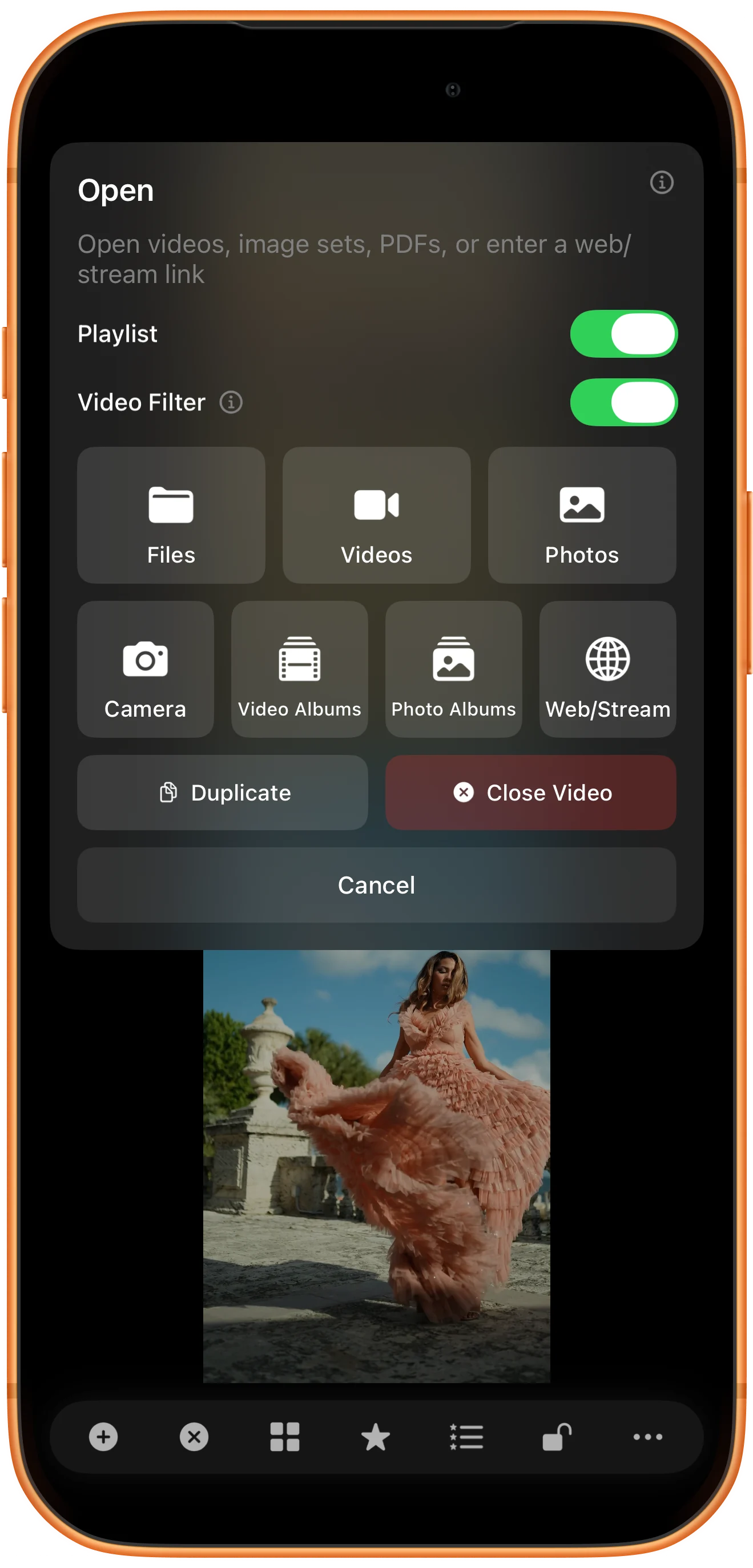
Choisir les vidéos candidates
Ouvrez l’album et sélectionnez les vidéos à examiner. Ici, les huit clips sont sélectionnés. Touchez ✓ pour choisir le filtre.
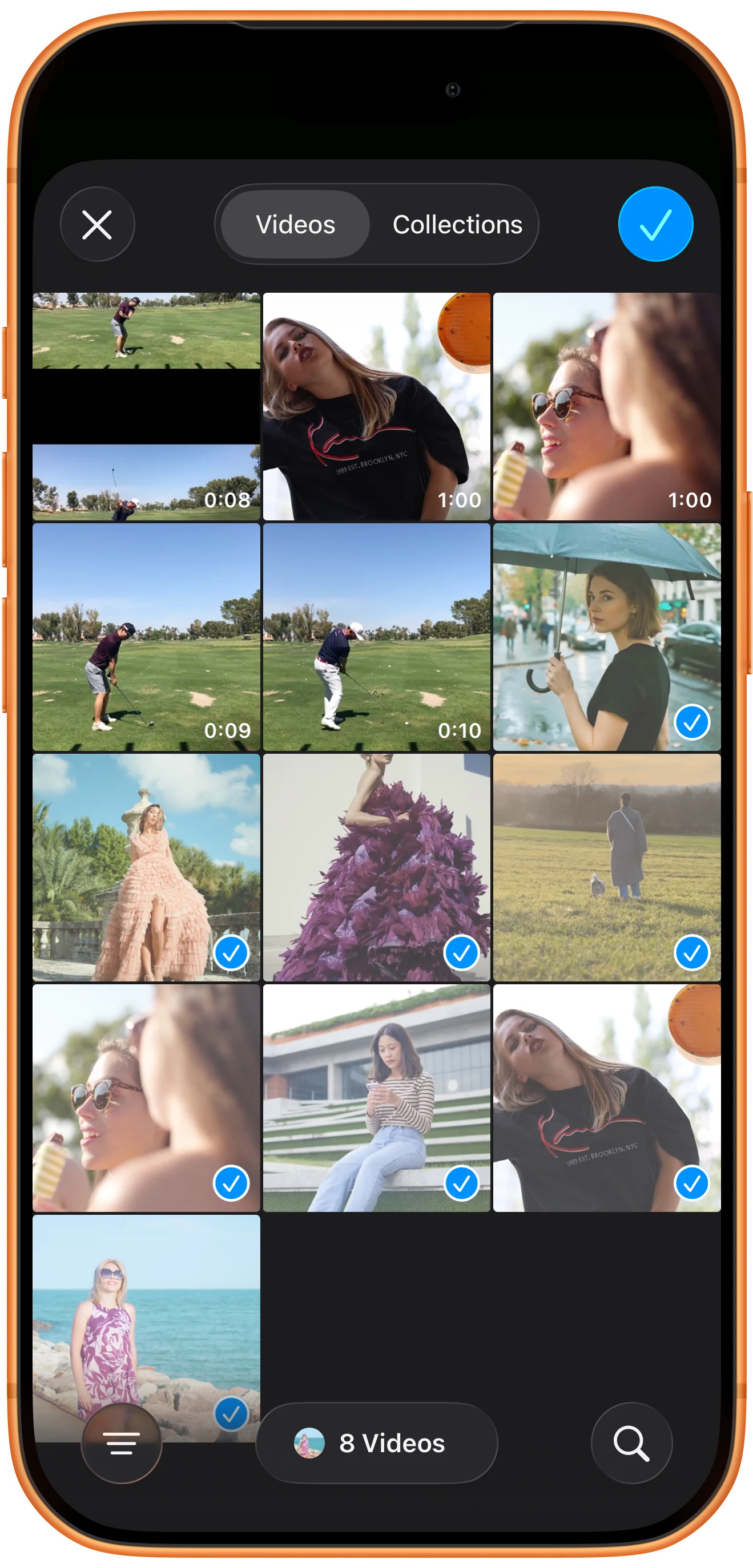
Choisir une règle
Select Filter indique le nombre de résultats pour chaque règle. Choisissez Portrait puis, ici, Play 4 videos. Play All 8 Videos (No Filter) ignore le filtrage.
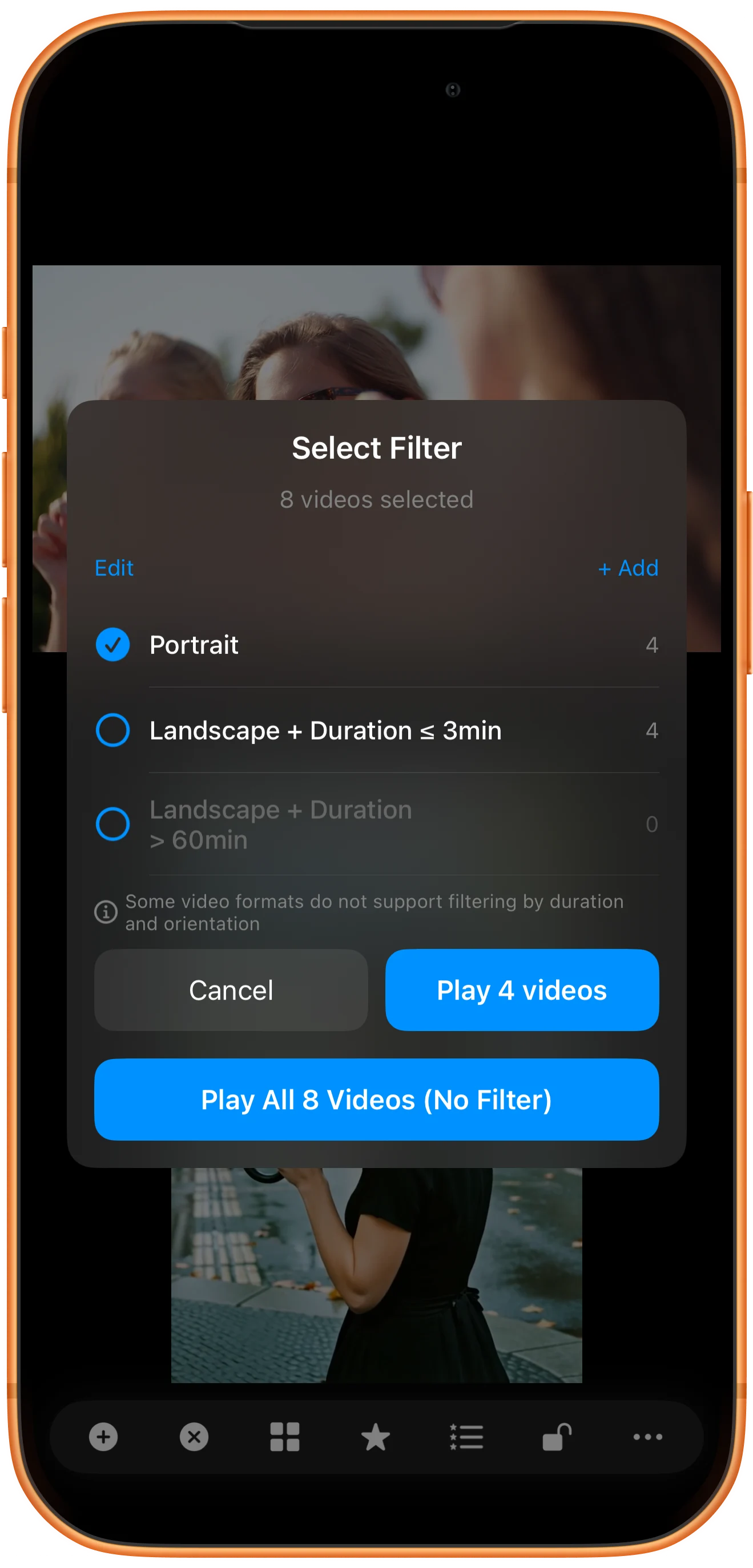
Vérifier la liste obtenue
Affichez les commandes du lecteur, puis ouvrez sa liste de lecture. Vérifiez les quatre entrées et choisissez une vidéo. Les autres lecteurs conservent leur contenu.
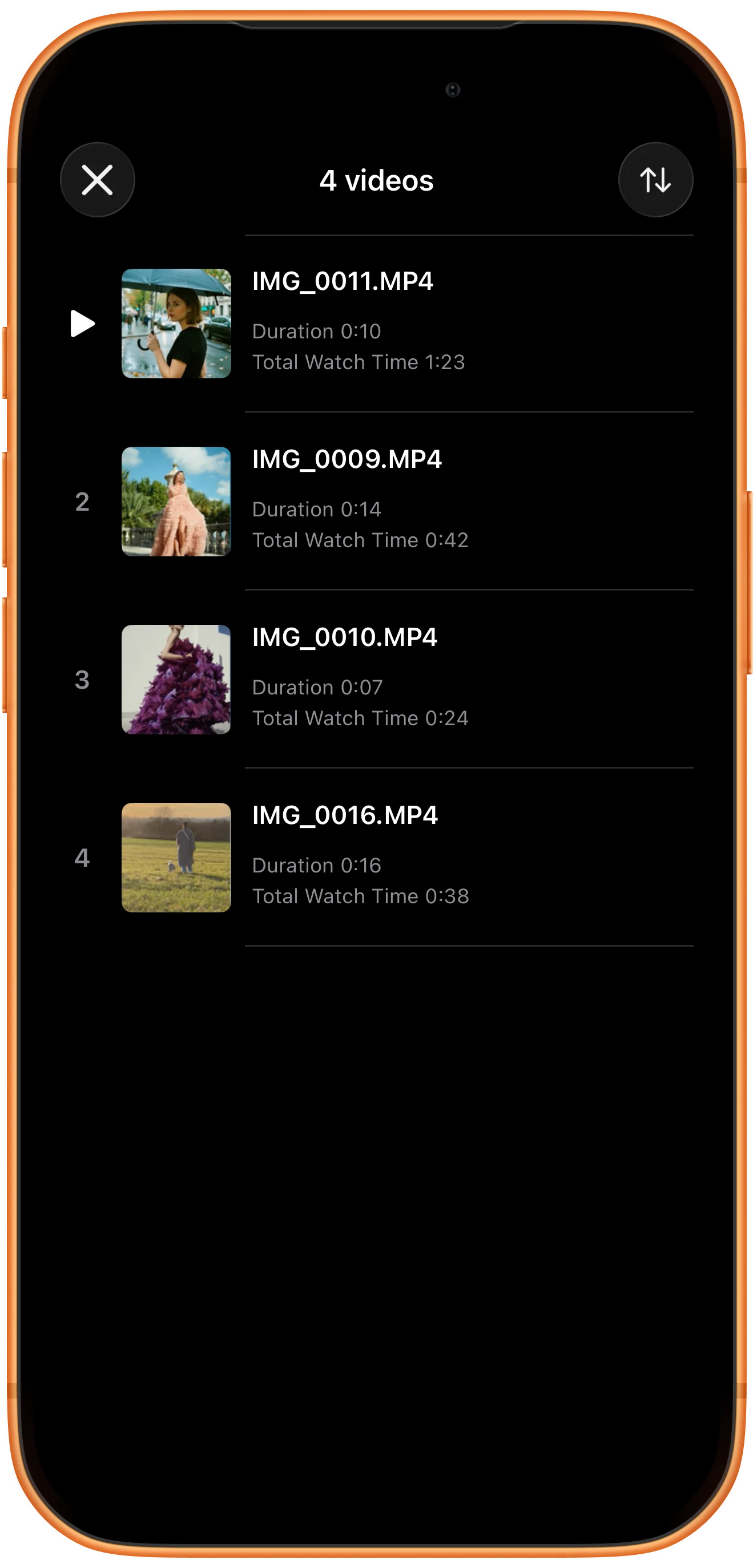
Aller plus loin
Quelques précisions utiles
Gardez ces précisions à l’esprit pendant les manipulations.
Créer un filtre personnalisé
Dans Select Filter, utilisez + Add pour ajouter des conditions Duration, Orientation ou File Name. Les conditions se combinent : vérifiez le nombre de résultats avant d’ouvrir les vidéos.
Métadonnées manquantes
L’application signale que certains formats ne permettent pas le filtrage par durée ou orientation. Un fichier sans métadonnées lisibles peut rester dans les résultats : le filtre ne garantit pas des propriétés exactes.
Questions fréquentes
Le filtre recherche-t-il dans toute ma photothèque ?
Cette méthode filtre les vidéos sélectionnées au préalable. Choisissez d’abord l’album et les clips candidats, puis appliquez la règle.
Puis-je filtrer sans créer une seule liste ?
Open dans la barre du bas propose aussi Video Filter pour constituer un espace de travail par lot. Les étapes ci-dessus utilisent Playlist pour garder les résultats dans un seul lecteur.
Split Screen Player
Essayez avec vos propres fichiers
Ouvrez Split Screen Player, choisissez vos fichiers et suivez les étapes.

