
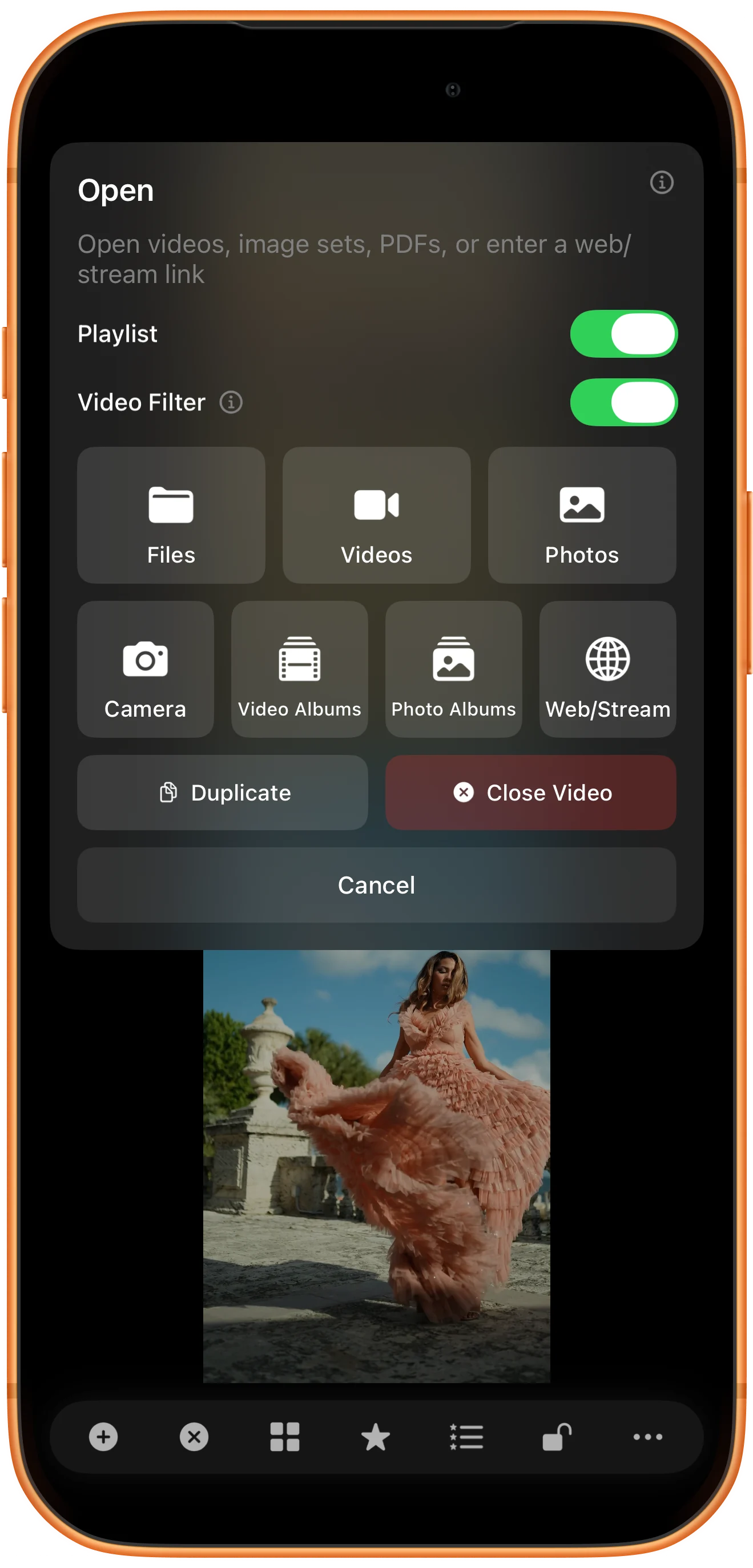
Aktivieren Sie im Open-Menü eines Players Playlist und Video Filter. Wählen Sie in Videos die Kandidaten, tippen Sie auf ✓ und wählen Sie den Filter. Hier liefert Portrait vier von acht Videos.
Liste und Filter aktivieren
Tippen Sie im gewünschten Player auf +. Aktivieren Sie Playlist und danach Video Filter und wählen Sie Videos. So entsteht eine Liste in diesem Player.
Kandidaten auswählen
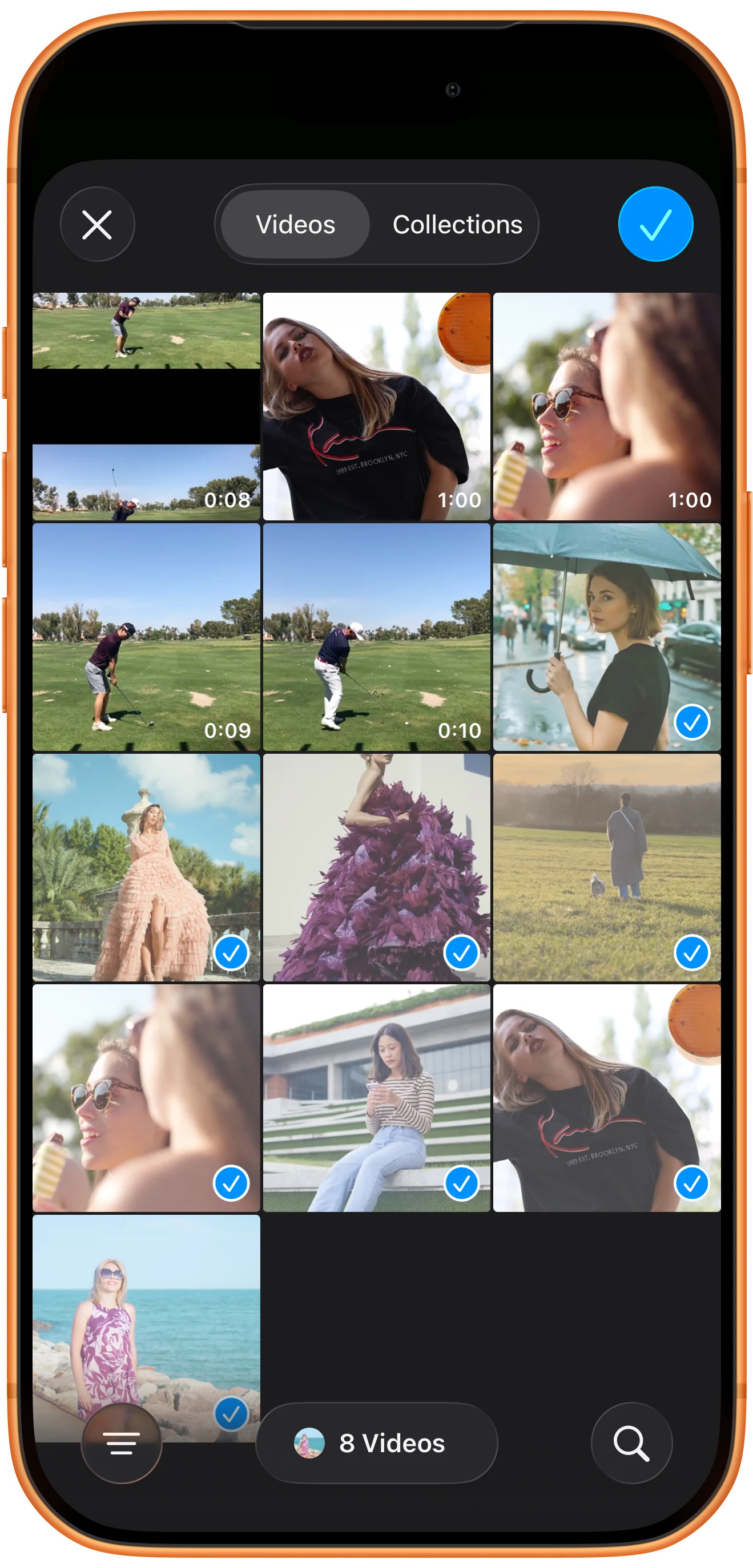
Wählen Sie das Album und die zu prüfenden Clips. Im Beispiel sind alle acht Szenenvideos ausgewählt. Mit ✓ gelangen Sie zur Filterauswahl.
Regel auswählen
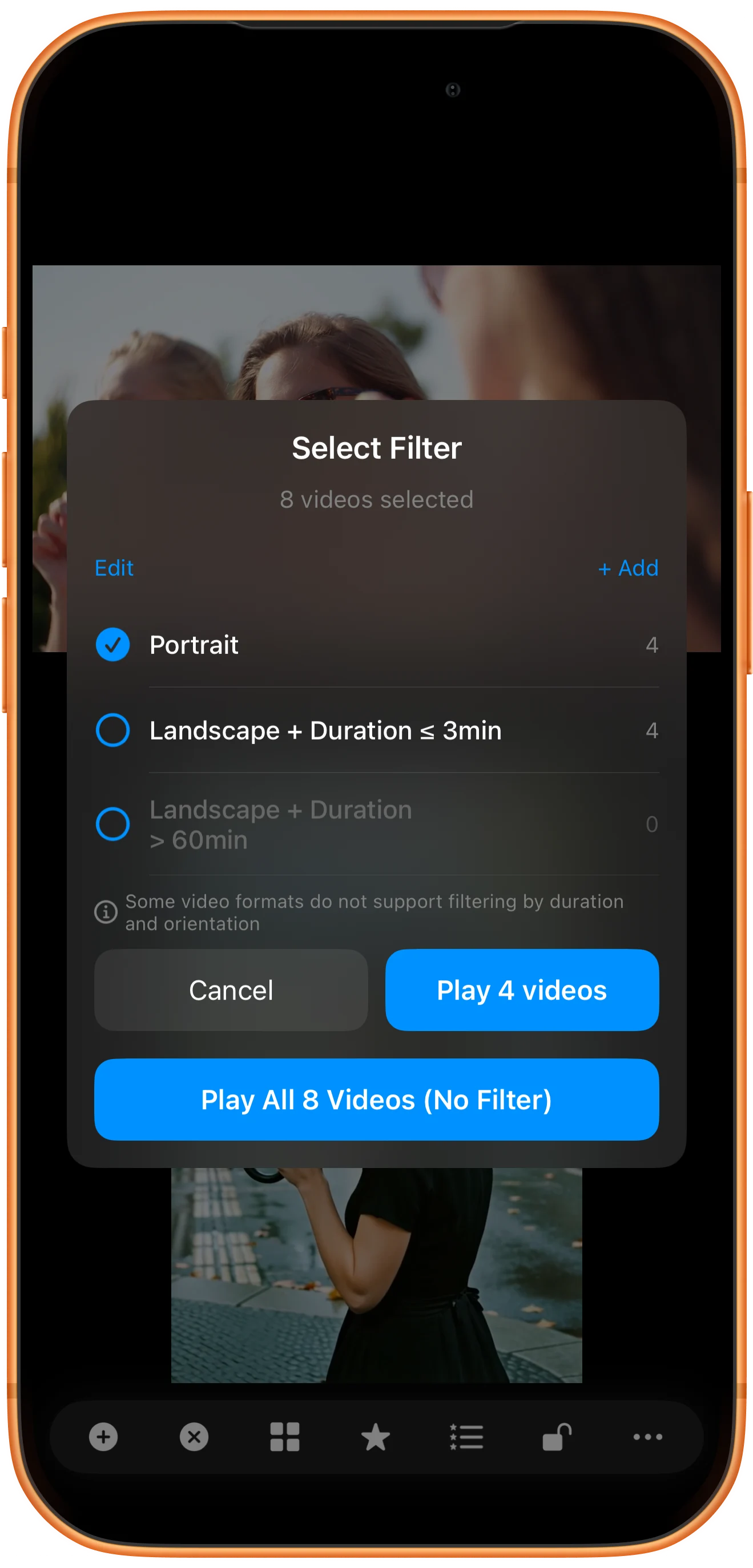
Select Filter zeigt neben jeder Regel die Trefferzahl. Wählen Sie Portrait und hier Play 4 videos. Play All 8 Videos (No Filter) überspringt den Filter.
Ergebnisliste prüfen
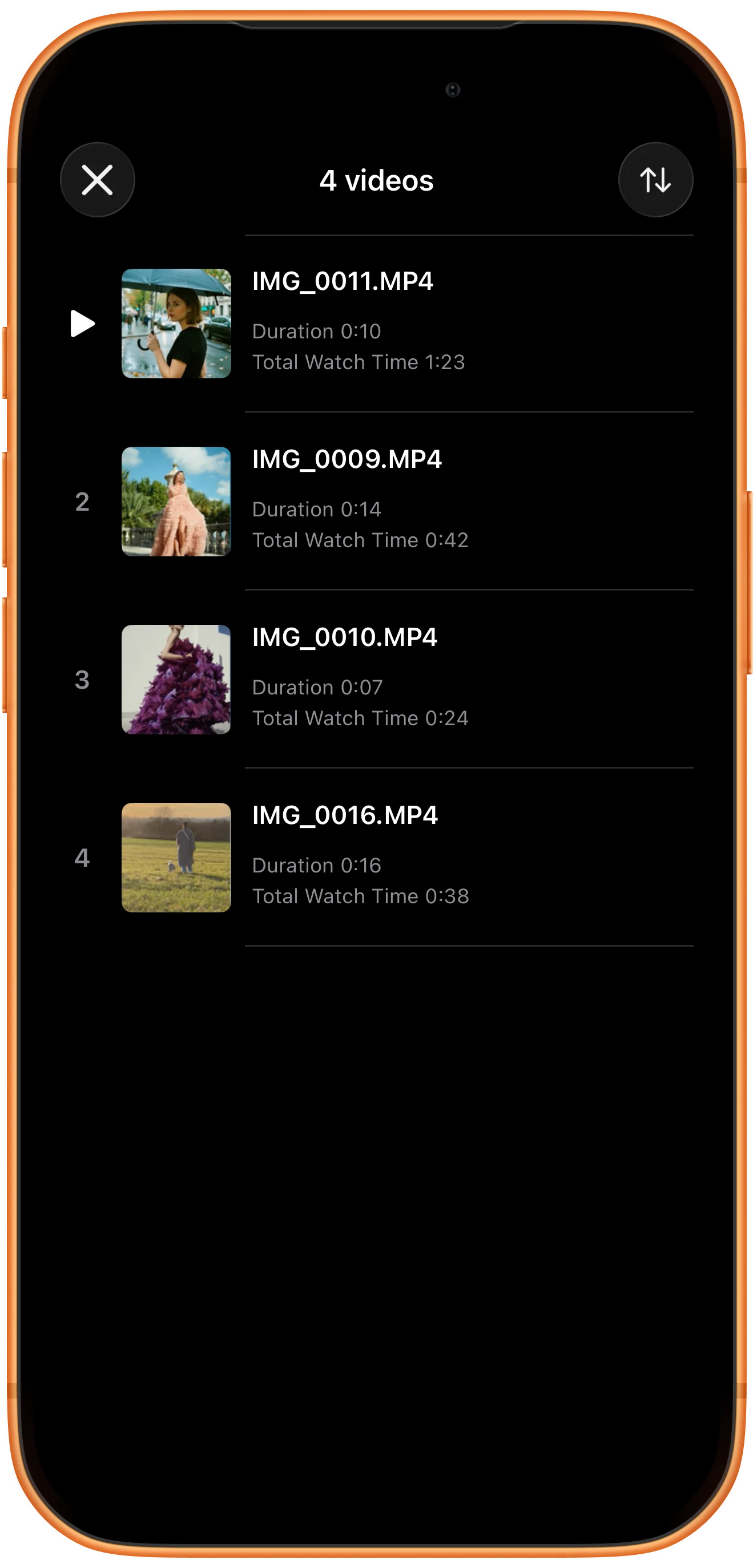
Blenden Sie die Playersteuerung ein und öffnen Sie die Wiedergabeliste. Prüfen Sie die vier Einträge und wählen Sie einen zum Abspielen. Die anderen Player behalten ihre Inhalte.
Weitere Möglichkeiten
Nützliche Hinweise
Beachten Sie während der einzelnen Schritte auch diese Hinweise.
Eigenen Filter erstellen
Mit + Add in Select Filter fügen Sie Bedingungen für Duration, Orientation oder File Name hinzu. Mehrere Bedingungen werden kombiniert. Prüfen Sie vor dem Öffnen die Trefferzahl.
Fehlende Metadaten beachten
Die App weist darauf hin, dass manche Formate keine Filterung nach Dauer oder Ausrichtung erlauben. Dateien ohne lesbare Metadaten können im Ergebnis bleiben; der Filter garantiert keine exakten Dateieigenschaften.
Häufige Fragen
Durchsucht der Filter die ganze Fotomediathek?
Dieser Ablauf filtert die zuvor ausgewählten Videos. Wählen Sie zuerst das passende Album und die Kandidaten und wenden Sie danach die Regel an.
Geht es auch ohne eine gemeinsame Wiedergabeliste?
Open in der unteren Werkzeugleiste bietet ebenfalls Video Filter für einen Arbeitsbereich mit mehreren Dateien. Die Schritte oben verwenden Playlist, damit alle Treffer in einem Player bleiben.
Split Screen Player
Mit eigenen Medien ausprobieren
Öffnen Sie Split Screen Player, wählen Sie Ihre Dateien und folgen Sie der Anleitung.

