
在目标播放器的 Open 中开启 Playlist 和 Video Filter,进入 Videos 选择候选片段,点 ✓ 后再选择筛选规则。本例八段素材中有四段匹配 Portrait。
开启播放列表筛选
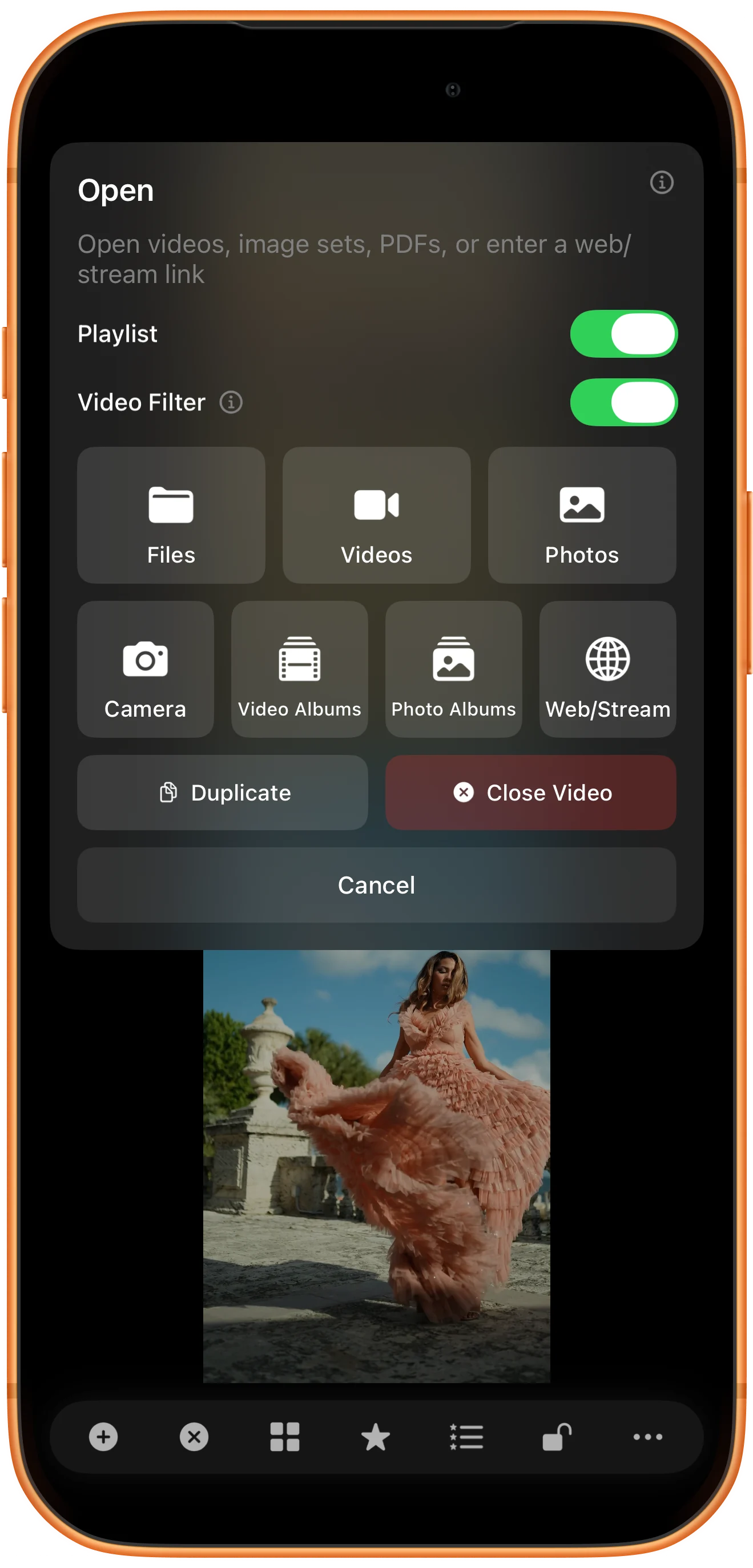
点击目标播放器的 +,开启 Playlist,再开启 Video Filter,选择 Videos。本流程把匹配视频放入该播放器的列表。
选择候选素材
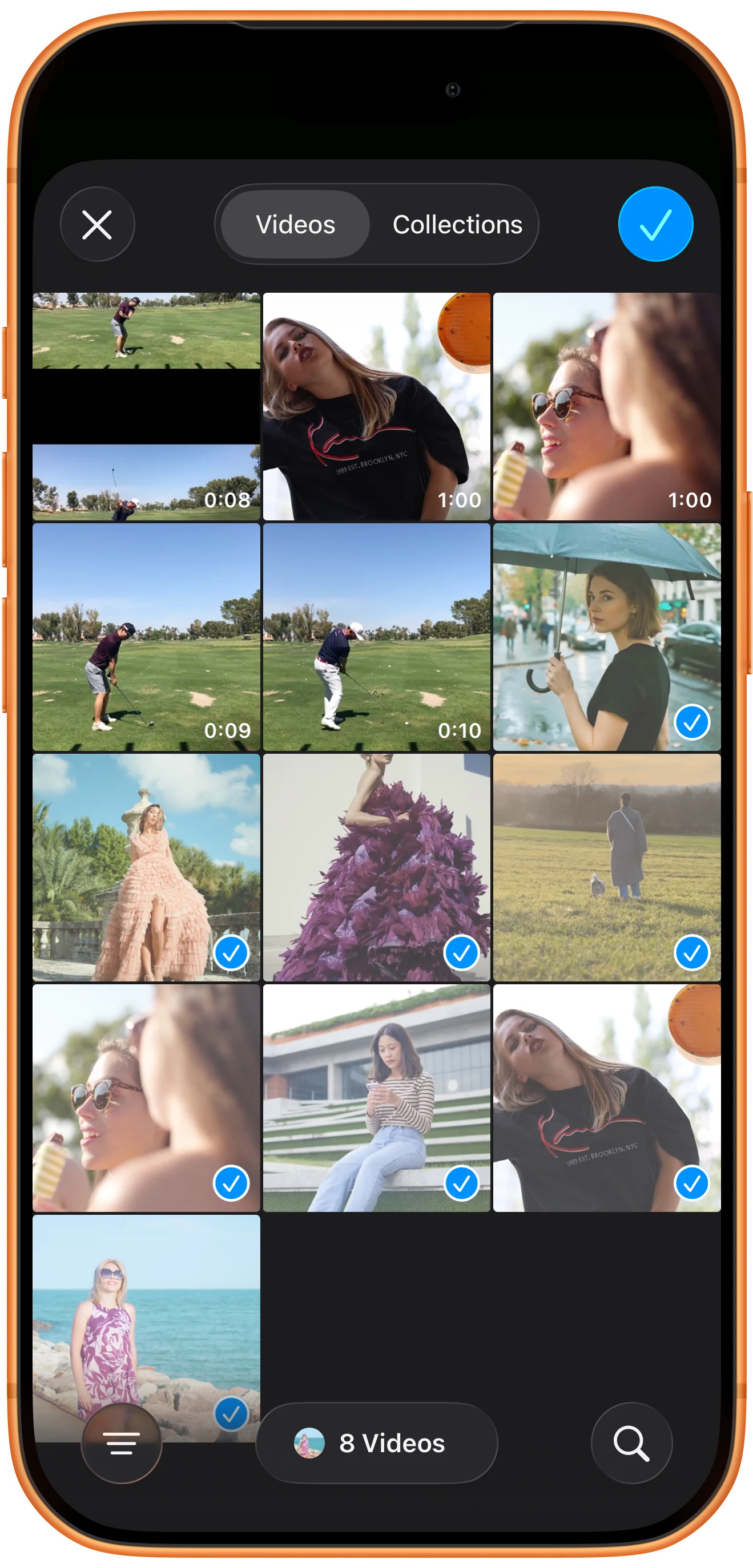
进入目标相册,选择要筛选的视频。本例选中八段场景素材,再点 ✓ 进入筛选器。
选择匹配规则
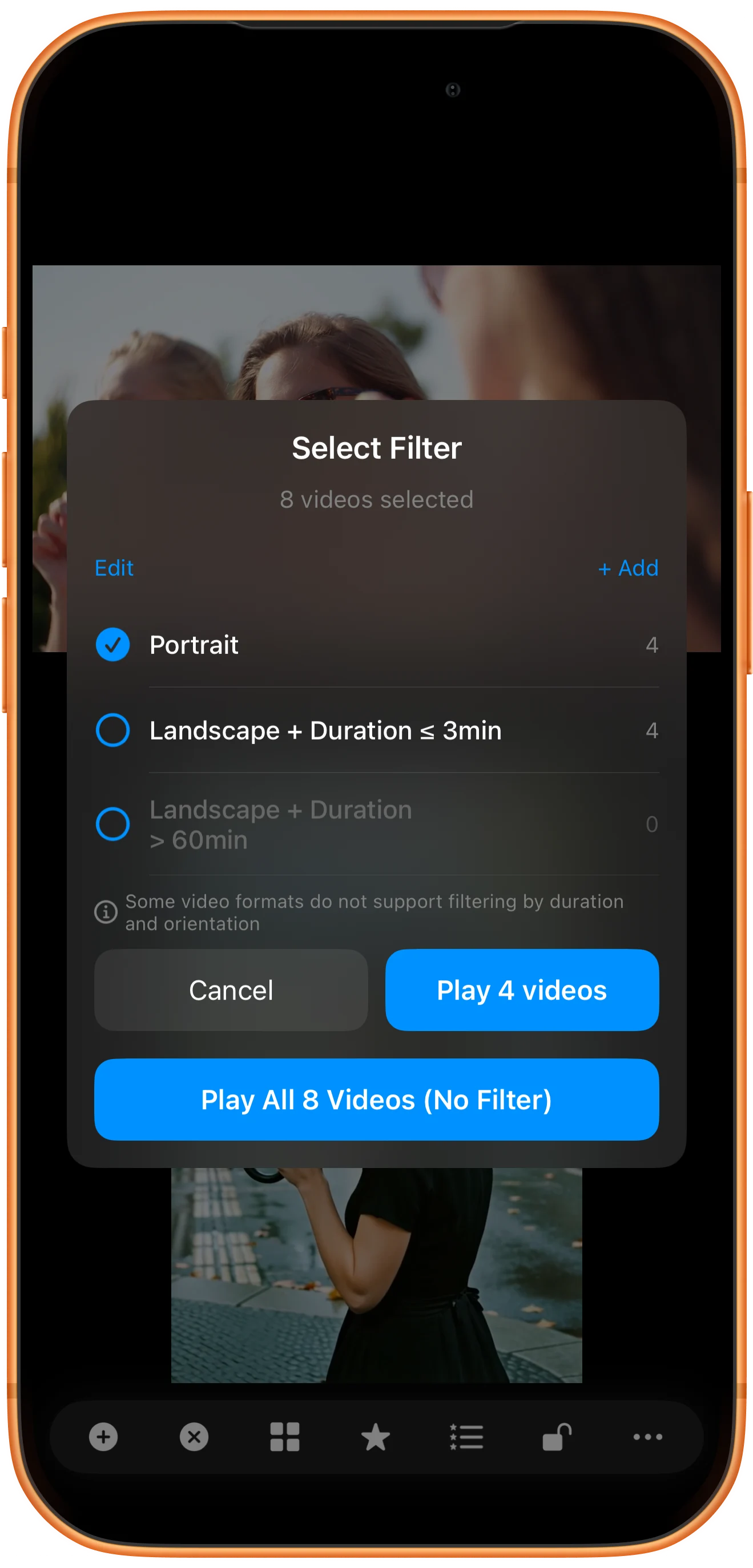
Select Filter 在每条规则旁显示匹配数量。选择 Portrait,本例再点 Play 4 videos。Play All 8 Videos (No Filter) 则会跳过筛选。
检查生成的播放列表
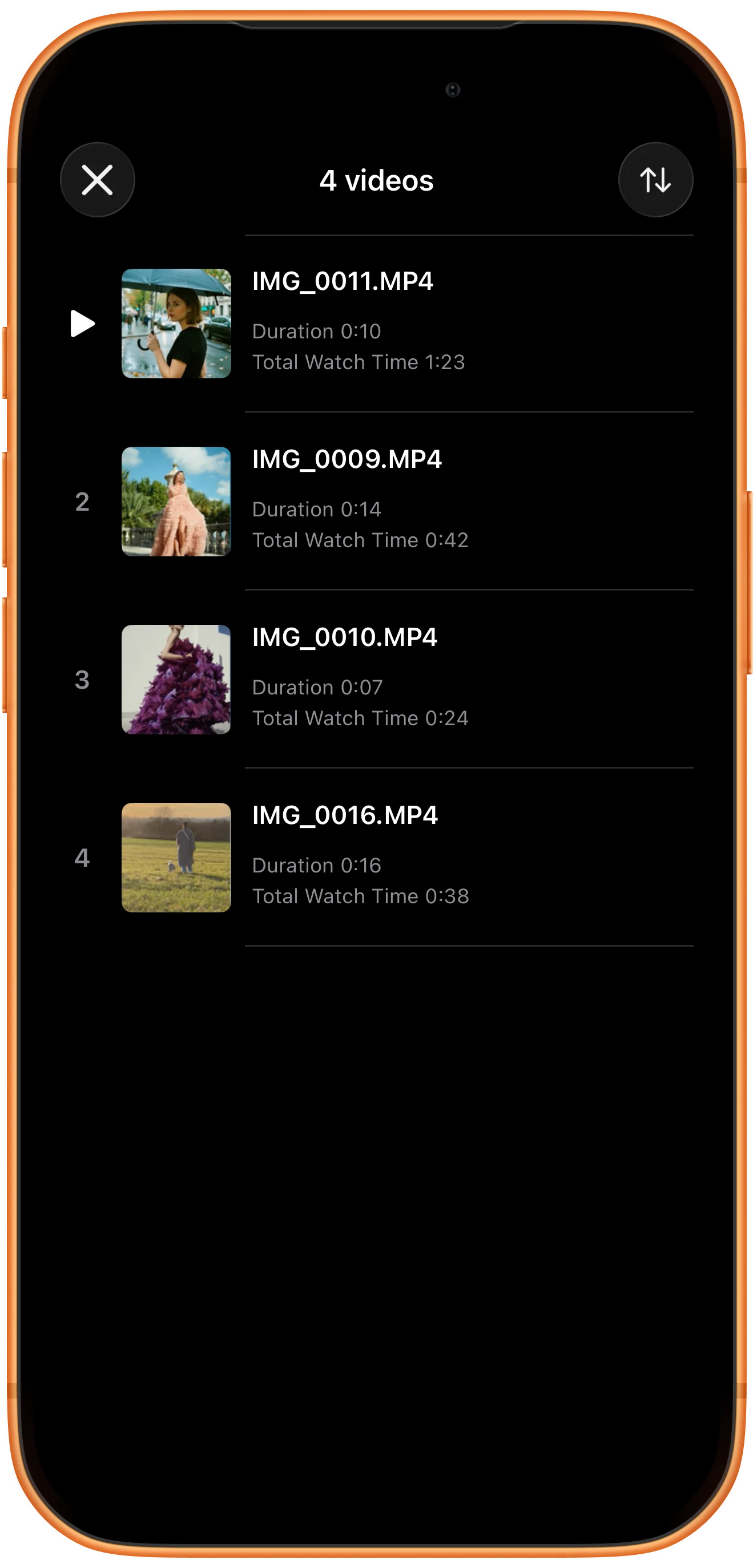
显示该区播放控件,点击播放列表按钮,检查四个条目并选一段播放。其他播放器保留各自内容。
更多使用方式
操作补充
按步骤操作时,还可以留意以下细节。
144种预设布局
36个视频,最多同时播放
自由调整位置、大小与分割线
自定义筛选条件
在 Select Filter 中点 + Add,添加 Duration、Orientation 或 File Name 条件。多个条件组合使用,打开前先确认界面显示的匹配数量。
注意缺失的元数据
应用提示部分格式不支持时长或方向筛选。无法读取相关元数据的文件可能仍被保留,因此筛选不能保证每个结果都具有精确的文件属性。
常见问题
筛选器会搜索整个照片图库吗?
此流程筛选的是先前选中的视频。请先进入相关相册、选好候选片段,再应用规则。
能否不建立一个播放列表?
底部工具栏的 Open 也提供 Video Filter,可用于批量建立工作区。以上步骤使用单个播放器的 Playlist,让匹配结果留在同一区域。
Split Screen Player
用自己的素材试一试
打开 Split Screen Player,选择要使用的素材,按照步骤完成操作。

