
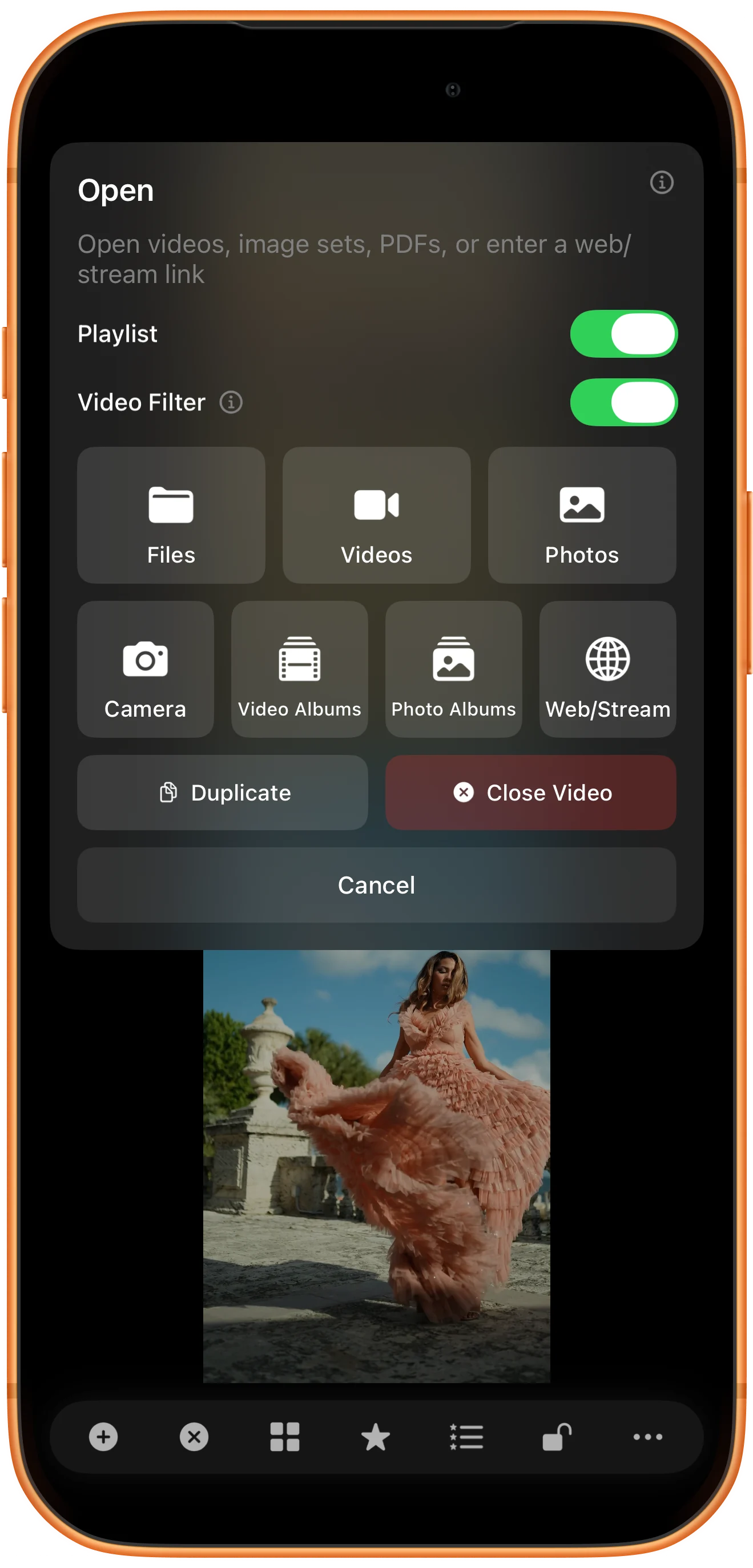
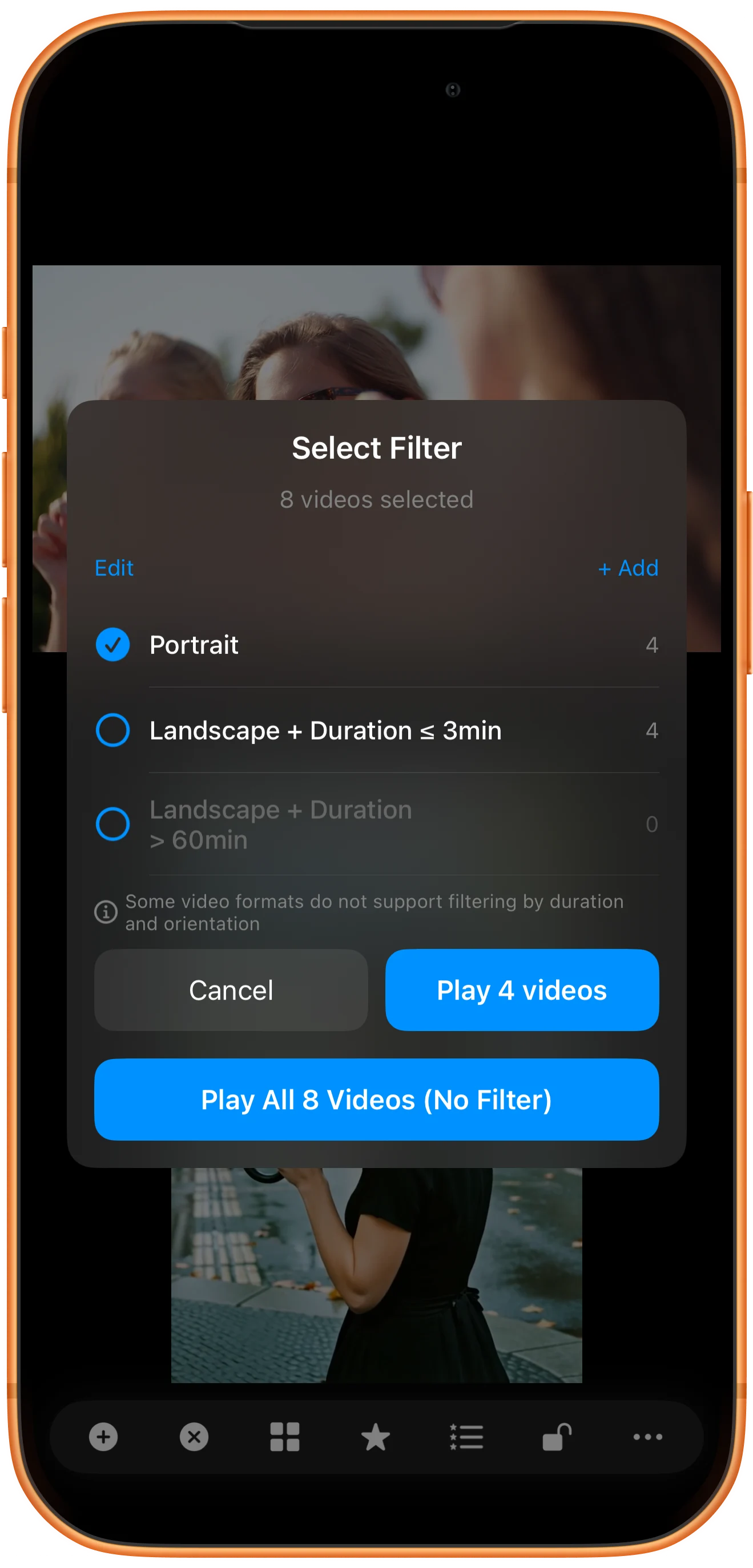
대상 플레이어의 Open에서 Playlist와 Video Filter를 켭니다. Videos에서 후보를 선택하고 ✓을 누른 다음 필터를 고릅니다. 예시에서는 8개 중 4개가 Portrait에 해당합니다.
목록과 필터 켜기
대상 플레이어의 +를 누르고 Playlist, Video Filter를 차례로 켠 다음 Videos를 선택합니다. 이 과정은 해당 플레이어에 재생 목록을 만듭니다.
후보 영상 선택하기
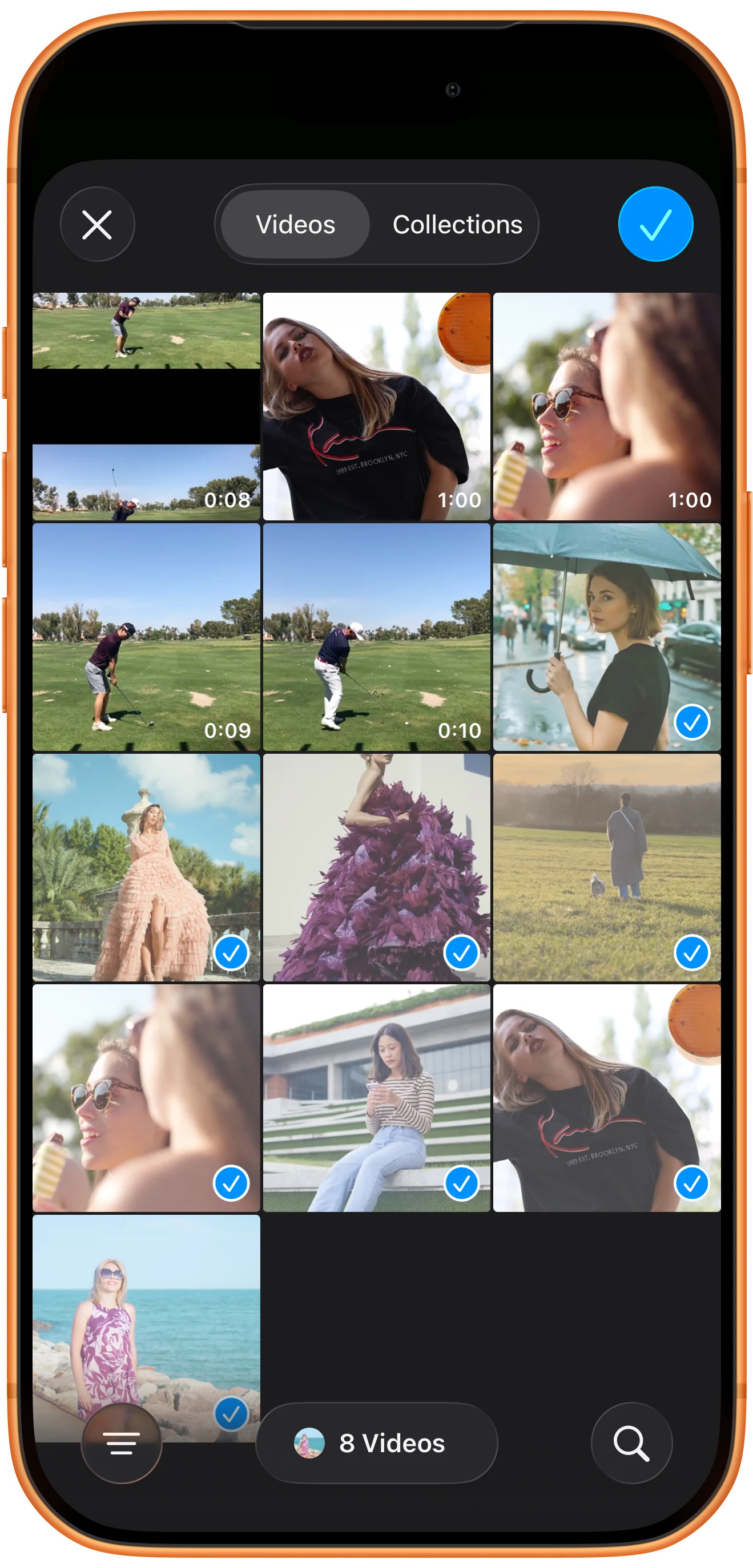
앨범을 고르고 검사할 영상을 선택합니다. 예시에서는 장면 영상 8개를 선택했습니다. ✓을 눌러 필터 선택으로 이동합니다.
조건 고르기
Select Filter는 조건마다 일치하는 개수를 표시합니다. Portrait를 선택하고 예시의 Play 4 videos를 누릅니다. Play All 8 Videos (No Filter)는 필터를 건너뜁니다.
결과 목록 확인하기
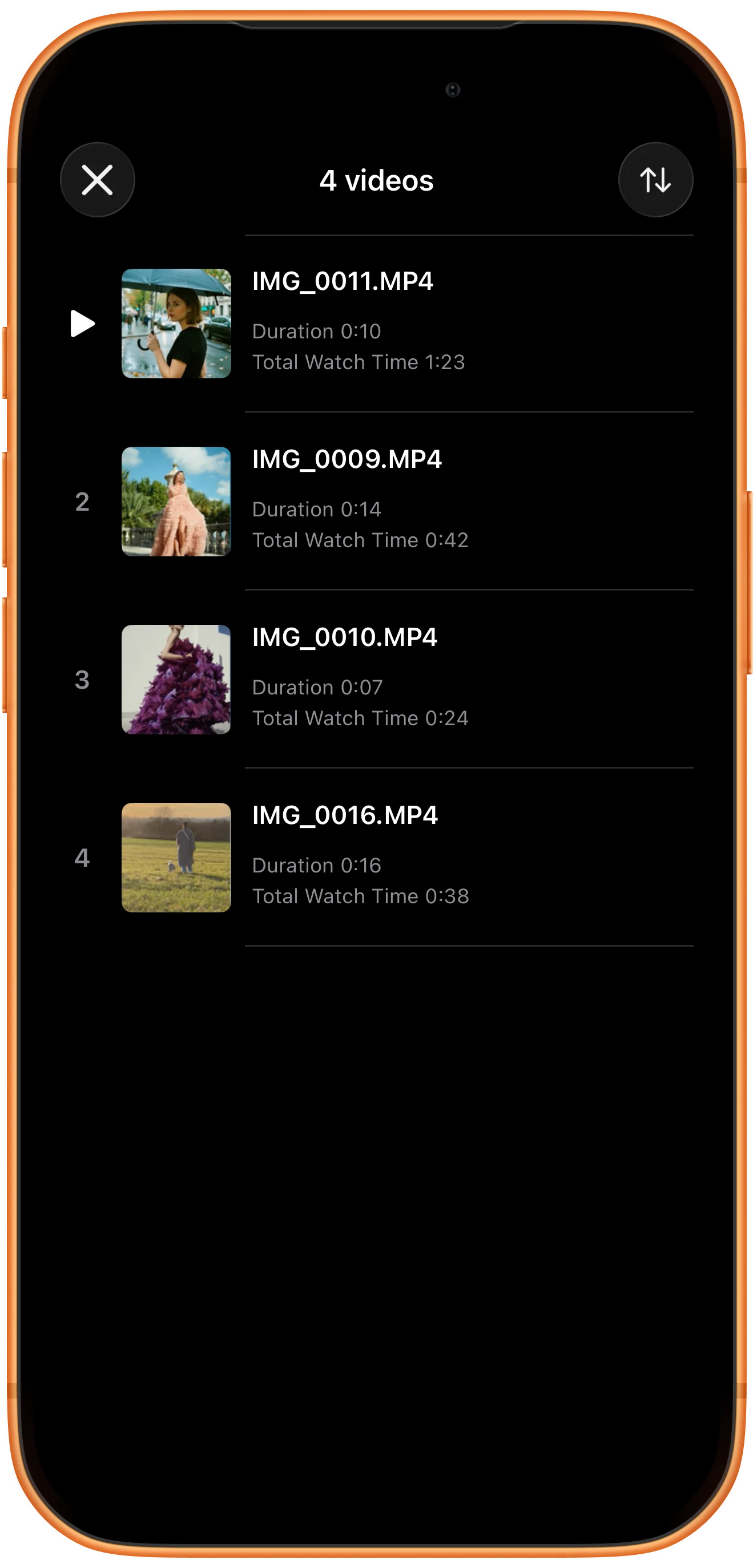
플레이어의 컨트롤을 표시하고 재생 목록 버튼을 누릅니다. 4개 항목을 확인한 뒤 재생할 영상을 고르세요. 다른 플레이어의 콘텐츠는 유지됩니다.
더 다양한 활용법
알아두면 좋은 점
단계를 따라 하며 다음 사항도 확인하세요.
사용자 지정 필터 만들기
Select Filter에서 + Add를 눌러 Duration, Orientation, File Name 조건을 추가합니다. 여러 조건을 함께 적용할 수 있으며 열기 전에 결과 수를 확인하세요.
메타데이터가 없는 파일
일부 형식은 길이나 방향 필터링을 지원하지 않는다는 안내가 표시됩니다. 정보를 읽지 못한 파일이 결과에 남을 수 있으므로 정확한 파일 속성을 보장하는 검사는 아닙니다.
자주 묻는 질문
전체 사진 라이브러리를 검색하나요?
이 과정에서는 먼저 선택한 동영상만 필터링합니다. 관련 앨범과 후보 영상을 선택한 뒤 조건을 적용하세요.
한 재생 목록으로 만들지 않아도 되나요?
하단 도구 모음의 Open에도 Video Filter가 있어 작업 공간을 일괄 구성할 수 있습니다. 위 단계는 한 플레이어에 결과를 모으기 위해 Playlist를 사용합니다.
Split Screen Player
내 미디어로 사용해 보세요
Split Screen Player를 열고 사용할 파일을 선택한 다음 안내에 따라 진행하세요.

