
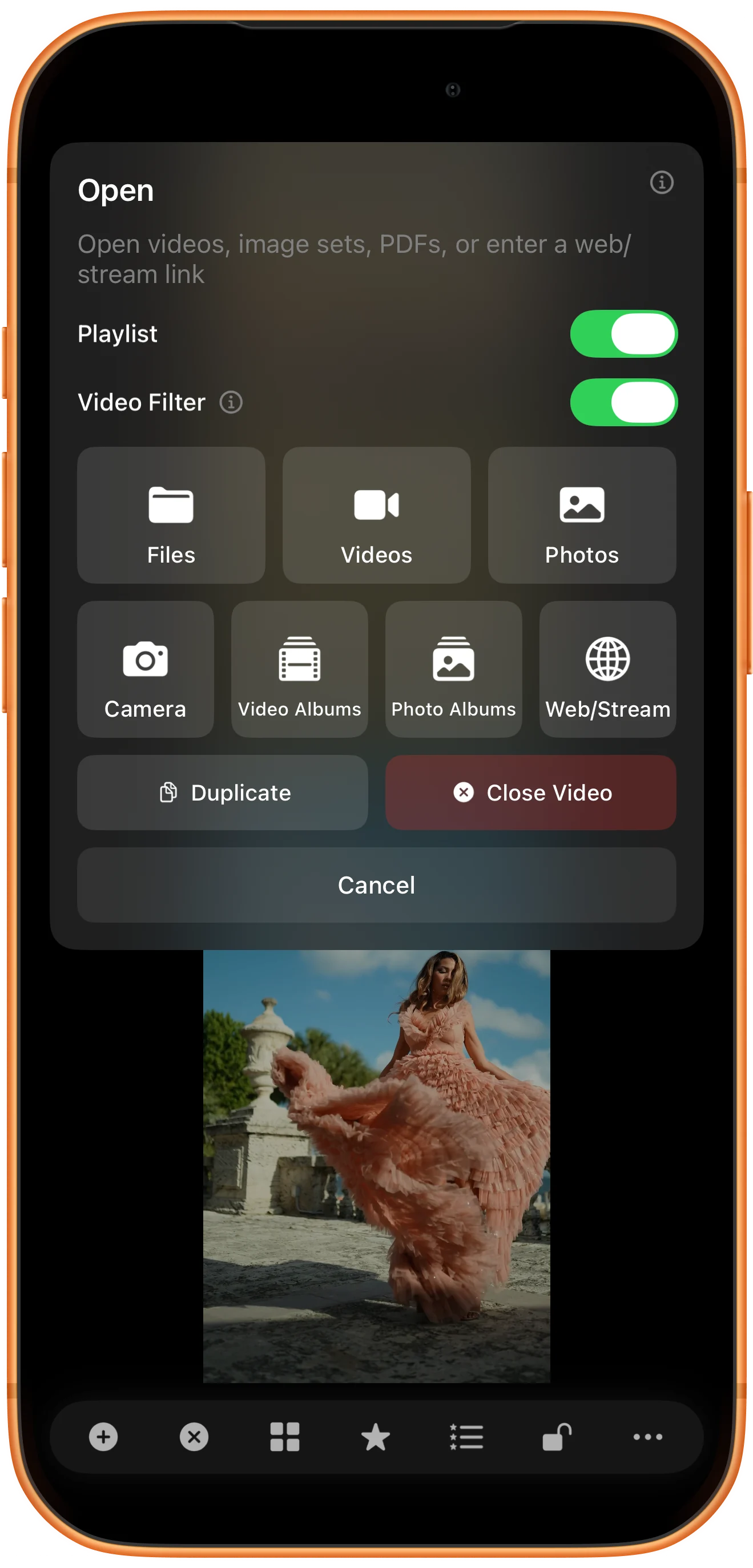
対象プレイヤーのOpenでPlaylistとVideo Filterを有効にします。Videosで候補を選び、✓の後で条件を指定します。この例では8本中4本がPortraitに一致します。
リストとフィルターを有効にする
対象プレイヤーの+をタップし、Playlist、Video Filterの順に有効にしてVideosを開きます。一致した動画をこのプレイヤーのリストに入れる手順です。
候補の動画を選ぶ
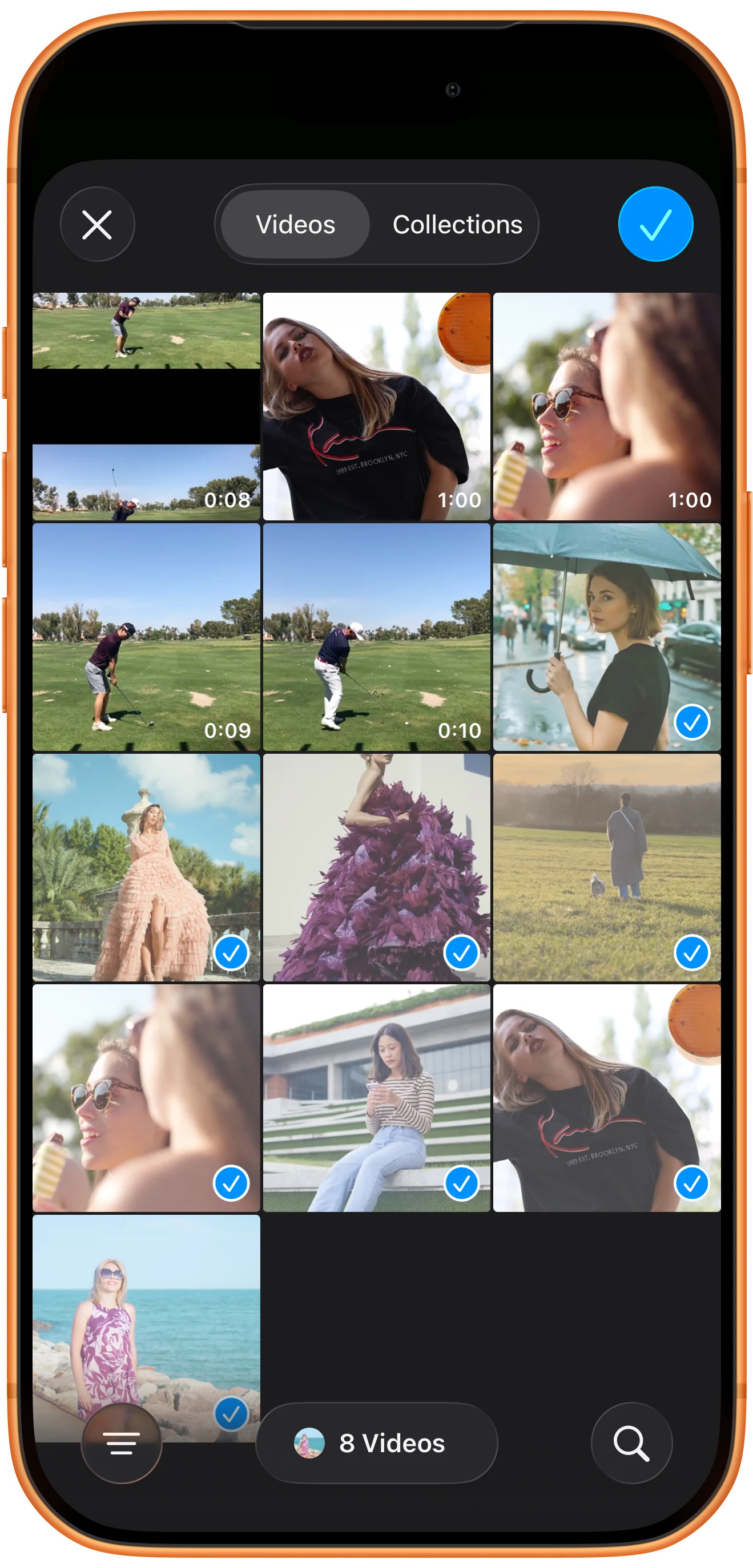
アルバムを選び、絞り込み対象の動画を選択します。この例では8本を選び、✓で条件選択に進みます。
条件を選ぶ
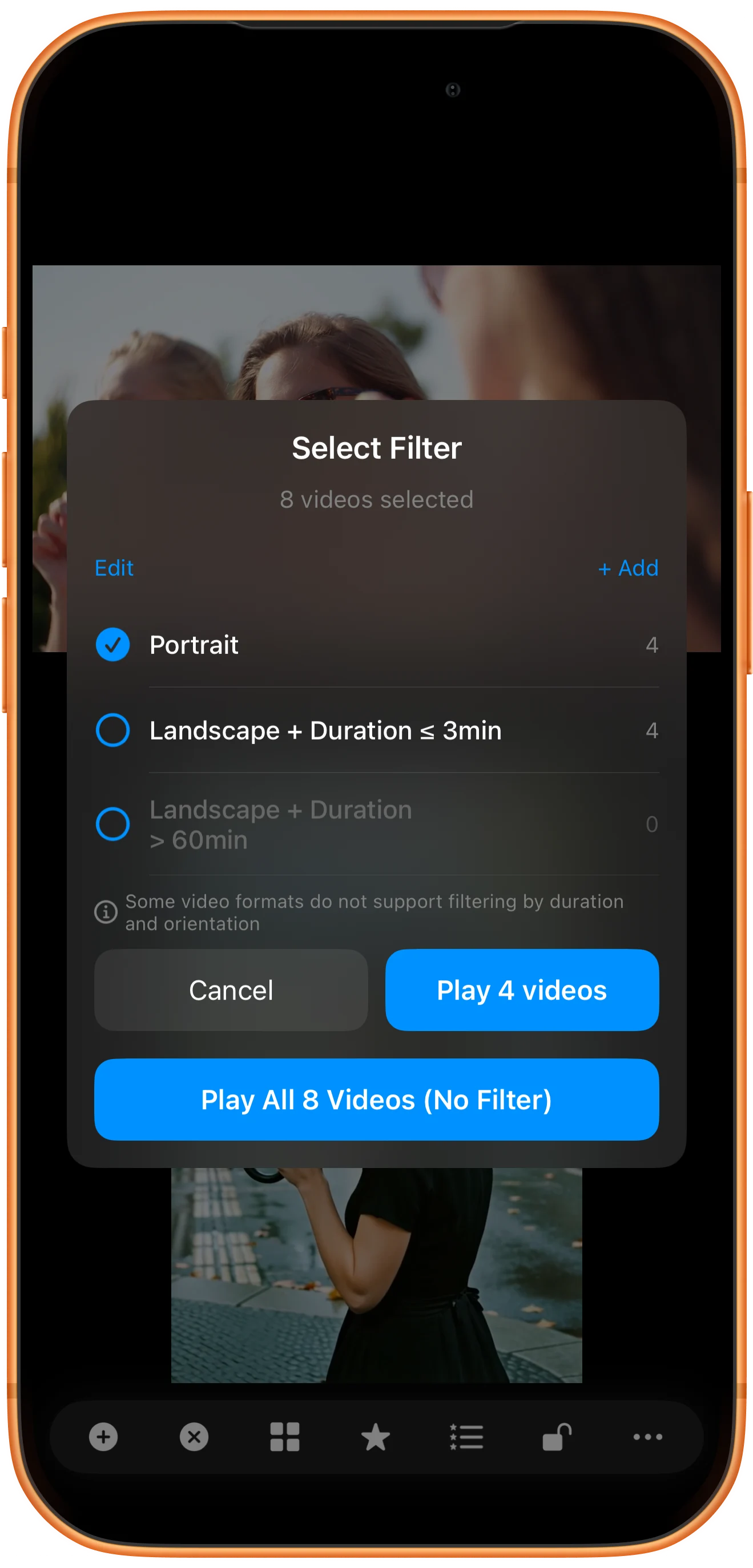
Select Filterには各条件の一致件数が表示されます。Portraitを選び、この例ではPlay 4 videosをタップします。Play All 8 Videos (No Filter)は絞り込みを省略します。
リストを確認する
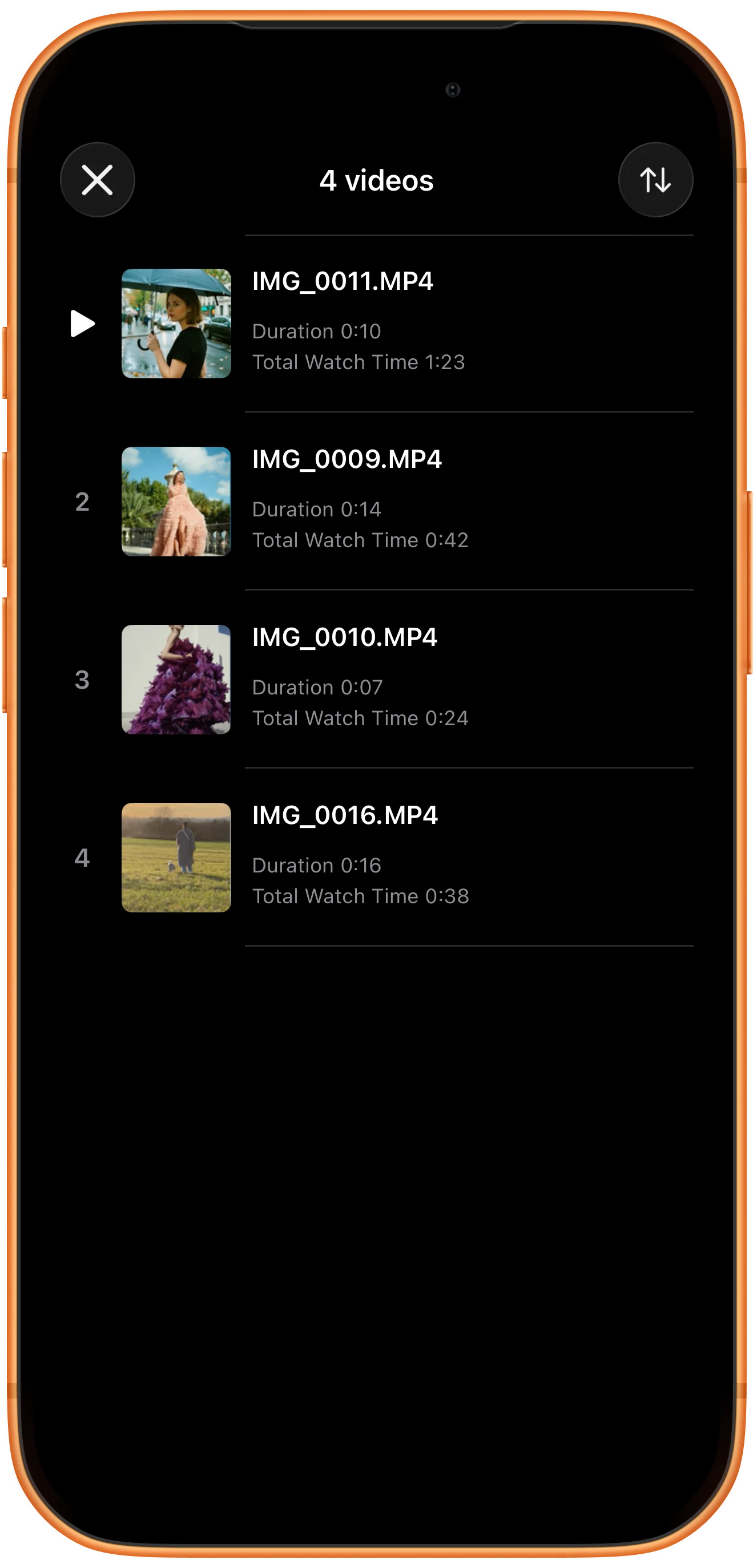
プレイヤーの操作ボタンを表示し、プレイリストのボタンを開きます。4件を確認し、再生する動画を選びます。他のプレイヤーの内容はそのままです。
さらに活用する
操作のポイント
手順に沿って操作しながら、次の点も確認してください。
独自の条件を作る
Select Filterの+ AddからDuration、Orientation、File Nameの条件を追加できます。複数の条件を組み合わせ、開く前に一致件数を確認してください。
メタデータがない場合
一部の形式では長さや向きによる絞り込みができない旨が表示されます。情報を取得できないファイルが結果に残ることもあり、厳密な属性検査にはなりません。
よくある質問
写真ライブラリ全体が検索されますか?
この手順では先に選んだ動画が対象です。該当するアルバムと候補動画を選択してから条件を適用してください。
プレイリストにせずに絞り込めますか?
下部ツールバーのOpenにもVideo Filterがあり、一括でワークスペースを作成できます。上記では1つのプレイヤーにまとめるためPlaylistを使用しています。
Split Screen Player
自分の素材で試しましょう
Split Screen Playerを開き、使いたい素材を選んで手順を進めてください。

