
在目標播放器的 Open 中開啟 Playlist 和 Video Filter,進入 Videos 選擇候選片段,點 ✓ 後再選擇篩選規則。本例八段素材中有四段匹配 Portrait。
開啟播放列表篩選
點選目標播放器的 +,開啟 Playlist,再開啟 Video Filter,選擇 Videos。本流程把匹配影片放入該播放器的列表。
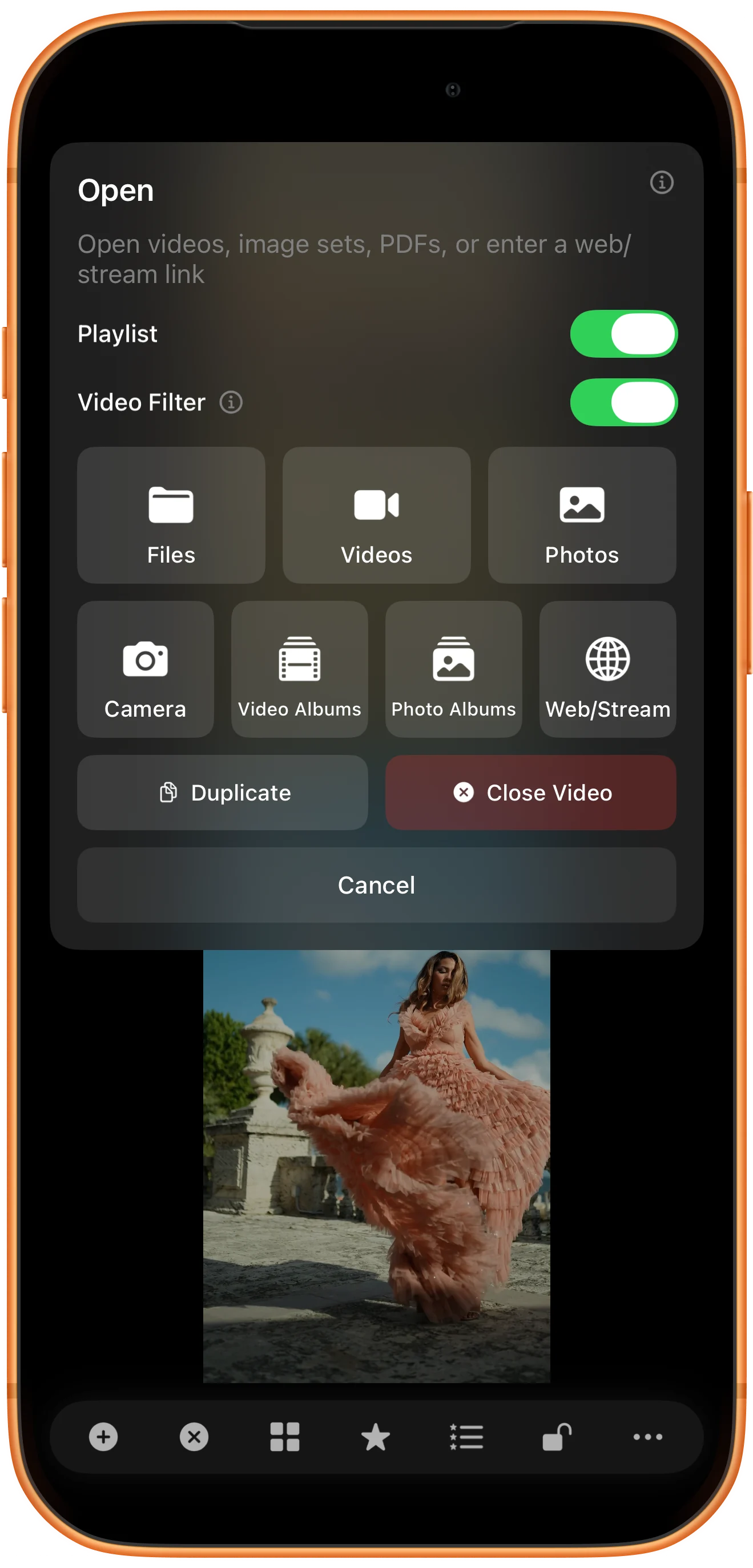
選擇候選素材
進入目標相簿,選擇要篩選的影片。本例選中八段場景素材,再點 ✓ 進入篩選器。
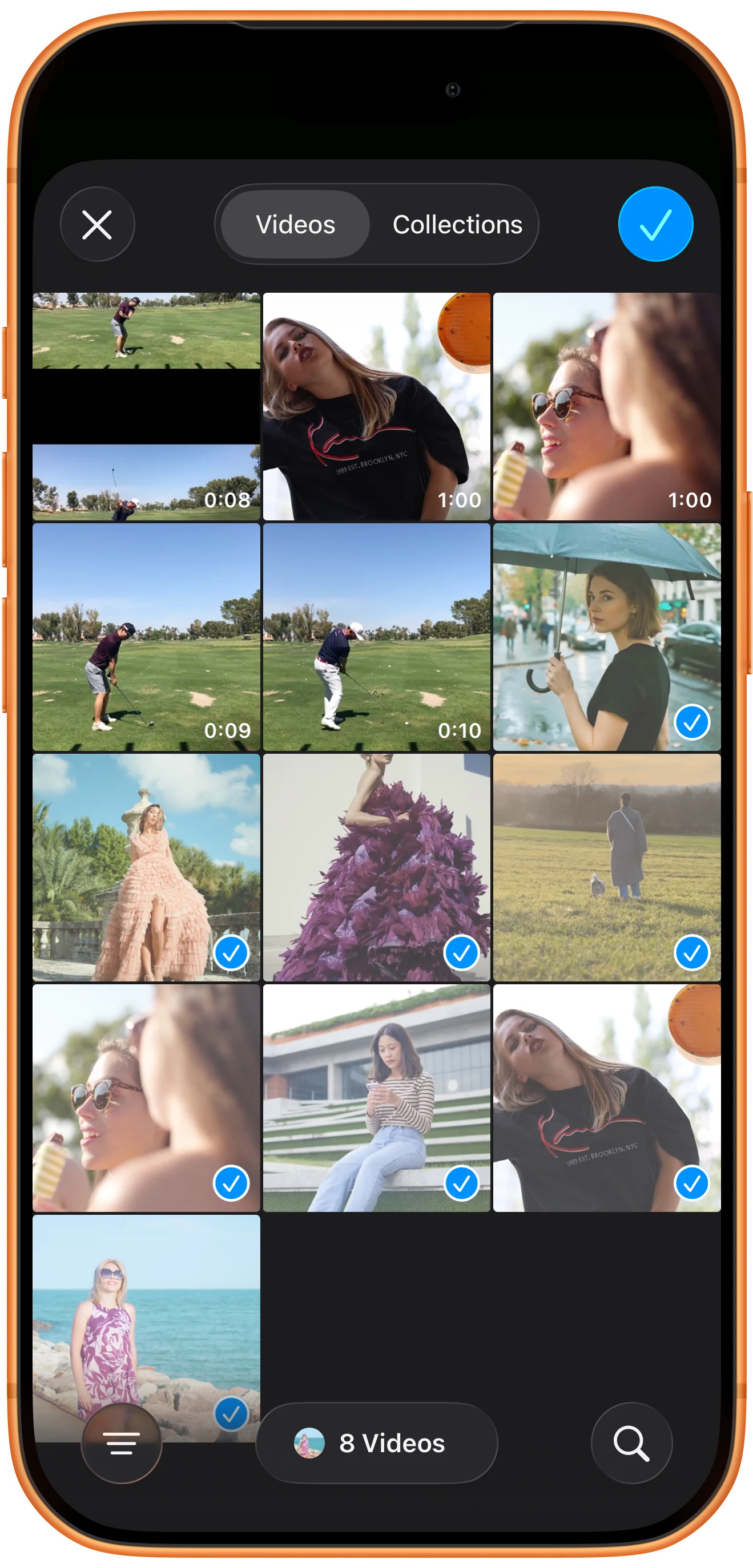
選擇匹配規則
Select Filter 在每條規則旁顯示匹配數量。選擇 Portrait,本例再點 Play 4 videos。Play All 8 Videos (No Filter) 則會跳過篩選。
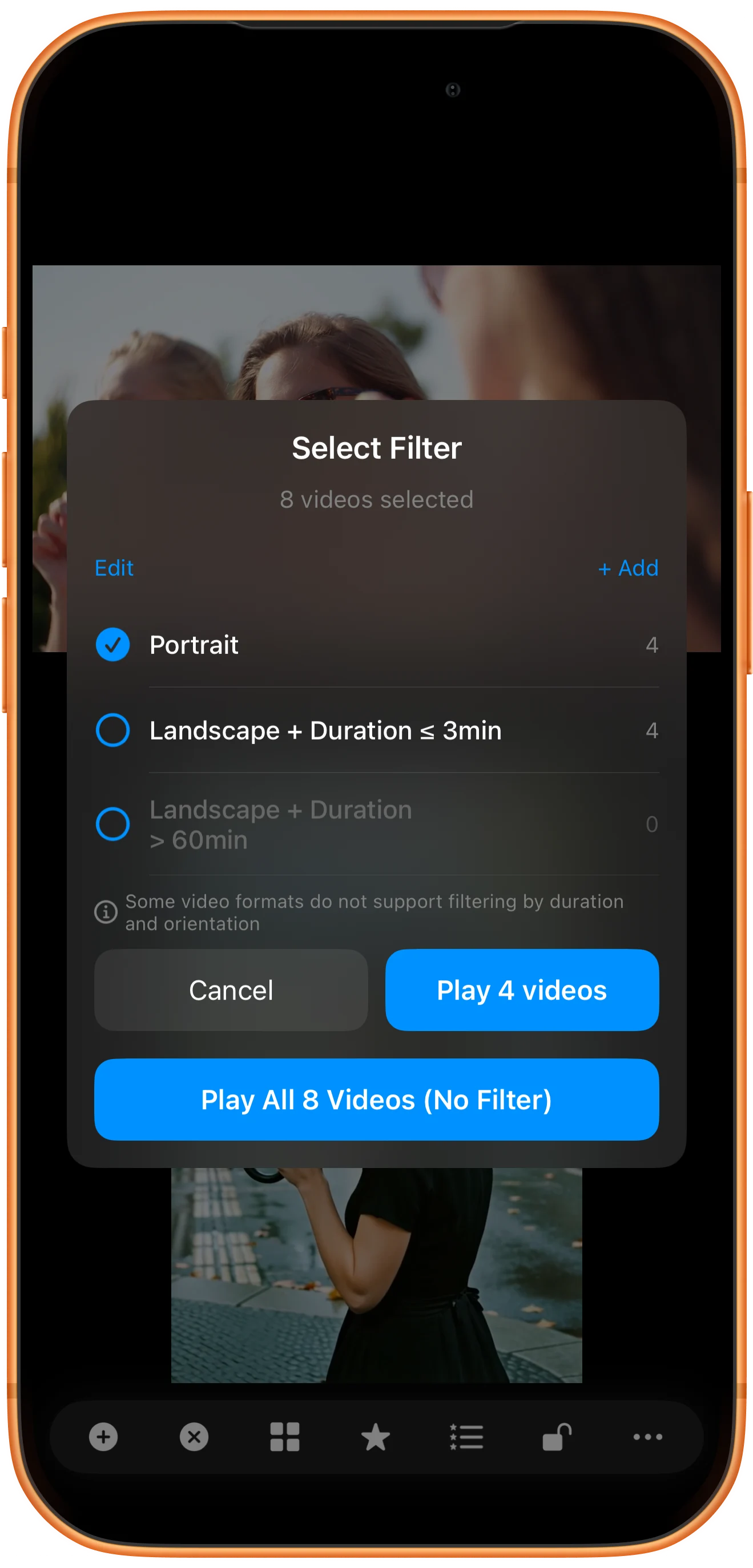
檢查生成的播放列表
顯示該區播放控制元件,點選播放列表按鈕,檢查四個條目並選一段播放。其他播放器保留各自內容。
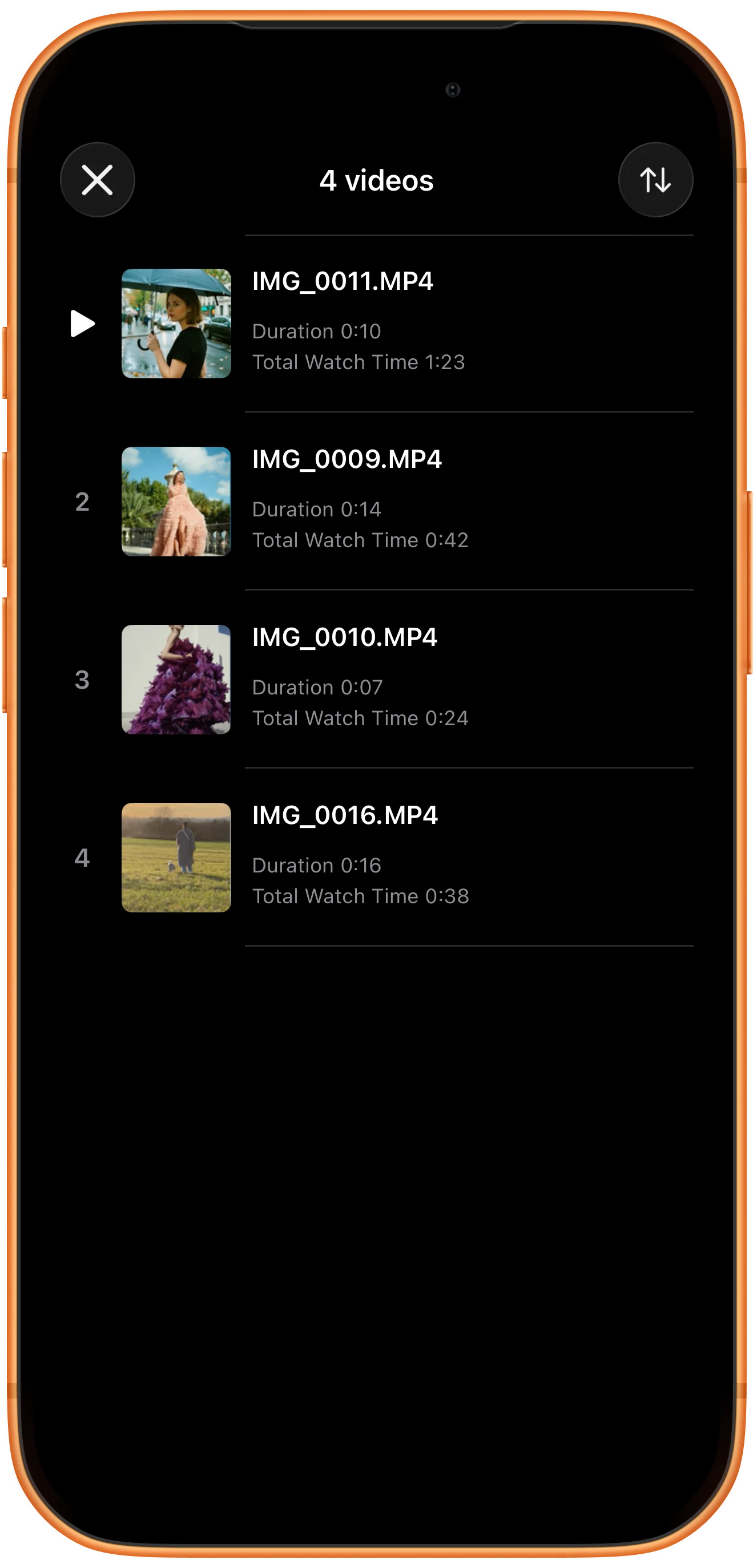
更多使用方式
操作補充
按步驟操作時,還可以留意以下細節。
144種預設版面配置
36部影片,最多同時播放
自由調整位置、大小與分隔線
自定義篩選條件
在 Select Filter 中點 + Add,新增 Duration、Orientation 或 File Name 條件。多個條件組合使用,開啟前先確認介面顯示的匹配數量。
注意缺失的後設資料
應用提示部分格式不支援時長或方向篩選。無法讀取相關後設資料的檔案可能仍被保留,因此篩選不能保證每個結果都具有精確的檔案屬性。
常見問題
篩選器會搜尋整個照片相簿嗎?
此流程篩選的是先前選中的影片。請先進入相關相簿、選好候選片段,再應用規則。
能否不建立一個播放列表?
底部工具欄的 Open 也提供 Video Filter,可用於批次建立工作區。以上步驟使用單個播放器的 Playlist,讓匹配結果留在同一區域。
Split Screen Player
用自己的素材試一試
開啟 Split Screen Player,選擇要使用的素材,按照步驟完成操作。

