
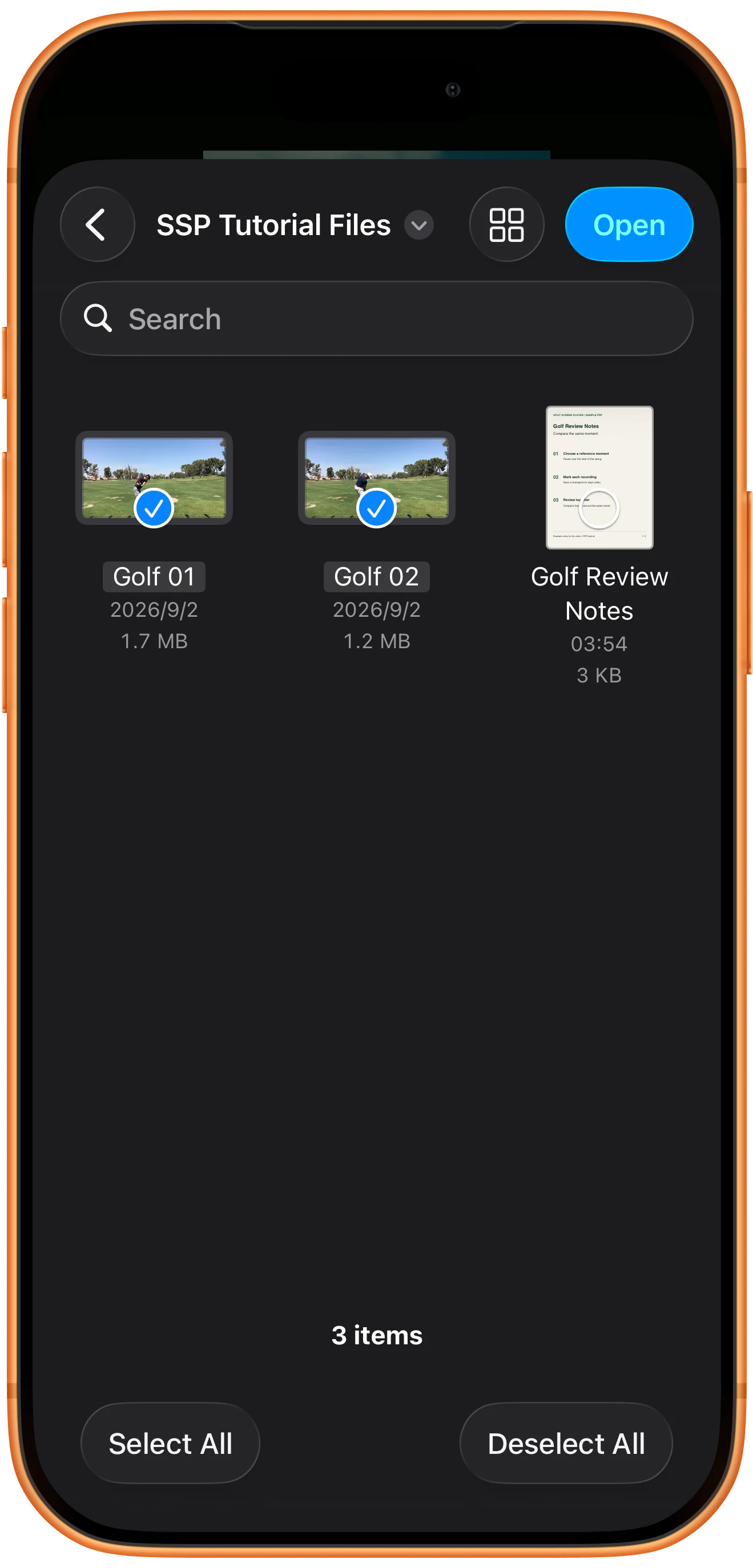
Toque em Open Multiple → Files. Selecione os vídeos e toque em Open, ou entre em uma pasta dedicada e toque em Open sem selecionar arquivos. O exemplo abre dois vídeos de golfe em duas áreas.
Usar Open na barra inferior
Toque em Open Multiple → Files na barra inferior. Deixe Video Filter desativado neste exemplo. O + de uma área tem outro alcance.
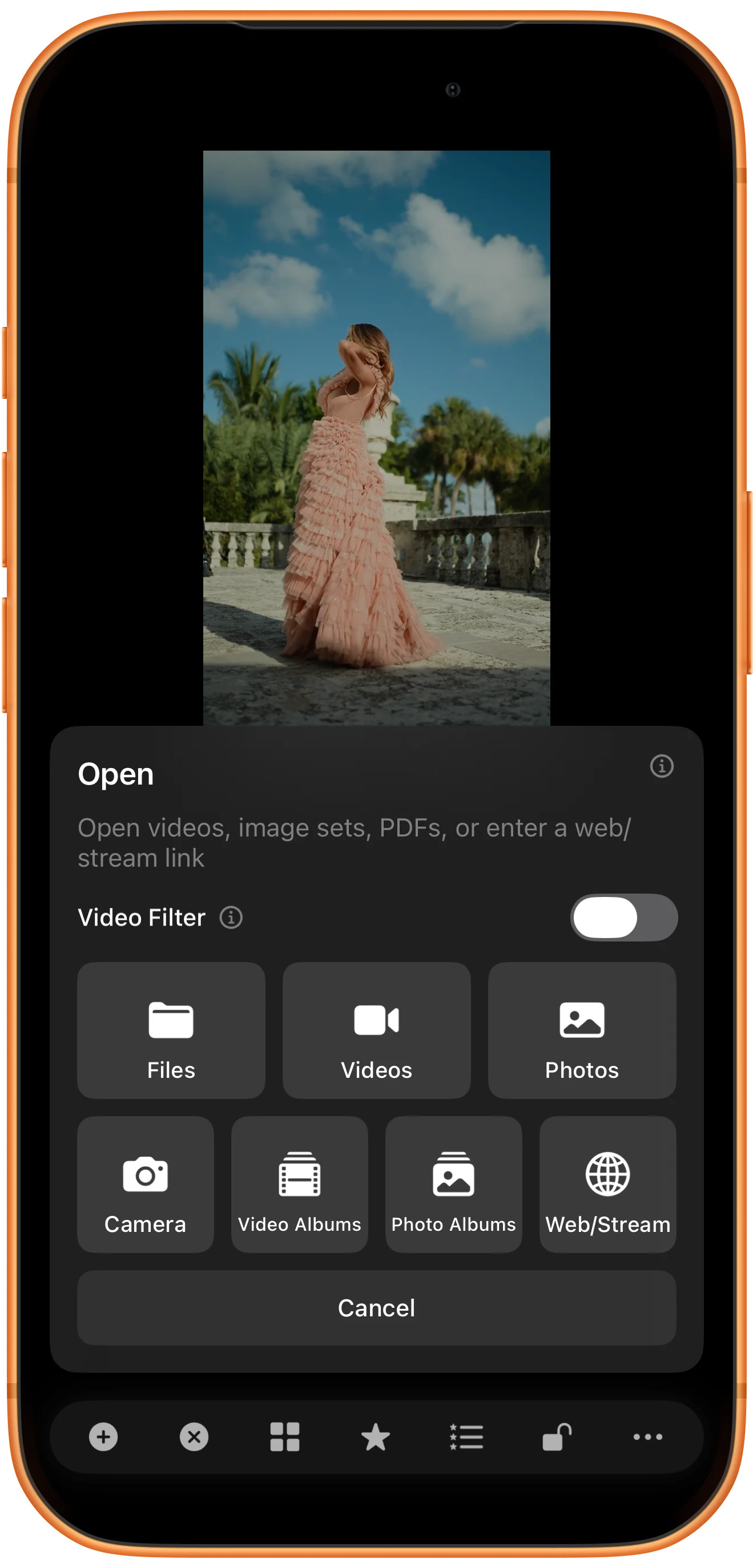
Selecionar vídeos individuais
Na pasta de mídia, toque em Golf 01 e Golf 02. Confira as duas marcas e toque em Open. Assim você escolhe apenas os arquivos desejados.
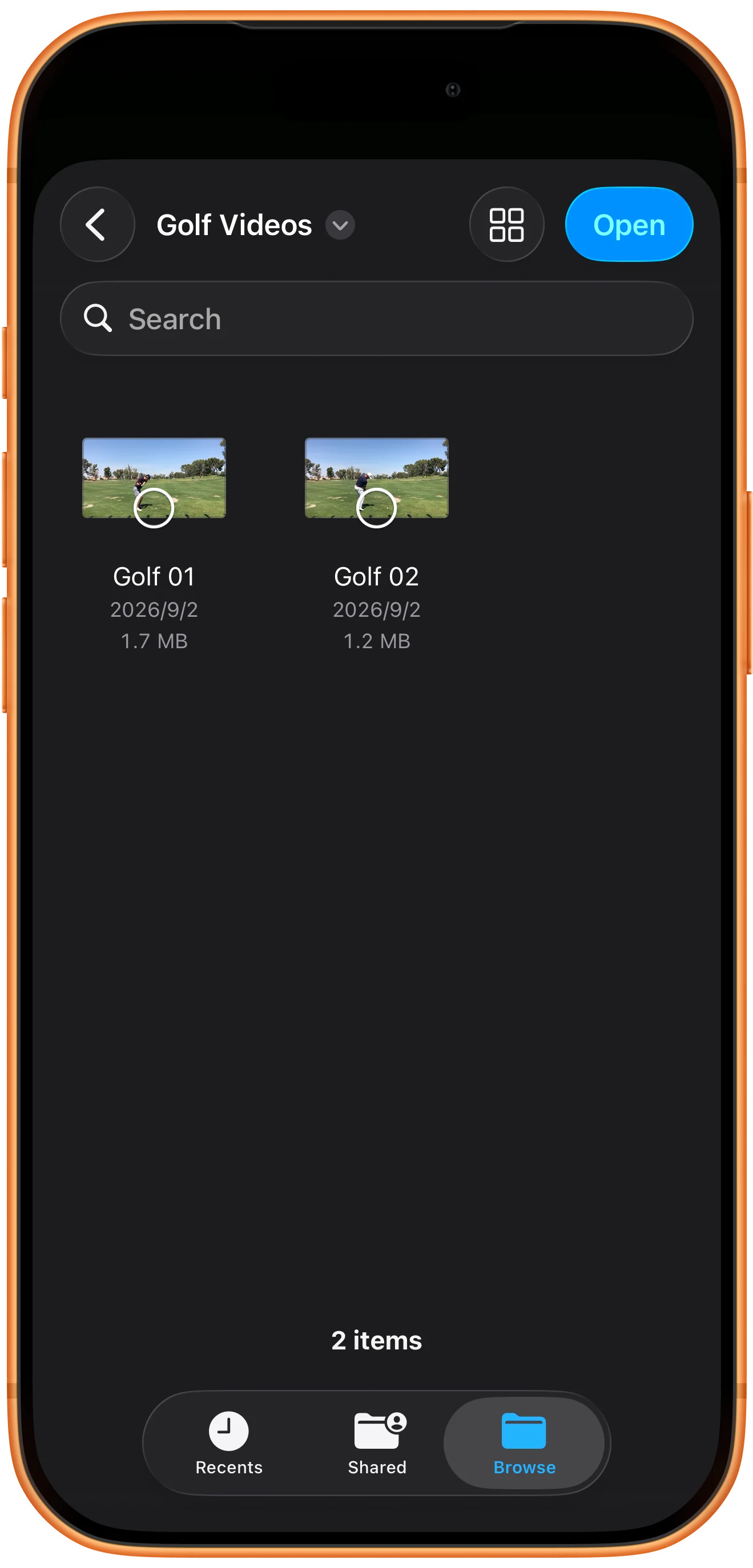
Ou abrir uma pasta inteira
Abra Files novamente e entre em Golf Videos, que contém somente os dois clipes. Sem selecionar arquivos individuais, toque em Open para escolher a pasta atual.
Conferir o espaço importado
Aguarde a importação e inicie a reprodução nas duas áreas. Os clipes abrem separadamente. Salve um favorito para manter a disposição para outra sessão.

Mais possibilidades
Detalhes úteis
Confira estes detalhes enquanto segue as etapas.
Escolher o ponto de entrada
Use a barra inferior para preencher a composição com vários arquivos. Use o + de uma área para substituir apenas o conteúdo dela.
Abrir novamente com um favorito
Depois de salvar, usar Close All e restaurar pela Favorites List, os dois vídeos de golfe voltaram a tocar. Mantenha os originais acessíveis: o favorito não é um backup da mídia.
Perguntas frequentes
A ordem dos vídeos é fixa?
Confira as áreas importadas. A seleção individual e a importação de pastas podem resultar em ordens diferentes. Verifique a composição antes de salvar.
A importação ativa a restauração automática?
Salve com Favorite e reabra pela Favorites List. Mantenha os arquivos e as permissões em vez de depender da recuperação automática.
Split Screen Player
Experimente com seus próprios arquivos
Abra o Split Screen Player, escolha seus arquivos e siga as etapas do tutorial.

