
Use Open na barra inferior e escolha Folder. Selecione a pasta, toque em Use this folder e depois Allow. Aqui dois clipes de golfe abrem em duas áreas. Salve um favorito para recuperar a combinação mais tarde.
Usar Open na barra inferior
Toque em + na barra inferior e escolha Folder. Deixe Video filter desativado para incluir os vídeos compatíveis do exemplo. O + dentro de uma área tem outro alcance.
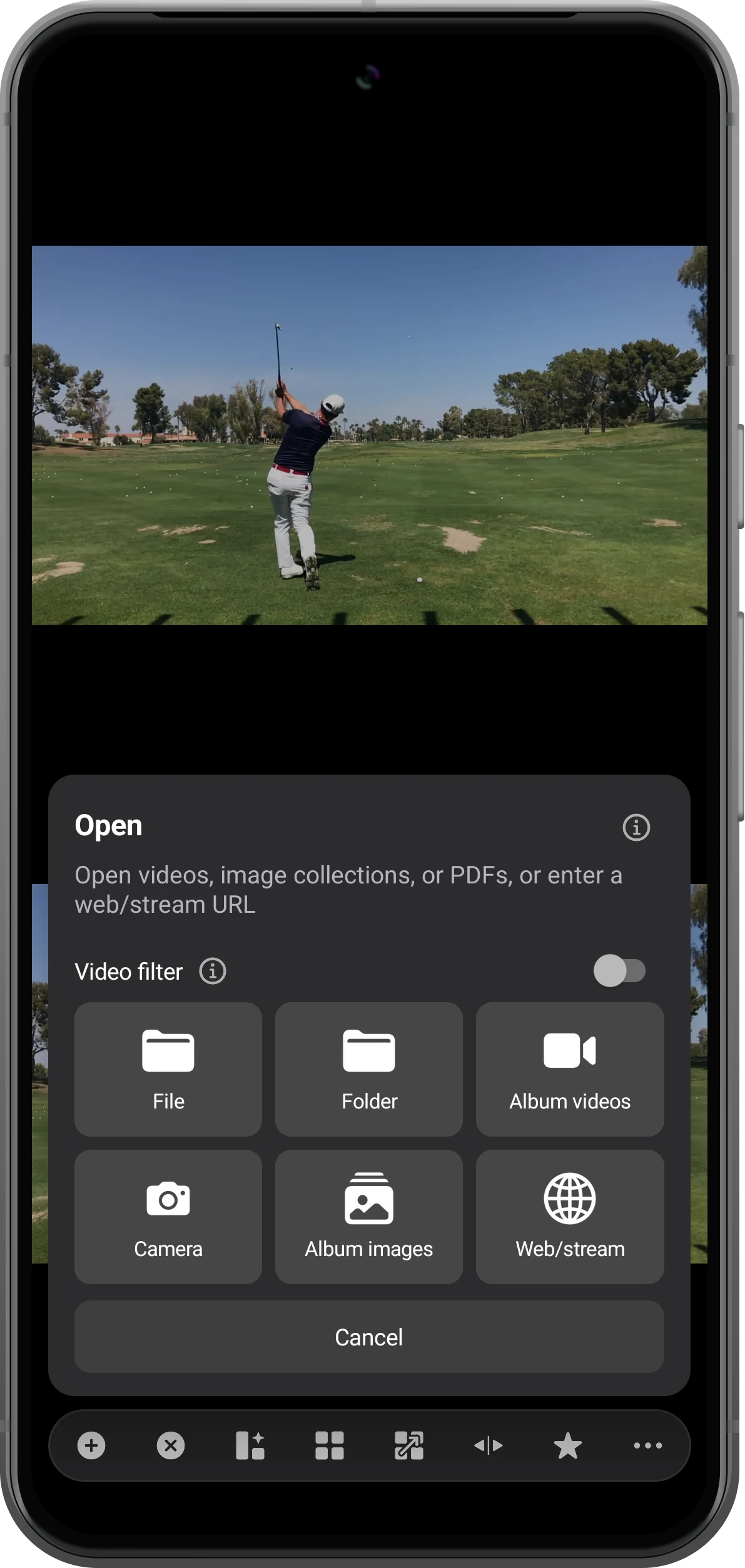
Escolher a pasta de origem
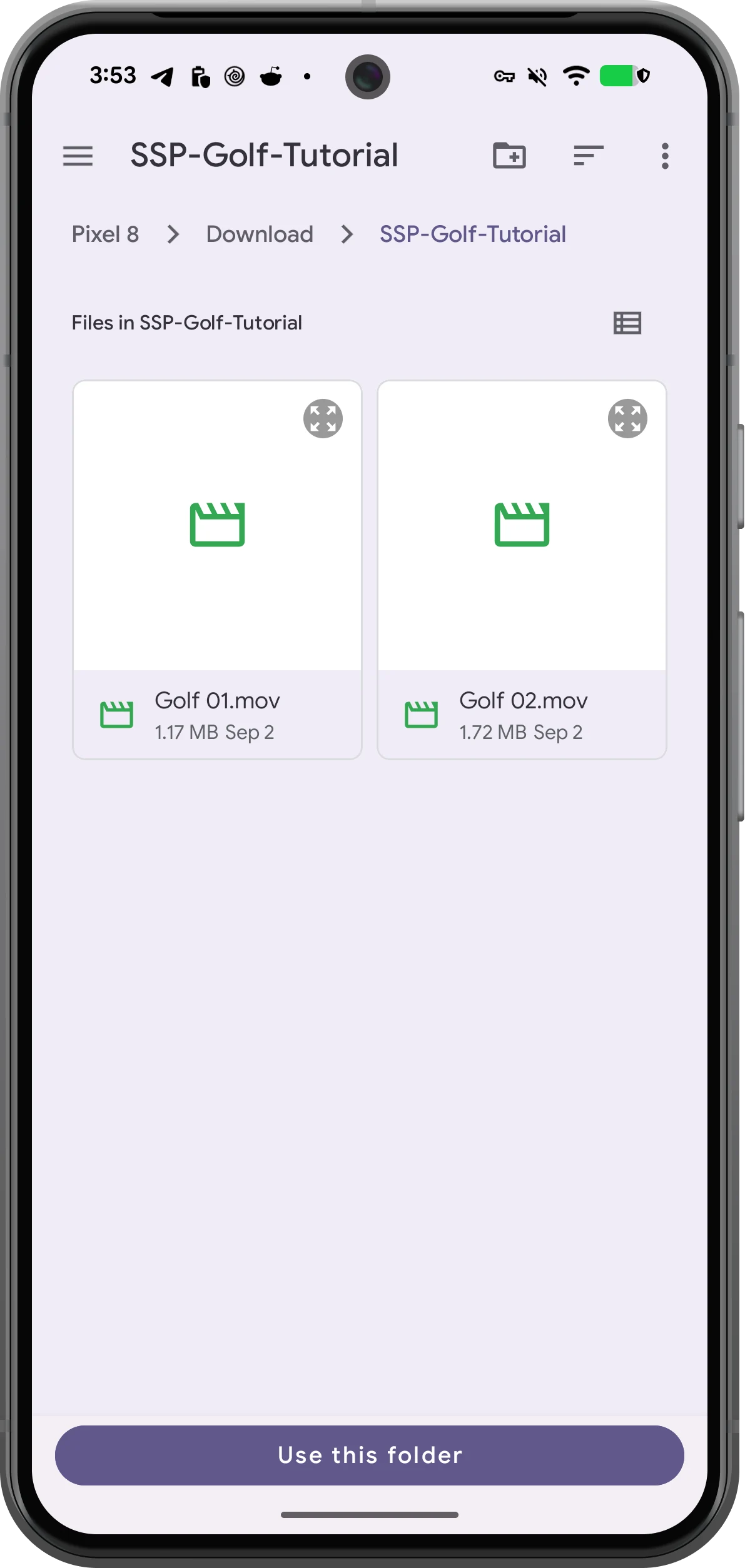
No seletor do Android, entre em uma pasta dedicada às mídias. Aqui SSP-Golf-Tutorial contém Golf 01.mov e Golf 02.mov. Toque em Use this folder.
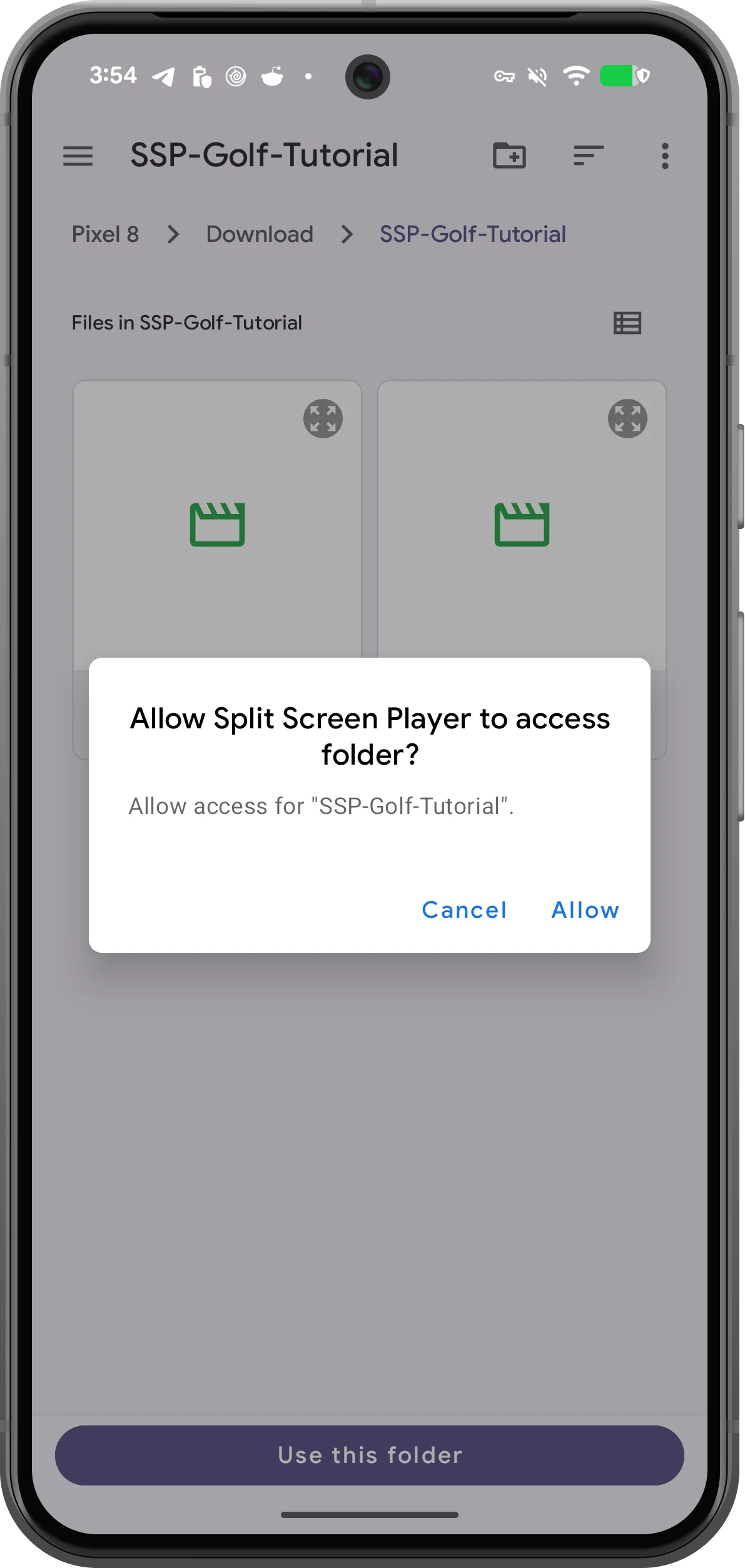
Permitir acesso à pasta
Confira o nome na solicitação do Android e toque em Allow. Se não for possível escolher a raiz do armazenamento, entre em uma subpasta específica.
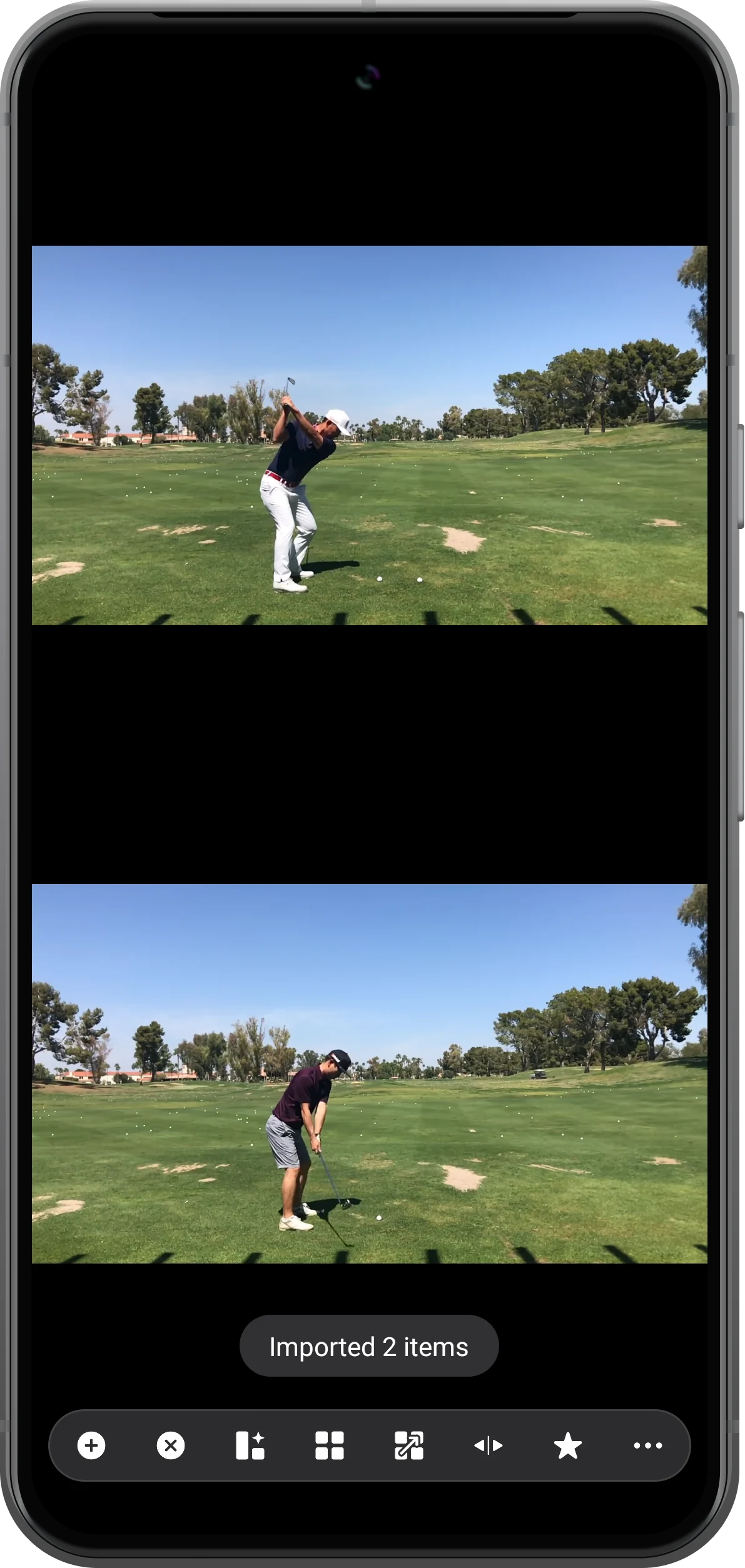
Conferir o espaço importado
Aguarde a importação e inicie a reprodução nas duas áreas. Os clipes abrem separadamente. Salve um favorito para manter a disposição para outra sessão.
Mais possibilidades
Detalhes úteis
Confira estes detalhes enquanto segue as etapas.
Selecionar arquivos individuais
Escolha File em Open na barra inferior. No seletor do Android, pressione um vídeo por alguns instantes, selecione os outros e toque em Select. Assim é possível importar só parte dos arquivos.
Abrir novamente com um favorito
No teste, o favorito restaurou o espaço após reiniciar o aplicativo e os dois clipes foram reproduzidos. Mantenha os arquivos e o acesso; o favorito não inclui uma cópia dos vídeos.
Perguntas frequentes
Por que Folder dentro de uma área abre só um vídeo?
Na versão testada, essa ação abriu o primeiro vídeo mesmo com Playlist ativado. Use a barra inferior para um espaço com vários arquivos, ou Playlist com seleção múltipla para uma lista em uma área.
A importação ativa a restauração automática?
Não necessariamente. O aplicativo testado reiniciou com áreas vazias. Recupere a combinação por um favorito salvo, sem depender da restauração automática.
Split Screen Player
Experimente com seus próprios arquivos
Abra o Split Screen Player, escolha seus arquivos e siga as etapas do tutorial.

