
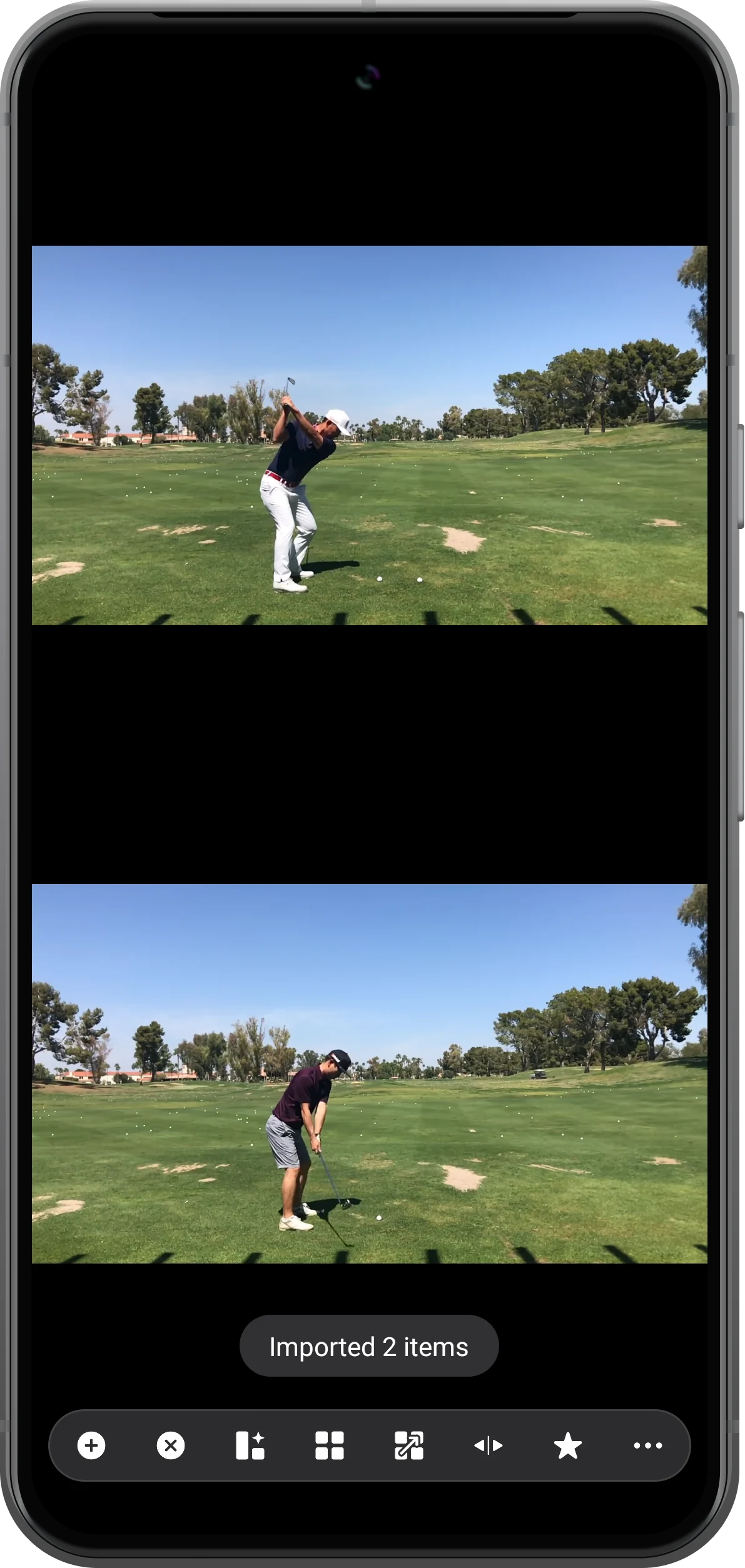
Wählen Sie Open in der unteren Werkzeugleiste und dann Folder. Öffnen Sie den Ordner, tippen Sie auf Use this folder und Allow. Hier erscheinen zwei Golfclips in zwei Bereichen. Ein Lesezeichen speichert die Kombination für später.
Open in der unteren Leiste verwenden
Tippen Sie unten auf + und dann auf Folder. Lassen Sie Video filter für dieses Beispiel ausgeschaltet, um unterstützte Videos einzubeziehen. Das + innerhalb eines Bereichs hat einen anderen Umfang.
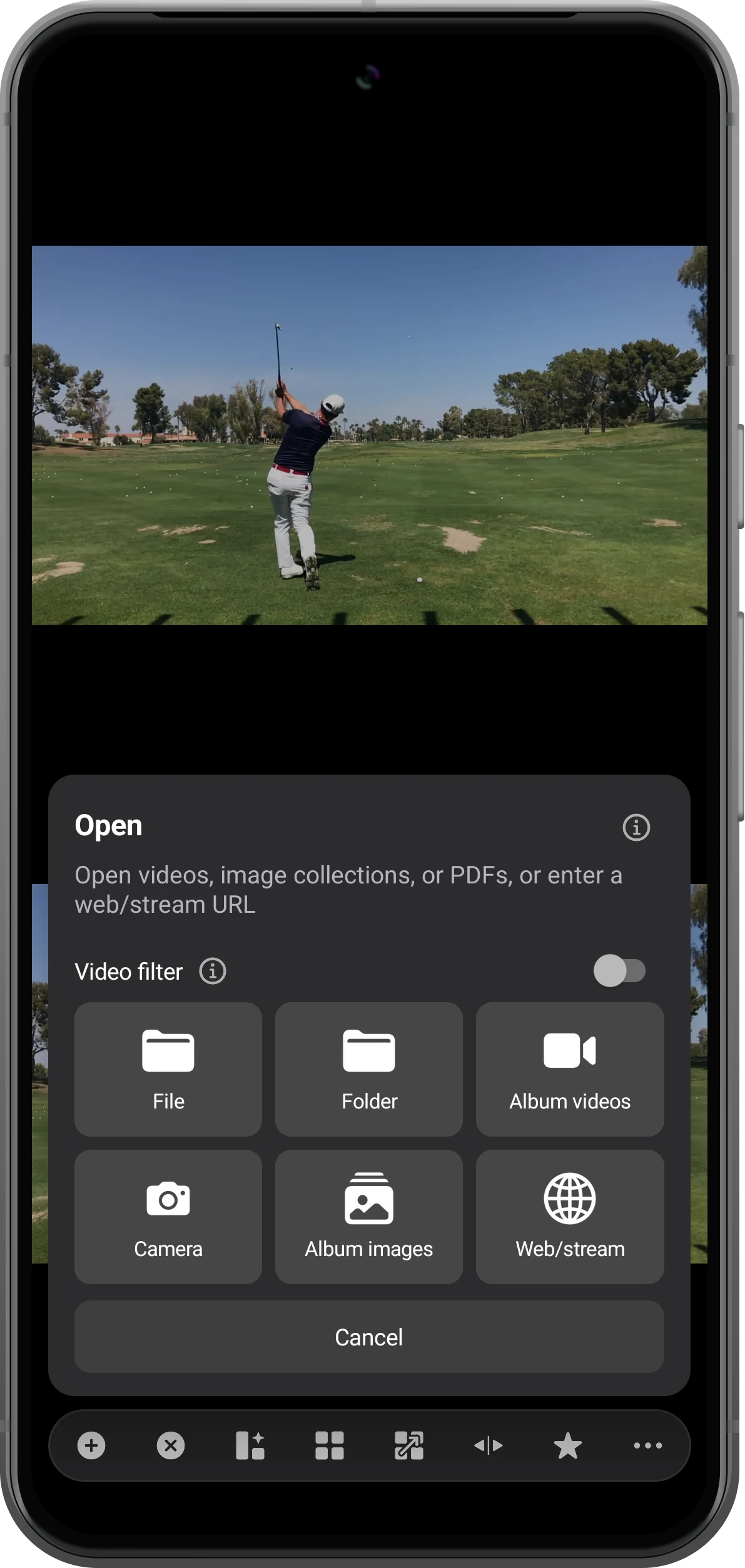
Quellordner auswählen
Navigieren Sie in der Android-Auswahl zu einem eigenen Medienordner. SSP-Golf-Tutorial enthält hier Golf 01.mov und Golf 02.mov. Tippen Sie auf Use this folder.
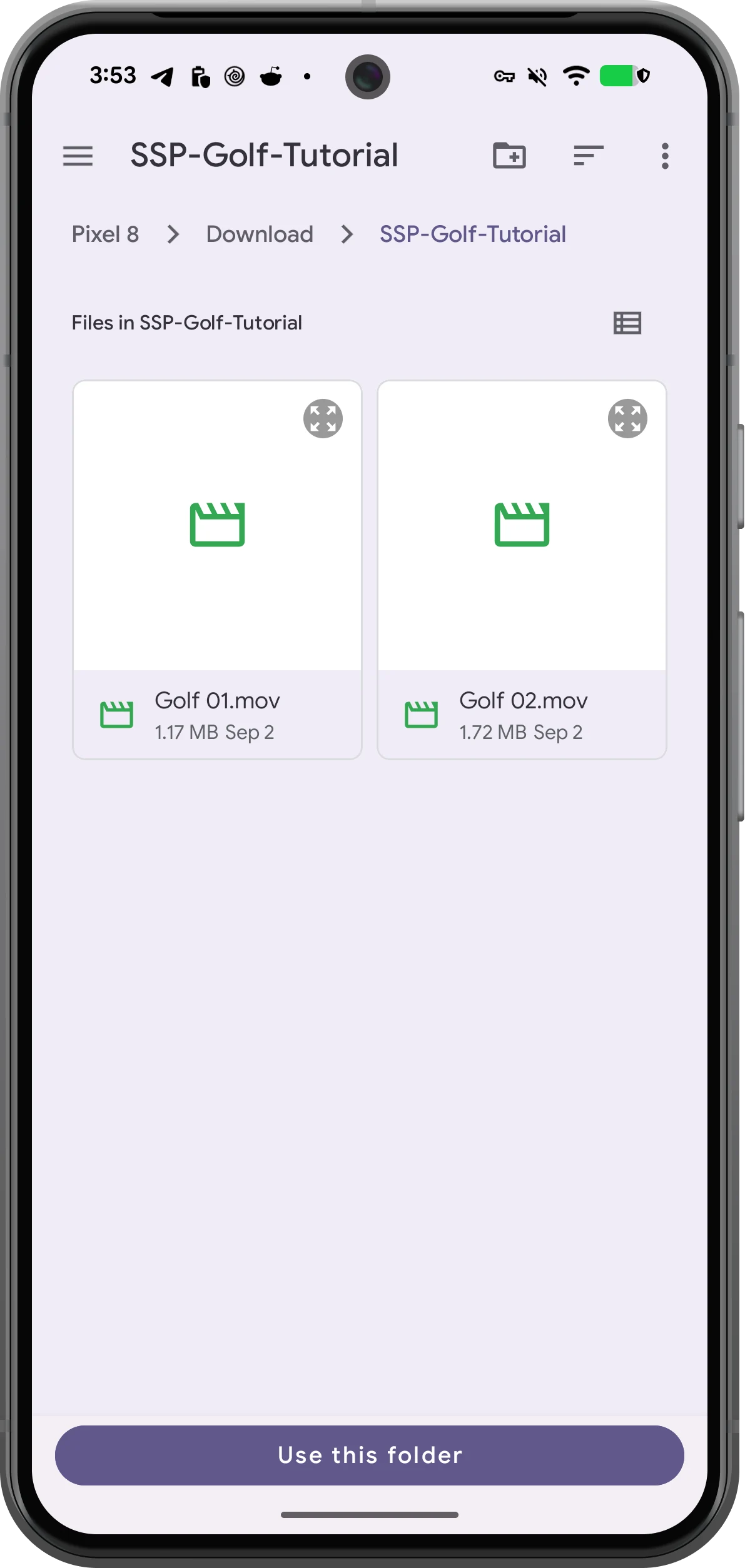
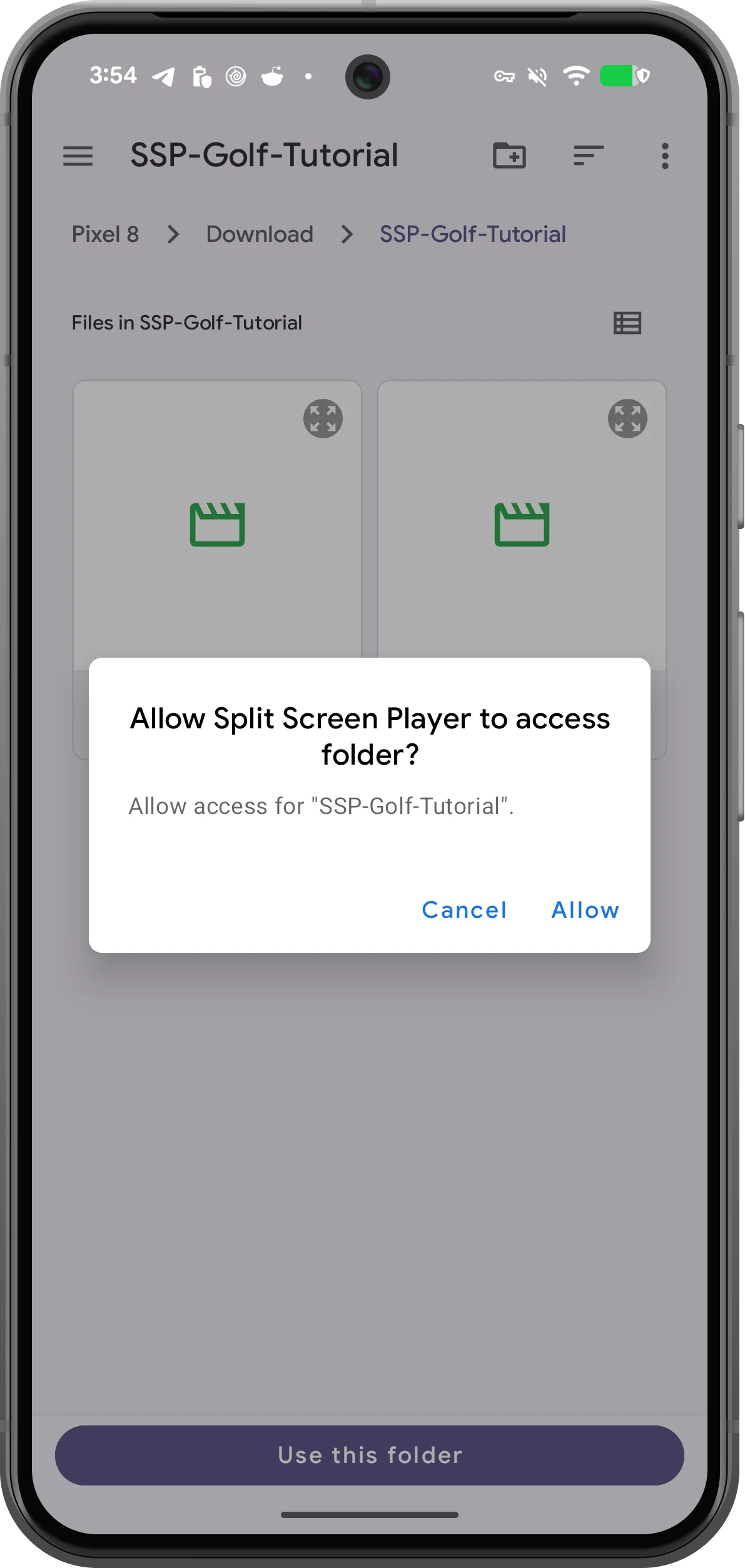
Zugriff auf den Ordner erlauben
Prüfen Sie den Ordnernamen in der Android-Abfrage und tippen Sie auf Allow. Falls Android das Stammverzeichnis nicht zulässt, wählen Sie einen konkreten Unterordner.
Importierten Arbeitsbereich prüfen
Warten Sie den Import ab und starten Sie beide Bereiche. Die Clips werden getrennt geöffnet. Speichern Sie ein Lesezeichen, wenn Sie die Anordnung später wieder nutzen möchten.
Weitere Möglichkeiten
Nützliche Hinweise
Beachten Sie während der einzelnen Schritte auch diese Hinweise.
Einzelne Dateien auswählen
Wählen Sie File im Open-Menü der unteren Leiste. Halten Sie in der Android-Auswahl ein Video gedrückt, wählen Sie weitere und tippen Sie auf Select. So importieren Sie nur einen Teil der Dateien.
Mit einem Lesezeichen erneut öffnen
Im Test ließ sich der gespeicherte Arbeitsbereich nach einem App-Neustart wiederherstellen und beide Clips liefen. Behalten Sie Dateien und Zugriff bei; ein Lesezeichen ist keine Sicherungskopie der Videos.
Häufige Fragen
Warum öffnet Folder innerhalb eines Bereichs nur ein Video?
In der getesteten Version öffnete diese Aktion auch mit Playlist nur das erste Video. Verwenden Sie die untere Leiste für einen Arbeitsbereich aus mehreren Dateien oder Playlist mit Mehrfachauswahl für eine Liste in einem Bereich.
Wird nach dem Import automatisch wiederhergestellt?
Nicht unbedingt. Die getestete App startete mit leeren Bereichen. Stellen Sie die Kombination über ein gespeichertes Lesezeichen wieder her, statt sich auf automatische Wiederherstellung zu verlassen.
Split Screen Player
Mit eigenen Medien ausprobieren
Öffnen Sie Split Screen Player, wählen Sie Ihre Dateien und folgen Sie der Anleitung.

