
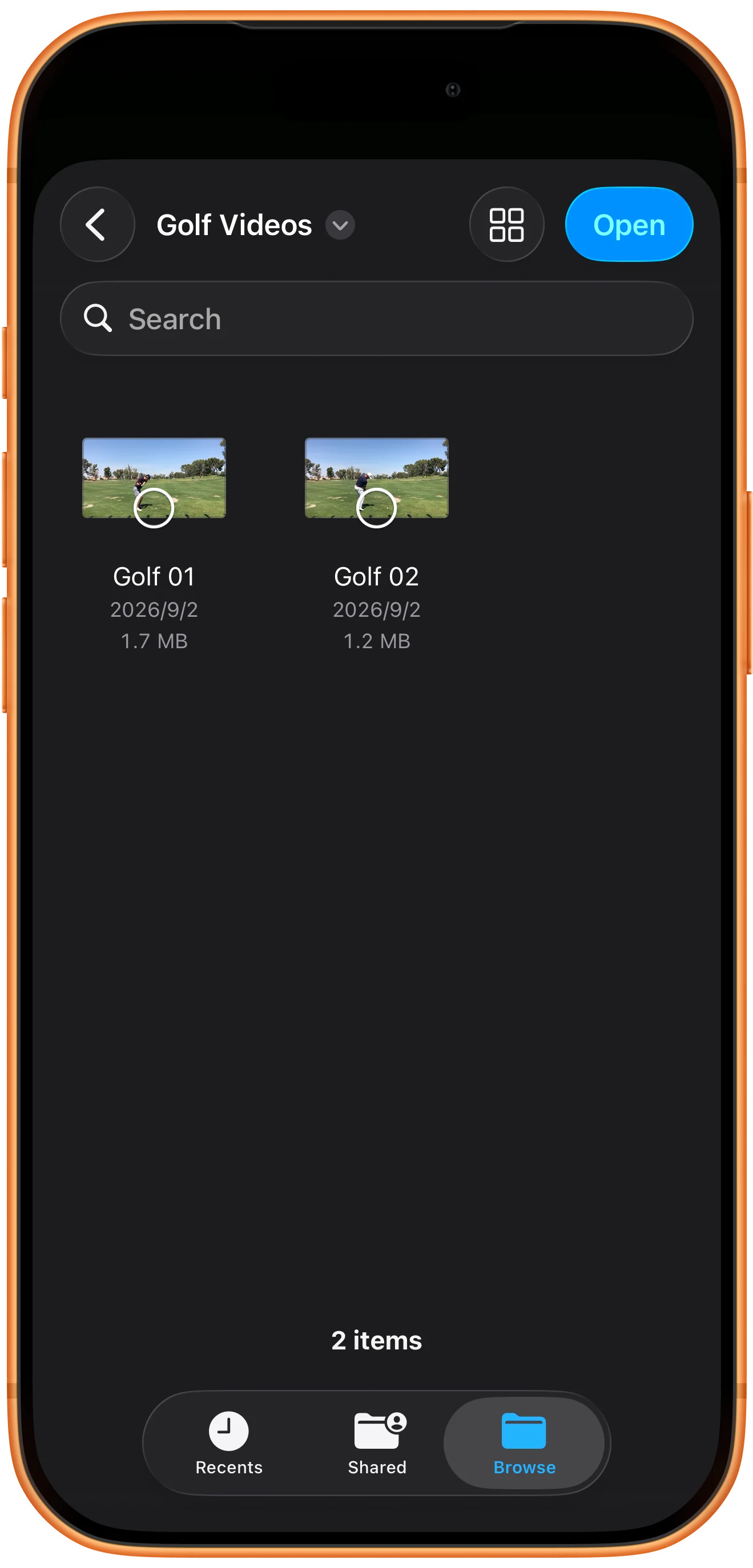
Tippen Sie auf Open Multiple → Files. Wählen Sie Videos und dann Open, oder öffnen Sie einen Videoordner und tippen Sie ohne Dateiauswahl auf Open. Das Beispiel öffnet zwei Golfvideos in zwei Bereichen.
Open in der unteren Leiste verwenden
Wählen Sie unten Open Multiple → Files. Lassen Sie Video Filter im Beispiel ausgeschaltet. Das + eines einzelnen Bereichs hat einen anderen Geltungsbereich.
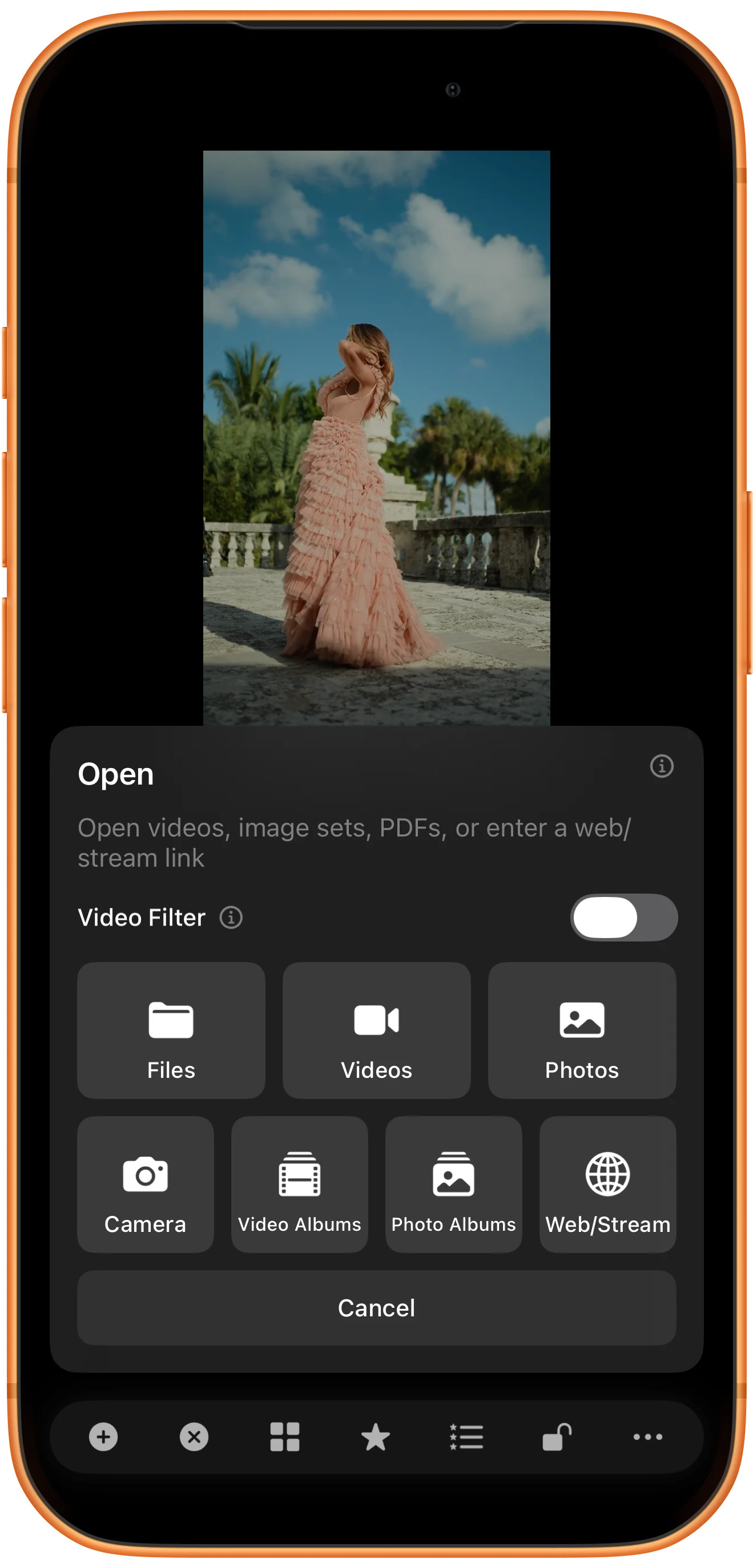
Einzelne Videos auswählen
Tippen Sie im Medienordner auf Golf 01 und Golf 02. Prüfen Sie beide Häkchen und wählen Sie Open. So öffnen Sie gezielt bestimmte Dateien.
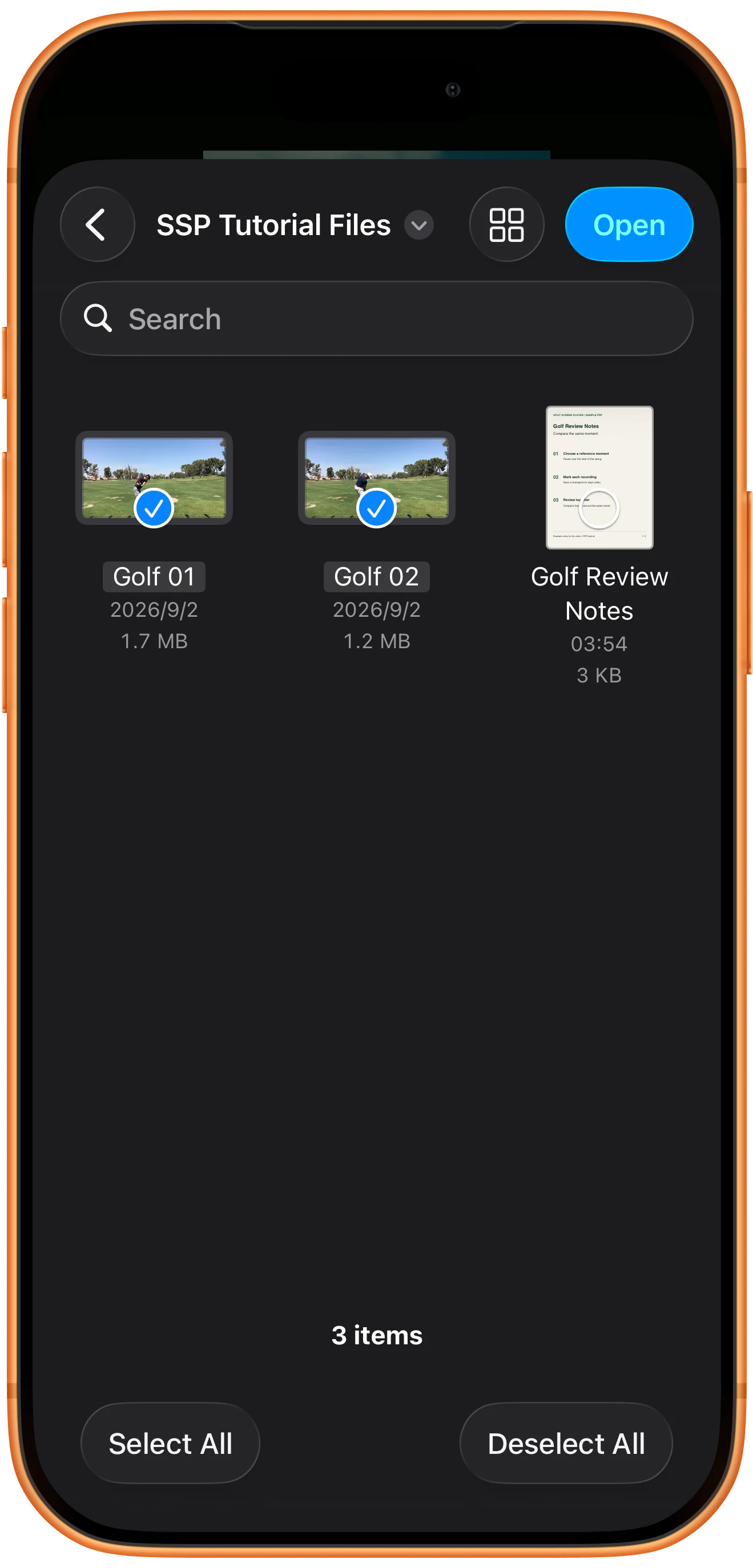
Oder einen ganzen Videoordner öffnen
Öffnen Sie Files erneut und wechseln Sie in Golf Videos mit den beiden Clips. Wählen Sie keine einzelne Datei und tippen Sie auf Open, um den aktuellen Ordner zu öffnen.
Importierten Arbeitsbereich prüfen
Warten Sie den Import ab und starten Sie beide Bereiche. Die Clips werden getrennt geöffnet. Speichern Sie ein Lesezeichen, wenn Sie die Anordnung später wieder nutzen möchten.

Weitere Möglichkeiten
Nützliche Hinweise
Beachten Sie während der einzelnen Schritte auch diese Hinweise.
Den passenden Einstieg wählen
Die untere Werkzeugleiste füllt den Arbeitsbereich mit mehreren Dateien. Das + eines Bereichs ersetzt nur dessen Inhalt.
Mit einem Lesezeichen erneut öffnen
Nach dem Speichern, Close All und Wiederherstellen über Favorites List spielten beide Golfvideos erneut. Halten Sie die Originale verfügbar; das Lesezeichen ist keine Mediensicherung.
Häufige Fragen
Ist die Reihenfolge der Videos fest?
Prüfen Sie die importierten Bereiche. Einzelauswahl und Ordnerimport können unterschiedliche Reihenfolgen ergeben. Ordnen Sie die Videos vor dem Speichern an.
Wird nach dem Import automatisch wiederhergestellt?
Speichern Sie mit Favorite und öffnen Sie über Favorites List. Halten Sie Dateien und Zugriffsrechte verfügbar, statt sich auf automatische Wiederherstellung zu verlassen.
Split Screen Player
Mit eigenen Medien ausprobieren
Öffnen Sie Split Screen Player, wählen Sie Ihre Dateien und folgen Sie der Anleitung.

