
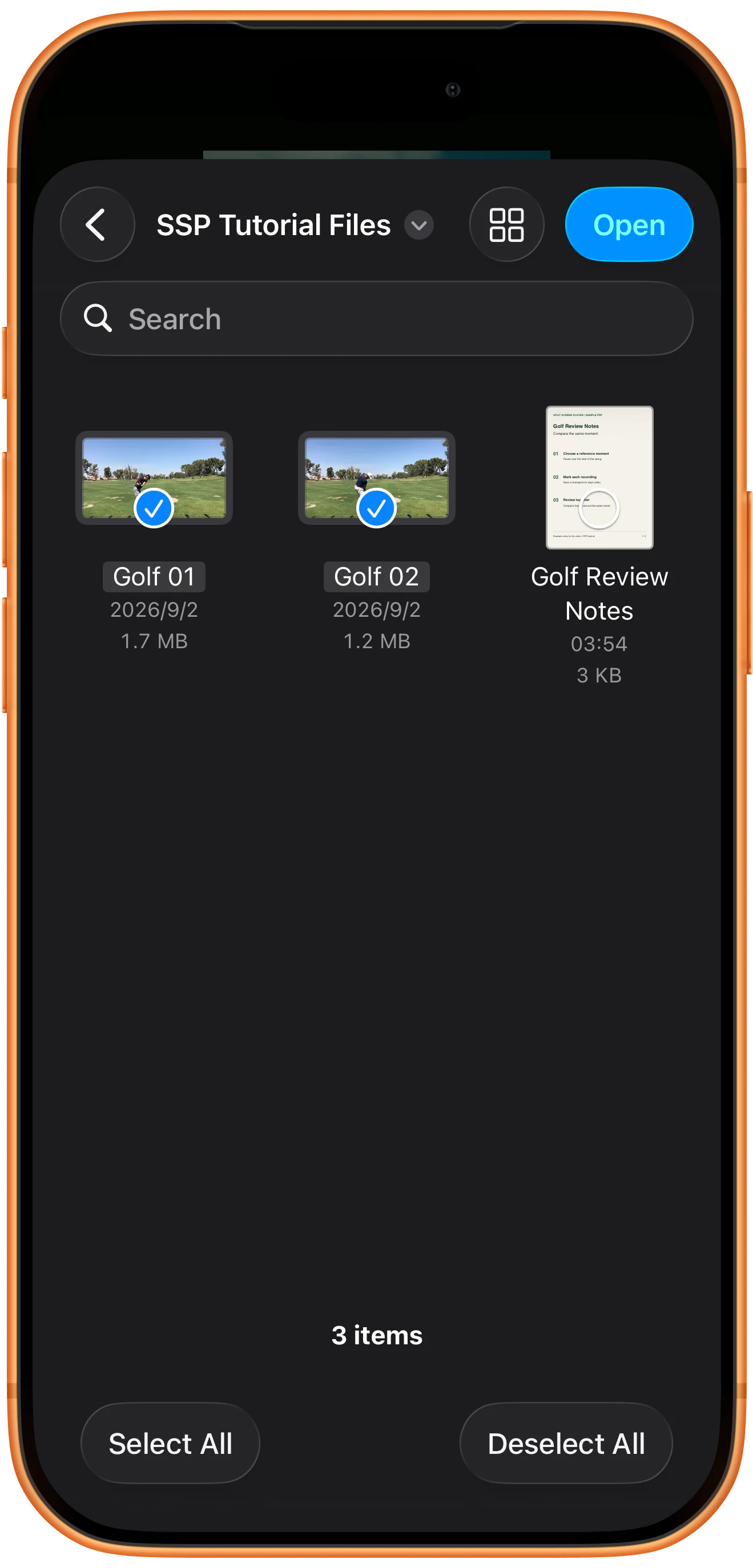
Open Multiple → Filesを開きます。動画を複数選んでOpenを押すか、専用フォルダ内で何も選択せずOpenを押します。例ではゴルフ動画2本を2領域に開きます。
下部ツールバーから開く
下部のOpen Multiple → Filesを選びます。例ではVideo Filterをオフにします。各領域の+は対象範囲が異なります。
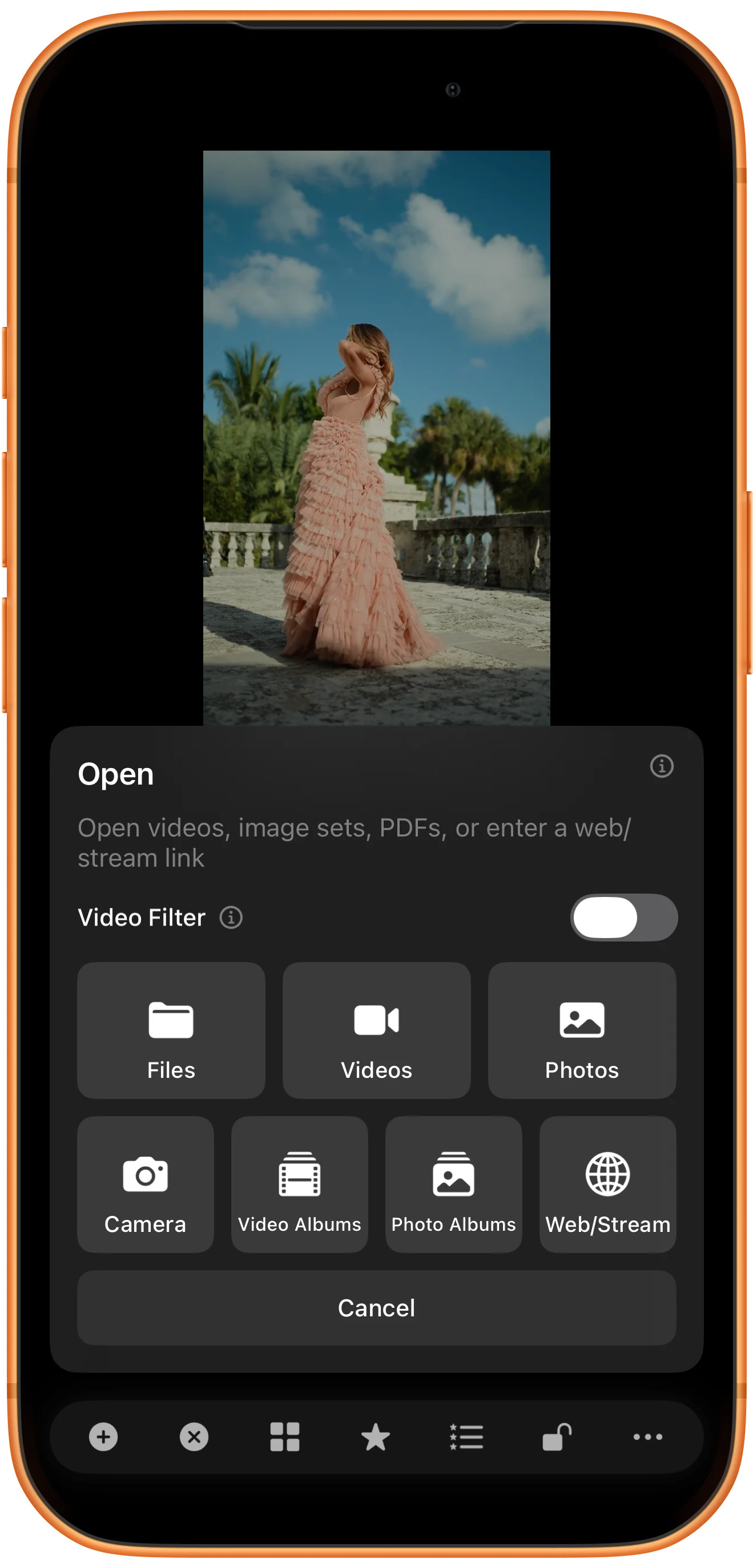
動画ファイルを選ぶ
素材フォルダでGolf 01とGolf 02をタップし、両方にチェックが付いたらOpenを押します。必要なファイルだけを選択できます。
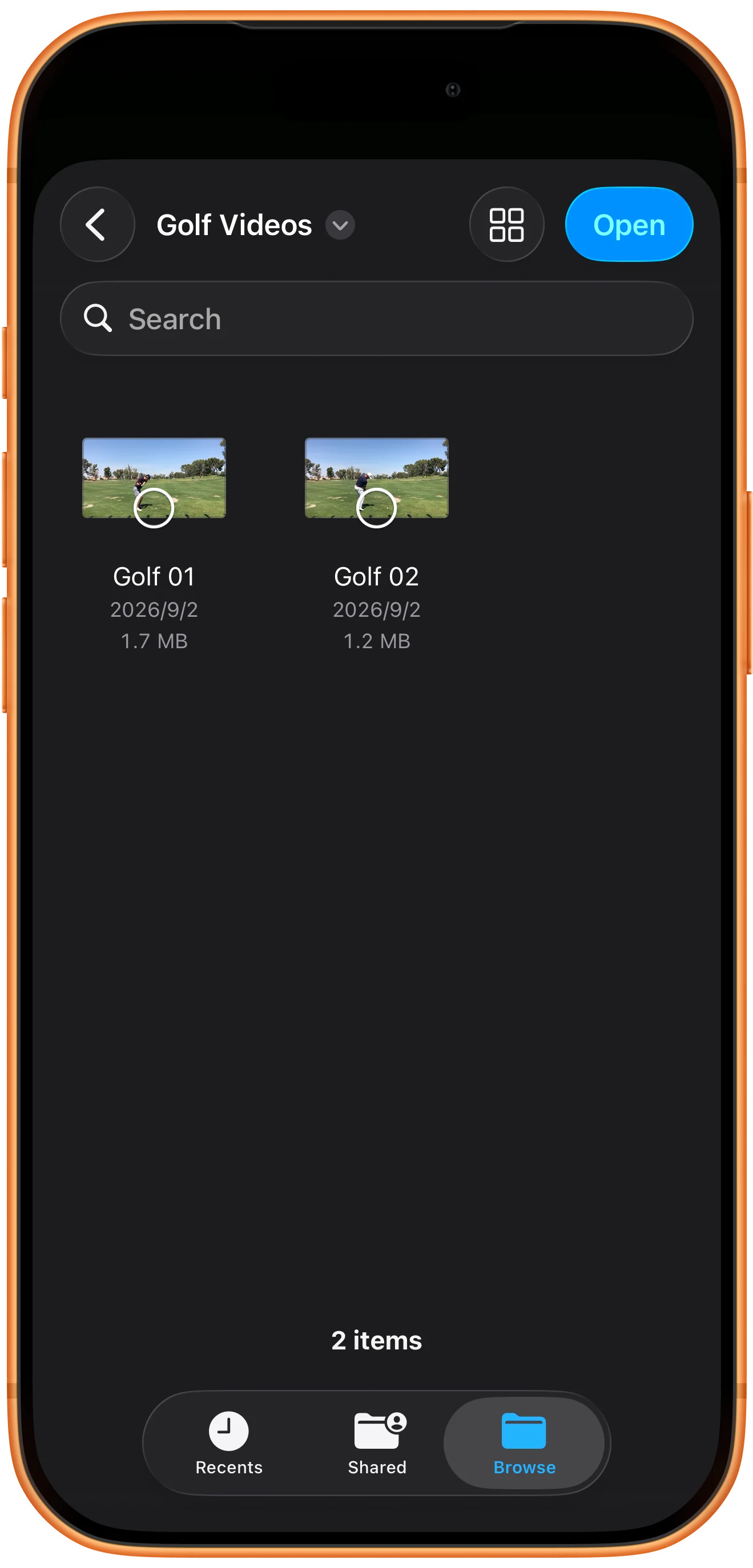
動画フォルダ全体を開く方法
再びFilesを開き、2本だけを入れたGolf Videosフォルダに入ります。個別ファイルを選ばずOpenを押して現在のフォルダを指定します。
読み込んだ配置を確認する
読み込みを待ち、両方の枠で再生して別々の動画が開いたことを確認します。次回使うためにワークスペースのブックマークを保存します。

さらに活用する
操作のポイント
手順に沿って操作しながら、次の点も確認してください。
144種類のプリセットレイアウト
36本の動画を同時再生(最大)
自由にカスタマイズ位置・サイズ・区切り線
目的に合った入口を使う
複数ファイルを画面全体に開く場合は下部ツールバーを使います。特定領域だけを置き換える場合は、その領域の+を使います。
ブックマークから再度開く
フォルダの配置を保存し、Close Allの後にFavorites Listから復元すると、両方のゴルフ動画が再生できました。元ファイルは保持してください。ブックマークは素材のバックアップではありません。
よくある質問
動画の順序は固定ですか?
読み込み後の配置を確認してください。個別選択とフォルダの読み込みでは順序が異なる場合があります。保存前に配置を確認します。
読み込めば再起動時に自動復元されますか?
Favoriteで保存し、Favorites Listから開き直します。自動復元だけに頼らず、元ファイルとアクセス権を維持してください。
Split Screen Player
自分の素材で試しましょう
Split Screen Playerを開き、使いたい素材を選んで手順を進めてください。

