
點 Open Multiple → Files。可勾選多個影片後點 Open,也可進入專用影片資料夾,不勾選檔案直接點 Open。本例把兩段高爾夫分別開啟到兩個區域。
使用底部工具欄的 Open
點底部 Open Multiple → Files。本例關閉 Video Filter。區域自身的 + 按鈕作用範圍不同。
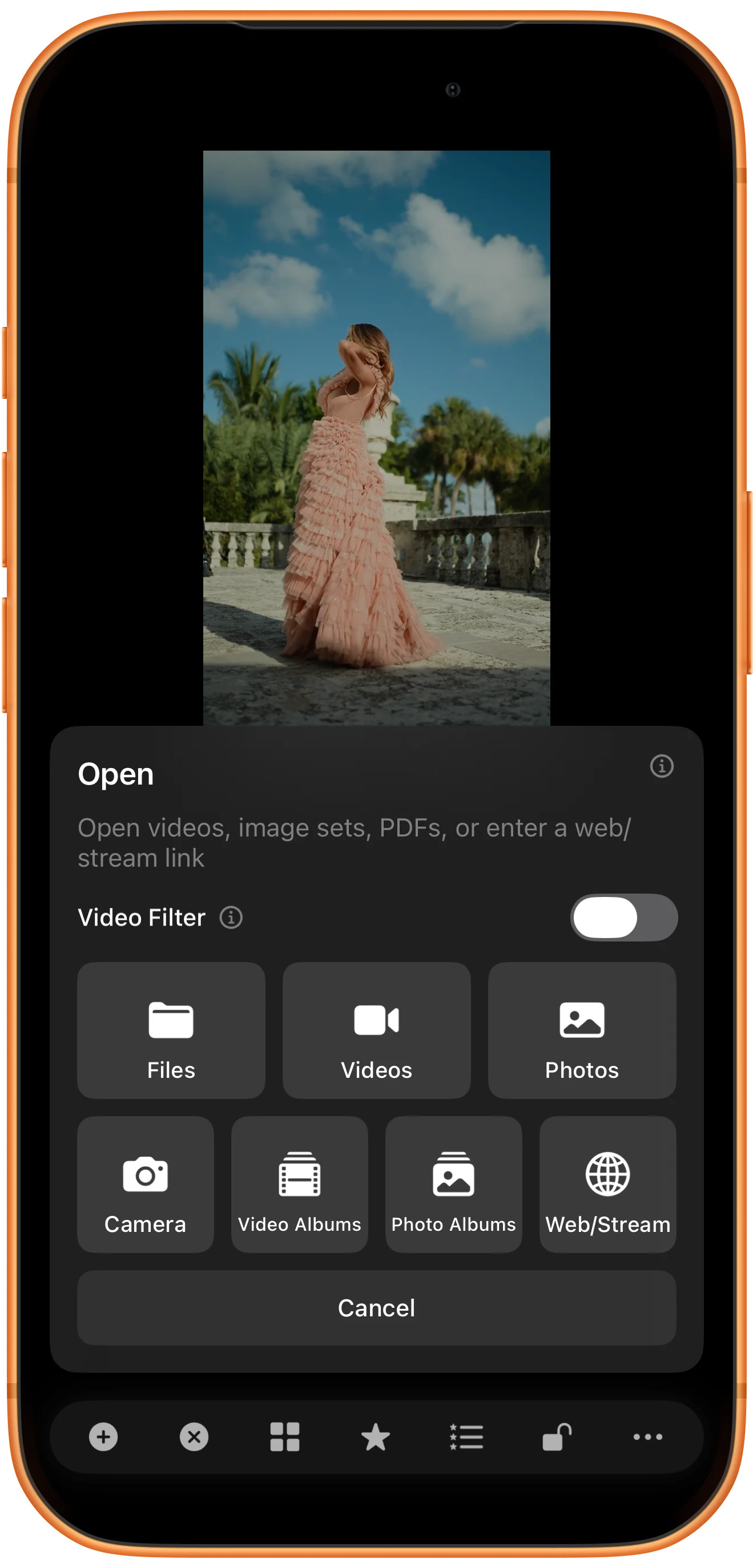
選擇多個影片檔案
瀏覽到素材資料夾,點 Golf 01 和 Golf 02,確認兩者都顯示勾選後點 Open。這樣可以只打開需要的檔案。
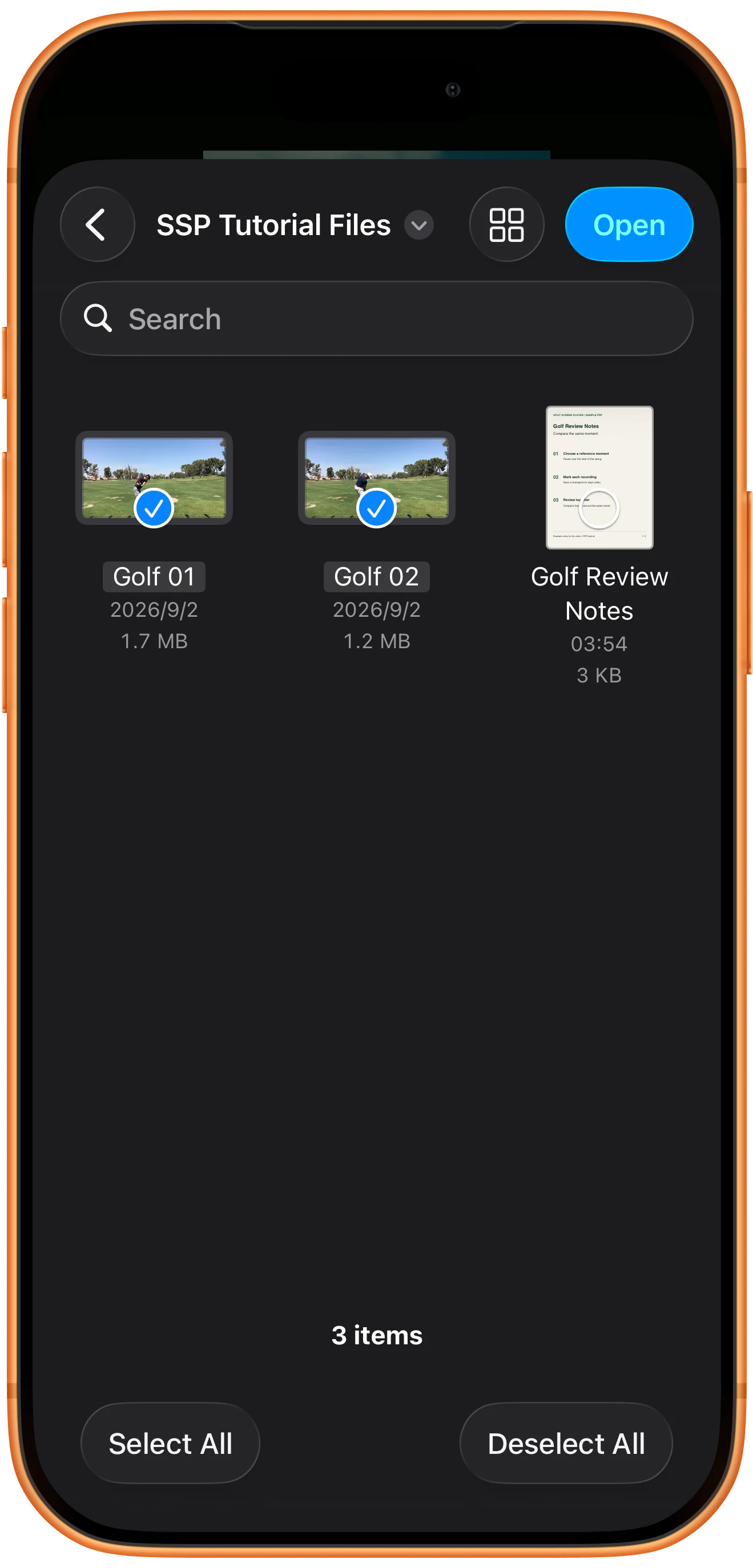
也可以開啟整個影片資料夾
重新開啟 Files,進入僅含兩段素材的 Golf Videos 資料夾。不勾選任何單個檔案,點 Open 選擇當前資料夾。
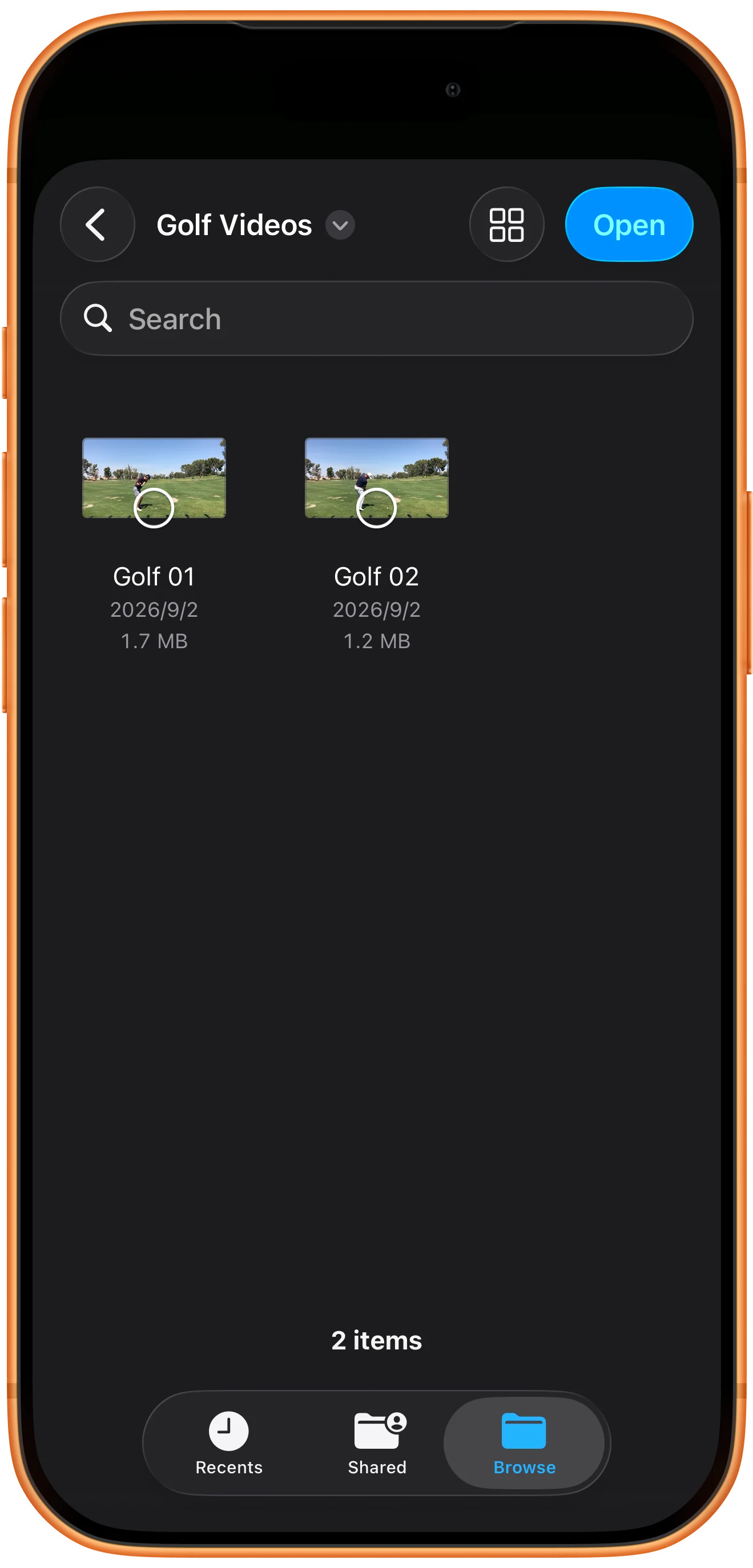
檢查匯入的工作區
等待匯入完成,讓兩區分別播放,確認兩個片段獨立開啟。需要下次繼續使用時,儲存工作區書籤。

更多使用方式
操作補充
按步驟操作時,還可以留意以下細節。
144種預設版面配置
36部影片,最多同時播放
自由調整位置、大小與分隔線
選擇合適的匯入入口
底部工具欄適合用多個檔案填充工作區。只想替換某個區域時,使用該區域自己的 + 按鈕。
通過書籤重新開啟
實測儲存資料夾工作區後,使用 Close All,再從 Favorites List 恢復,兩段高爾夫都能繼續播放。請保留原檔案;書籤不是素材備份。
常見問題
影片順序是固定的嗎?
請檢查匯入後的區域。單獨選擇檔案與匯入整個資料夾可能得到不同順序,儲存書籤前先確認排列。
匯入後會在重啟時自動恢復嗎?
用 Favorite 儲存排列,再從 Favorites List 開啟。請保留檔案位置和訪問許可權,不要僅依賴自動恢復。
Split Screen Player
用自己的素材試一試
開啟 Split Screen Player,選擇要使用的素材,按照步驟完成操作。

