
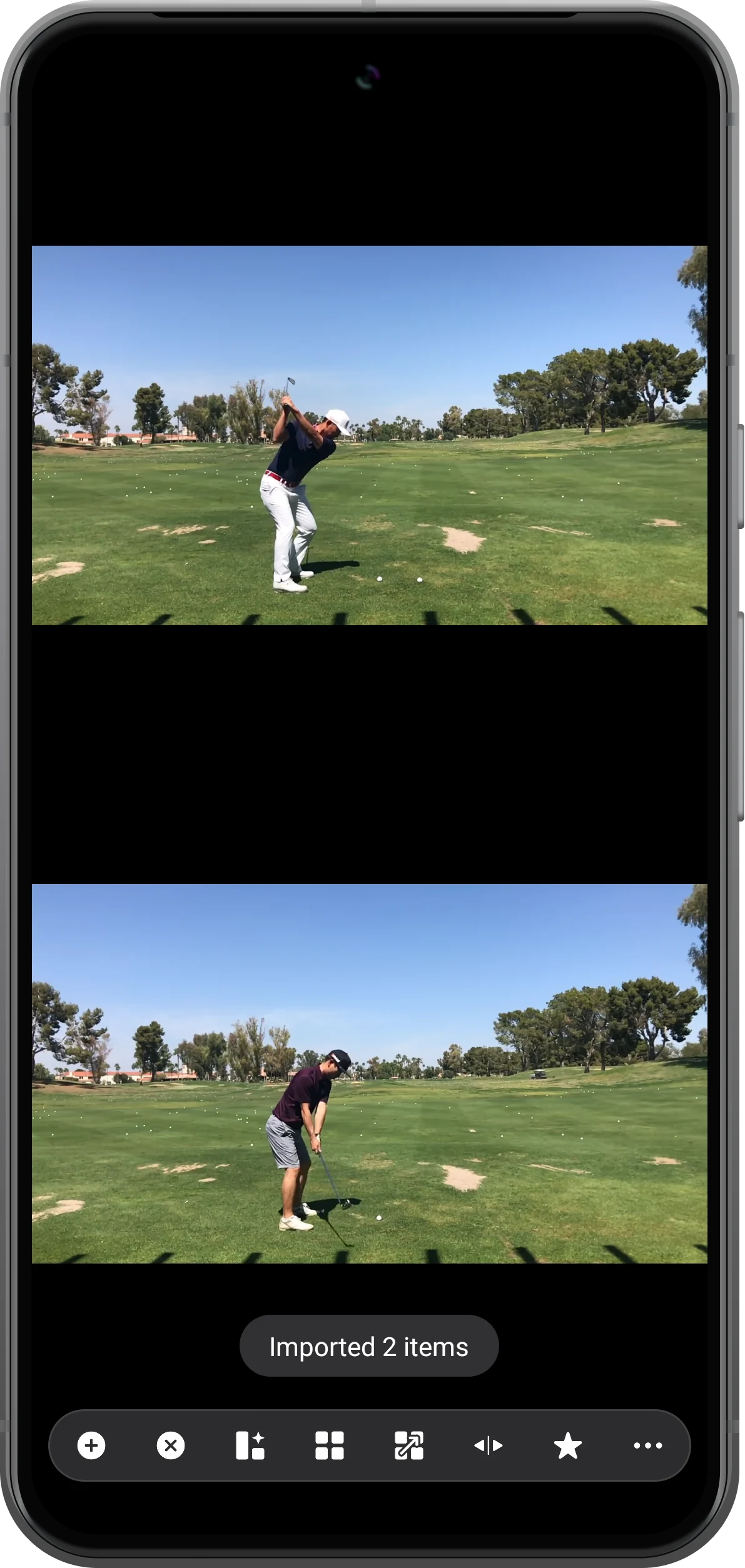
下部ツールバーのOpenからFolderを選び、フォルダを開いてUse this folder、Allowの順にタップします。例では2本のゴルフ動画を別々の枠に読み込みます。再利用する組み合わせはブックマークに保存します。
下部ツールバーから開く
下部の+をタップし、Folderを選びます。例ではVideo filterをオフにして、対応する動画を読み込みます。枠内の+とは対象範囲が異なります。
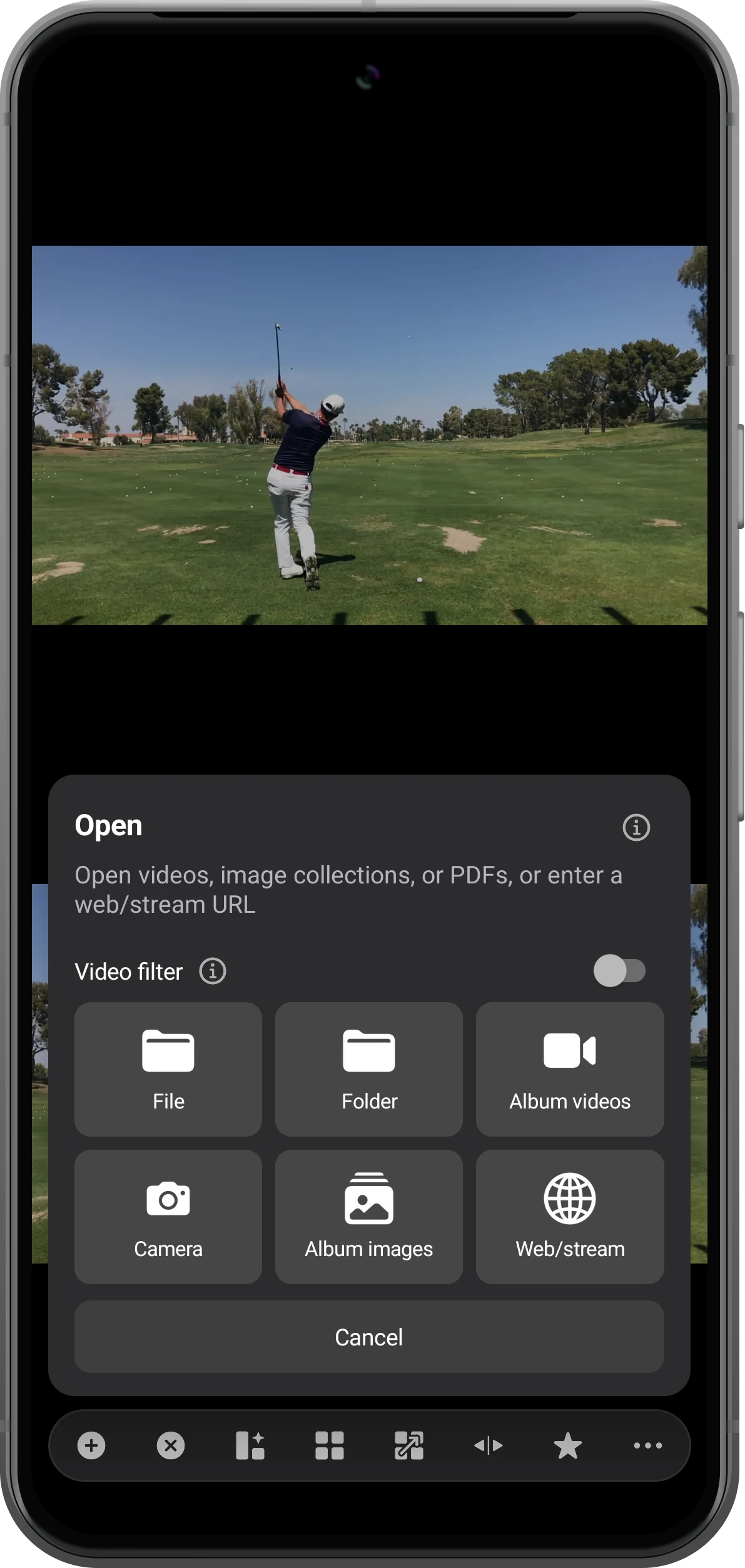
素材フォルダを選ぶ
Androidの選択画面で素材専用フォルダに移動します。例のSSP-Golf-TutorialにはGolf 01.movとGolf 02.movがあります。Use this folderをタップします。
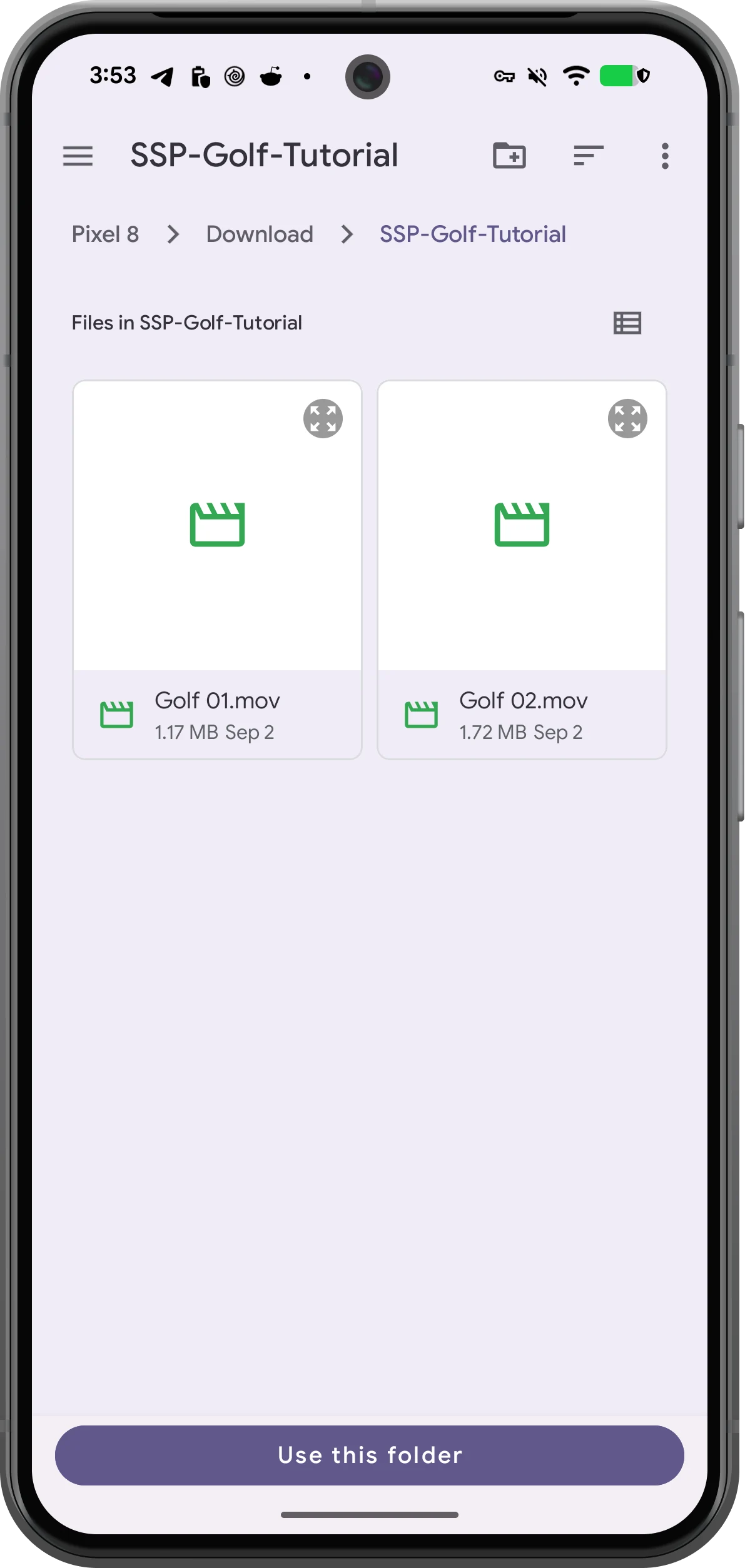
フォルダへのアクセスを許可する
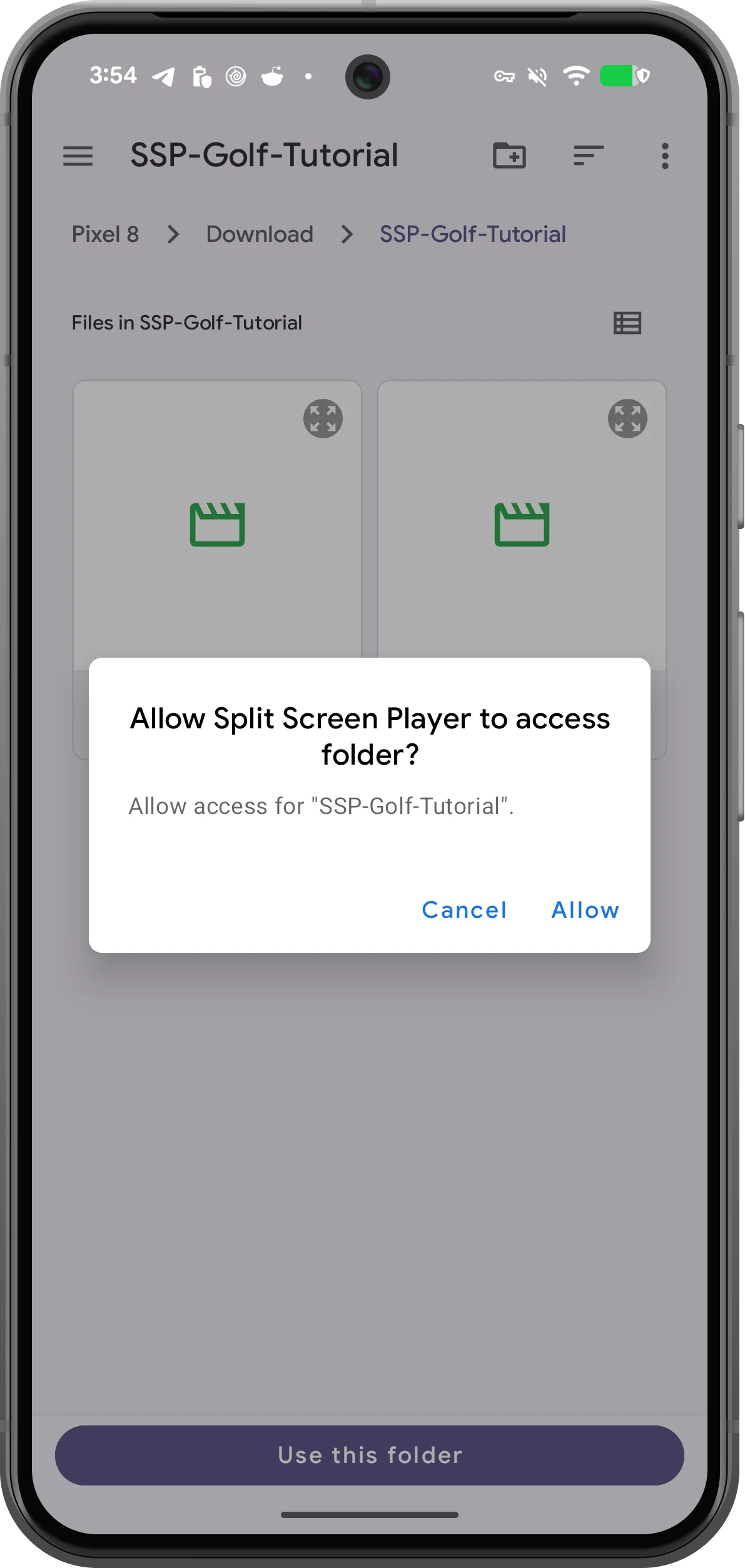
確認画面のフォルダ名を確かめてAllowをタップします。保存領域のルートを選べない場合は、具体的なサブフォルダに入ってください。
読み込んだ配置を確認する
読み込みを待ち、両方の枠で再生して別々の動画が開いたことを確認します。次回使うためにワークスペースのブックマークを保存します。
さらに活用する
操作のポイント
手順に沿って操作しながら、次の点も確認してください。
ファイルを個別に選ぶ
ツールバーのOpenでFileを選びます。Androidの選択画面で1本を長押しし、ほかの動画も選んで確定すると、フォルダ全体ではなく一部だけを開けます。
ブックマークから再度開く
今回のテストではアプリ再起動後に保存済みの配置を復元し、両方の動画を再生できました。元ファイルとアクセス権を維持してください。ブックマークは動画のバックアップではありません。
よくある質問
枠内でフォルダを開くと1本しか表示されないのはなぜですか?
実測したバージョンでは、枠内のFolderはPlaylistがオンでも最初の動画だけを開きました。一括配置には下部ツールバーを使い、1枠のリストにはPlaylistをオンにして複数ファイルを選んでください。
読み込めば再起動時に自動復元されますか?
必ずしもそうではありません。テストでは空の枠で起動しました。自動復元を前提にせず、保存したブックマークから組み合わせを復元してください。
Split Screen Player
自分の素材で試しましょう
Split Screen Playerを開き、使いたい素材を選んで手順を進めてください。

