
Usa Open en la barra inferior y elige Folder. Selecciona la carpeta, pulsa Use this folder y después Allow. Aquí se abren dos clips de golf en dos zonas. Guarda un marcador para recuperar la combinación más adelante.
Usar Open en la barra inferior
Pulsa + en la barra inferior y elige Folder. Deja Video filter desactivado para incluir los vídeos compatibles del ejemplo. El + de una zona tiene otro alcance.
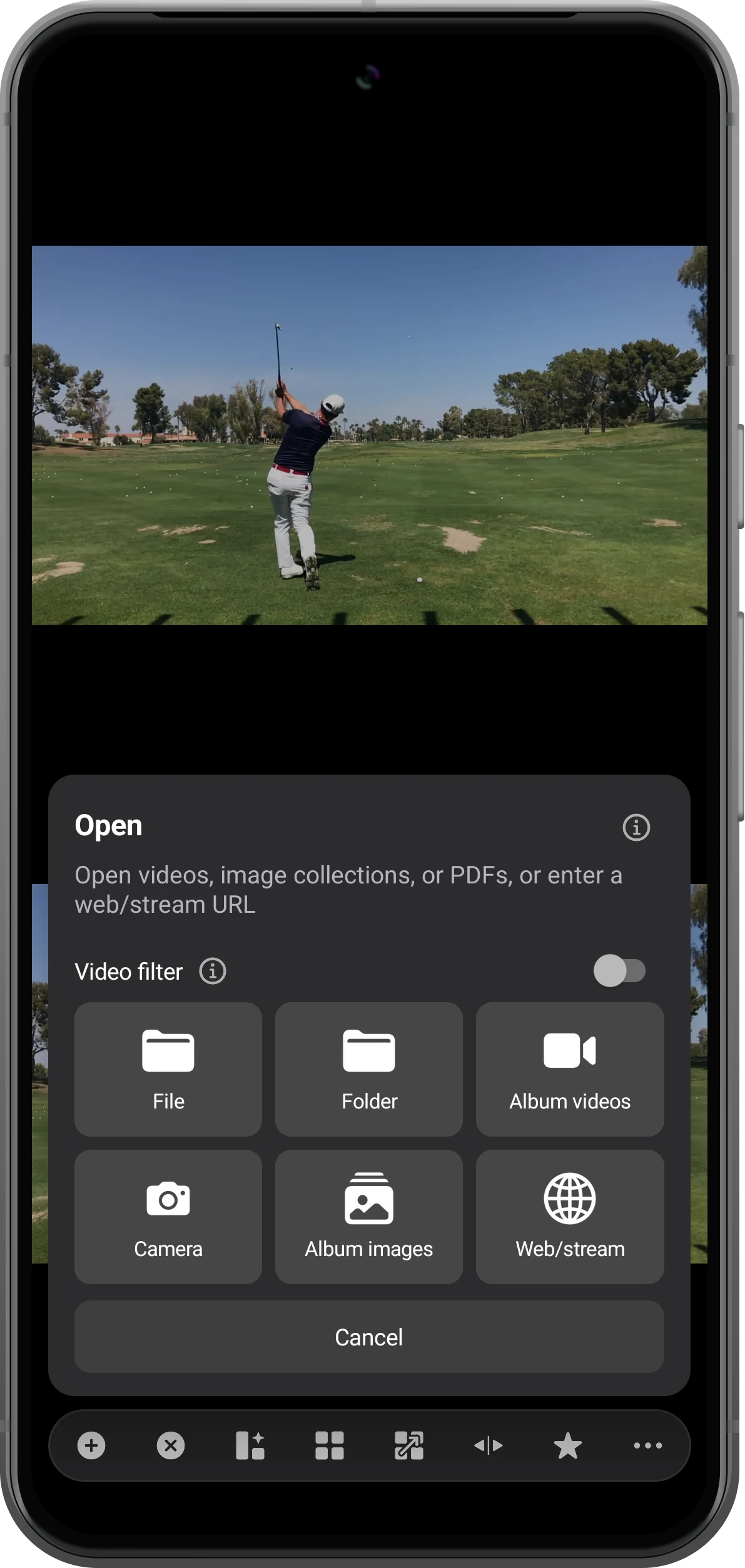
Elegir la carpeta de origen
En el selector de Android, entra en una carpeta dedicada a los vídeos. Aquí SSP-Golf-Tutorial contiene Golf 01.mov y Golf 02.mov. Pulsa Use this folder.
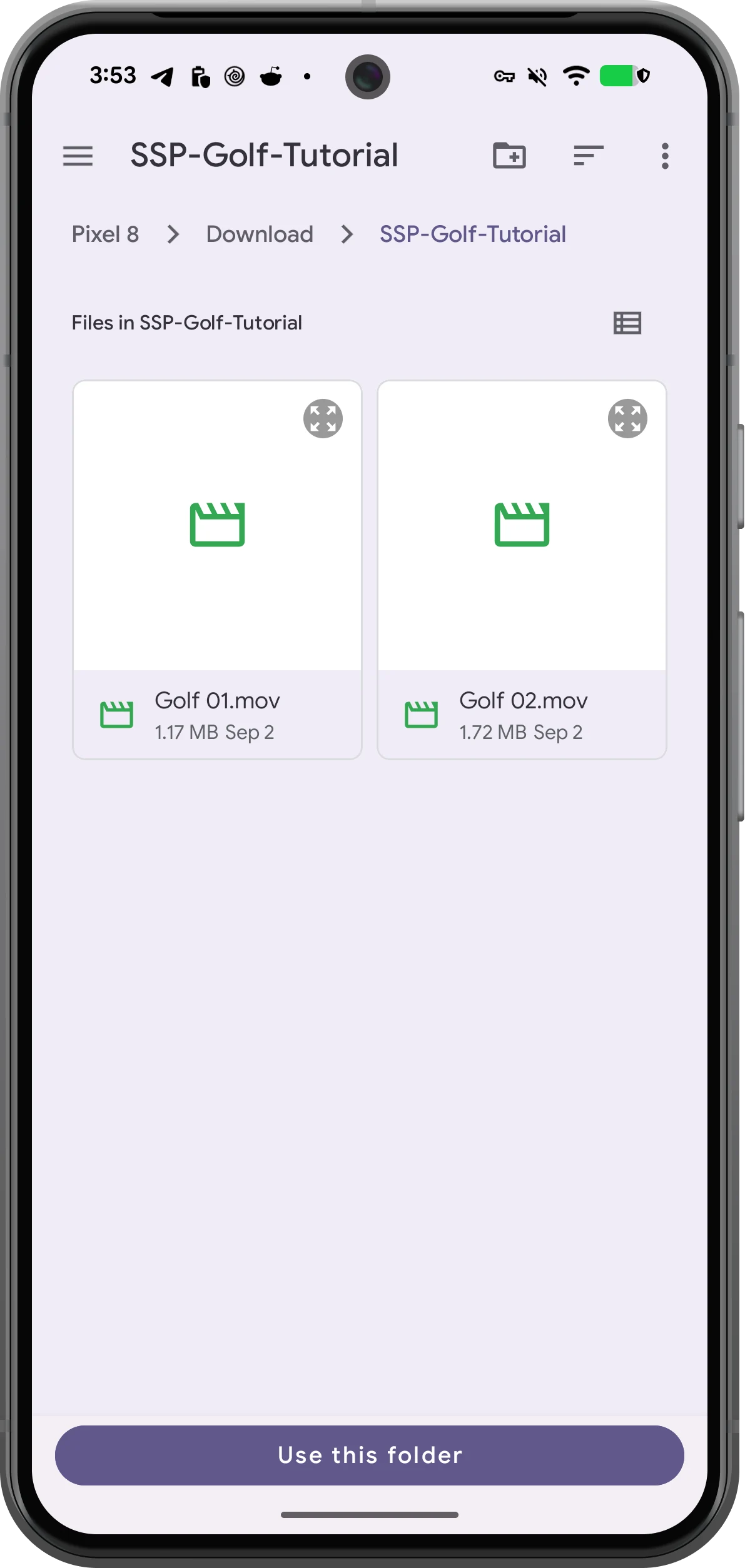
Permitir el acceso a esa carpeta
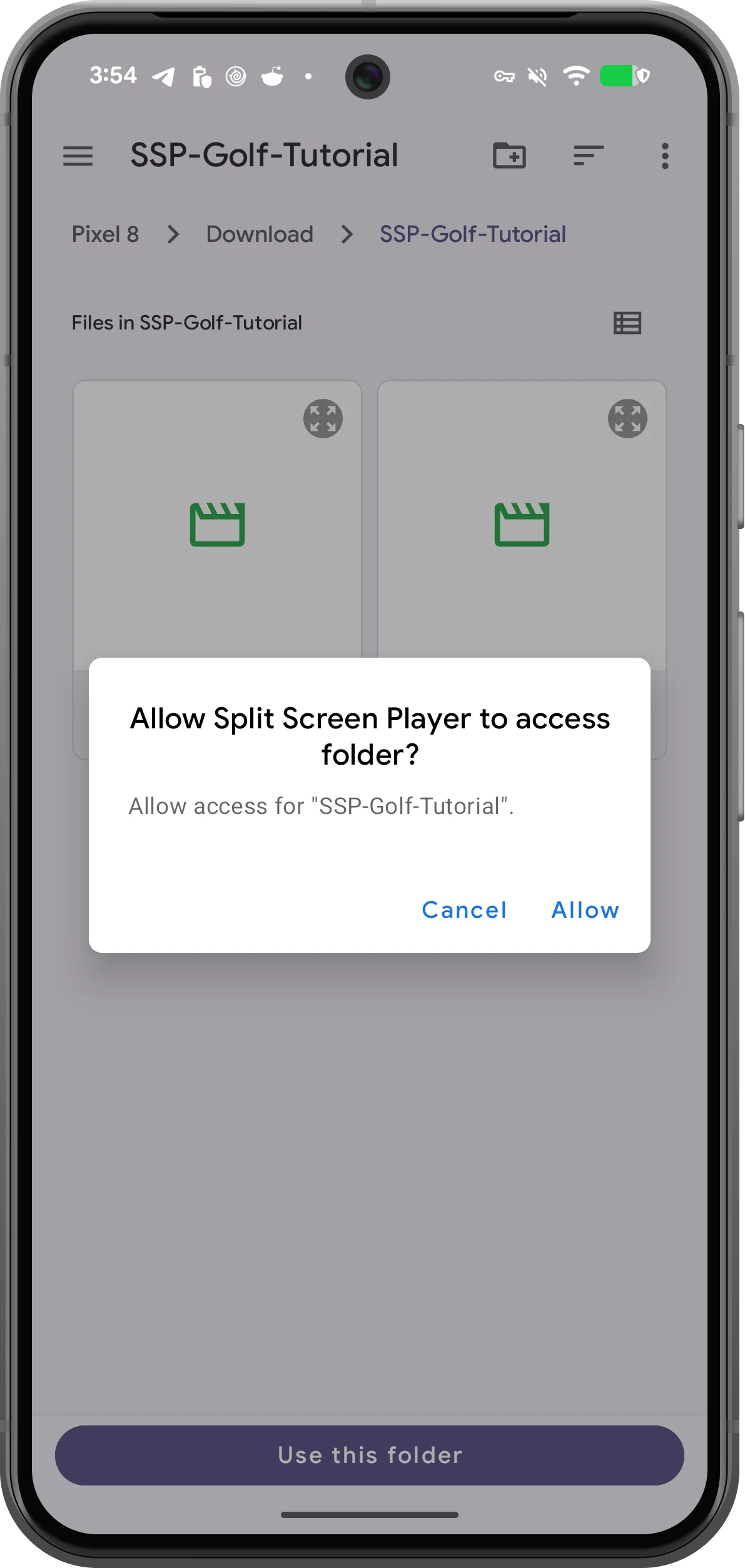
Comprueba el nombre en la solicitud de Android y pulsa Allow. Si no se permite elegir la raíz del almacenamiento, entra en una subcarpeta concreta.
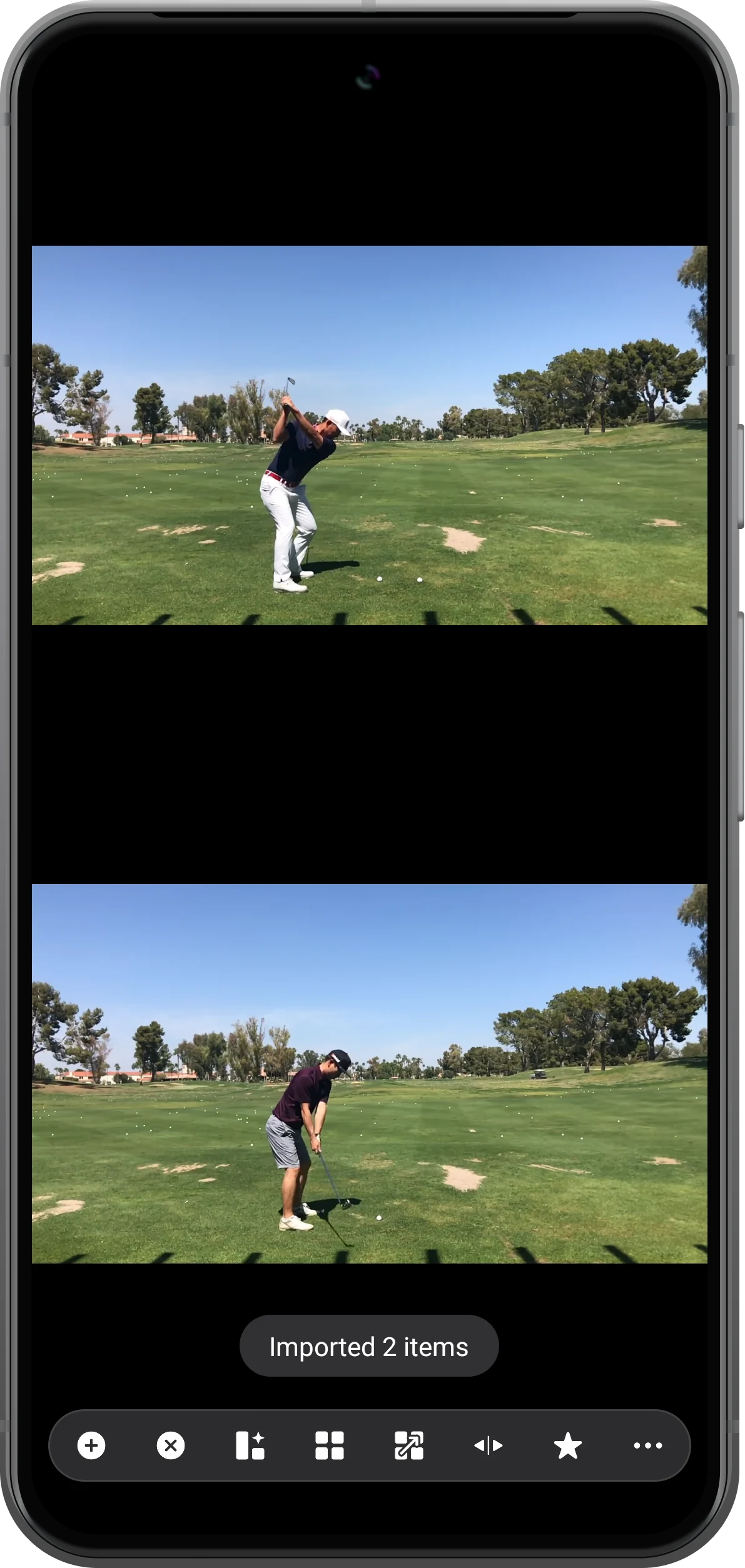
Comprobar el espacio importado
Espera a que termine la importación e inicia las dos zonas. Los clips se abren por separado. Guarda un marcador para conservar la distribución para otra sesión.
Más posibilidades
Detalles útiles
Ten en cuenta estos detalles mientras sigues los pasos.
Seleccionar archivos individuales
Elige File en Open de la barra inferior. Mantén pulsado un vídeo en el selector de Android, selecciona los demás y pulsa Select. Así puedes importar solo parte de los archivos.
Volver a abrir con un marcador
En la prueba, el marcador recuperó el espacio tras reiniciar la aplicación y ambos clips se reprodujeron. Conserva los archivos y el acceso; un marcador no incluye una copia de los vídeos.
Preguntas frecuentes
¿Por qué Folder dentro de una zona solo abre un vídeo?
En la versión probada, esa acción abrió el primer vídeo incluso con Playlist activado. Usa la barra inferior para un espacio con varios archivos, o Playlist con selección múltiple para una lista en una zona.
¿La importación activa la restauración automática?
No necesariamente. La aplicación probada reinició con zonas vacías. Recupera la combinación mediante un marcador guardado, sin depender de la restauración automática.
Split Screen Player
Pruébalo con tus propios archivos
Abre Split Screen Player, elige tus archivos y sigue los pasos de la guía.

