
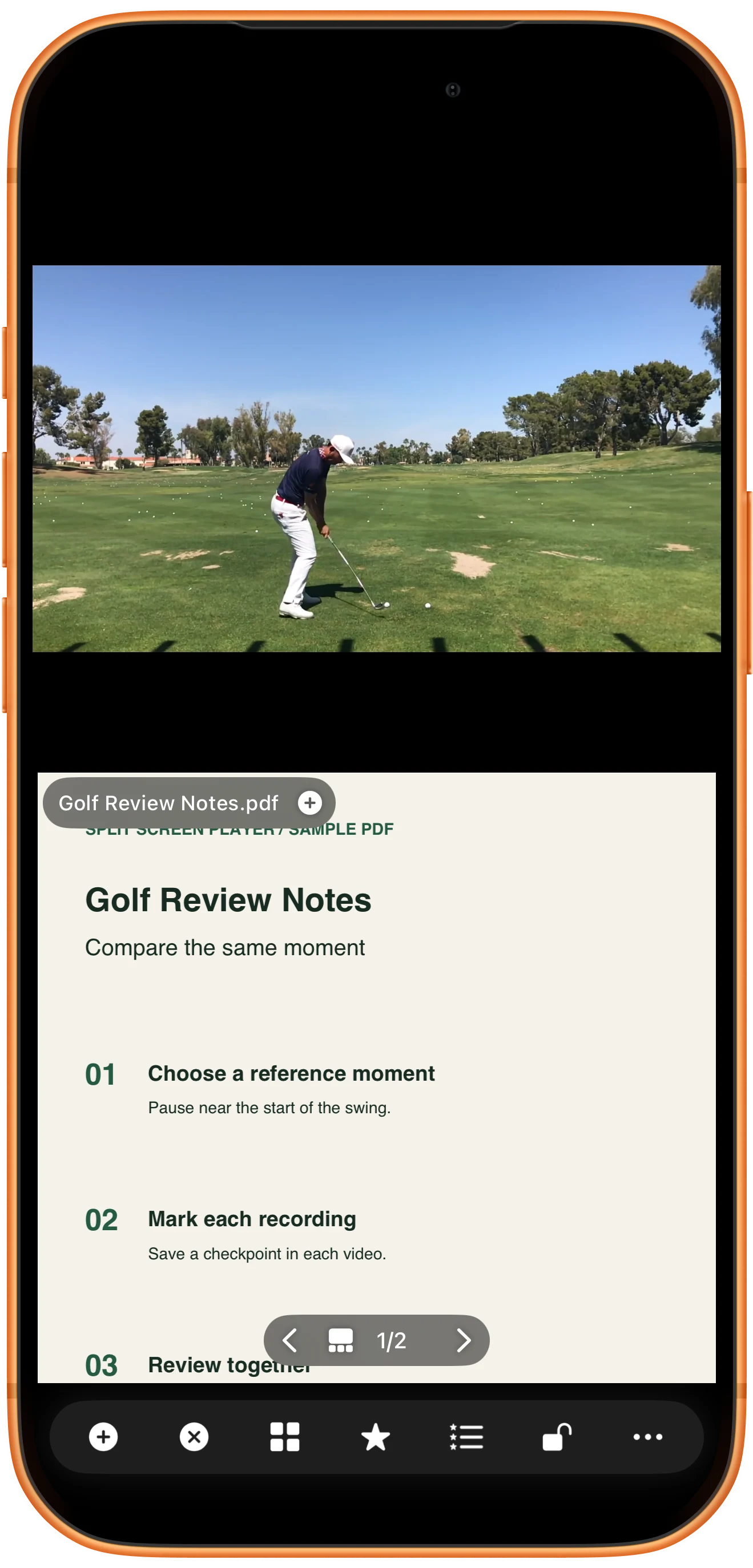
Role um pouco o documento para mostrar seu nome e os controles flutuantes. A primeira página indica 1/2. O vídeo acima tem seus próprios controles.
Abrir a área do documento
Mantenha o vídeo em uma área. Na outra, toque em + para abrir Open, desative Playlist e escolha Files. O botão dessa área substitui apenas o conteúdo dela.
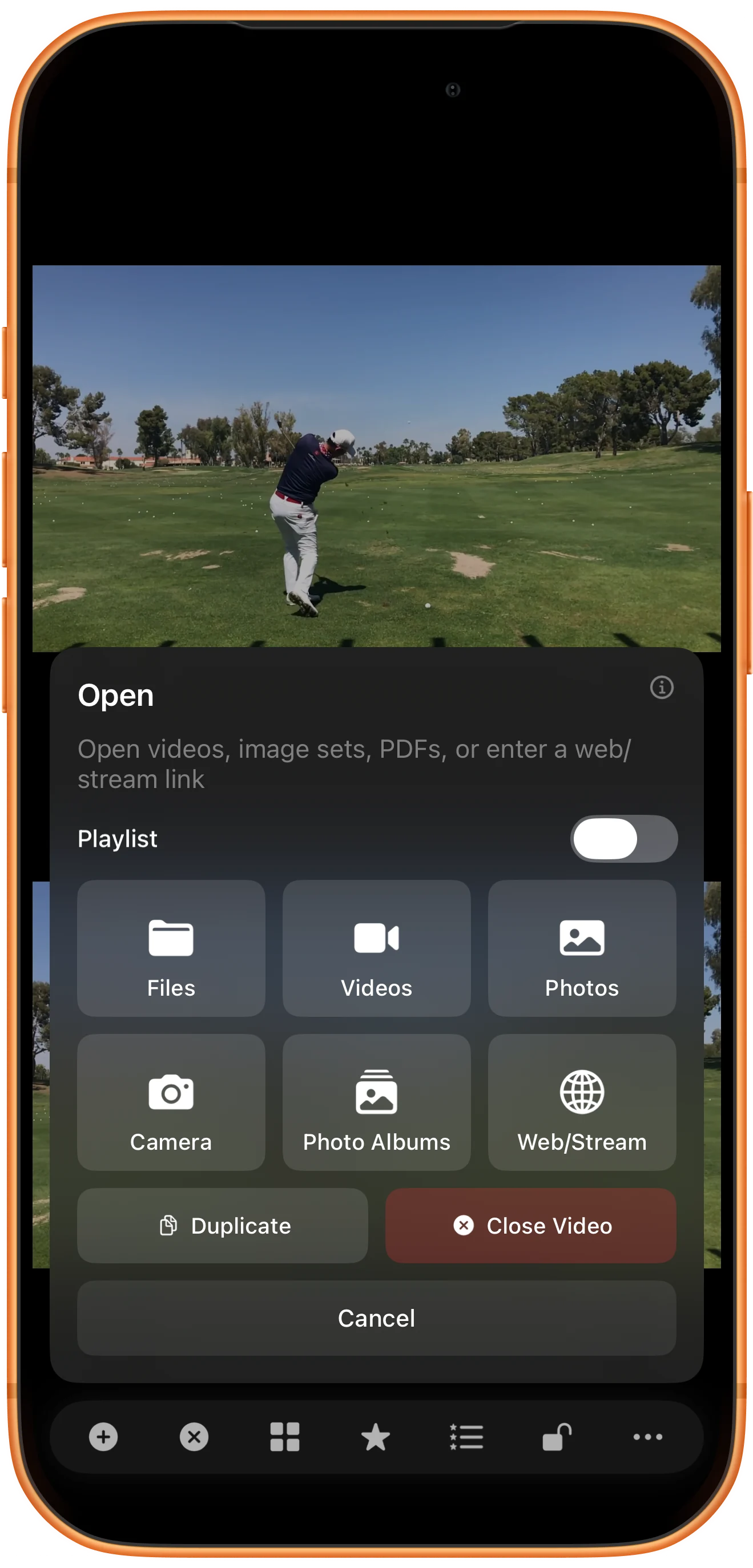
Selecionar um PDF local
No seletor de arquivos do iPhone ou iPad, abra a pasta do documento e toque no PDF. Aqui ele se chama Golf Review Notes.pdf. Aguarde a primeira página aparecer.
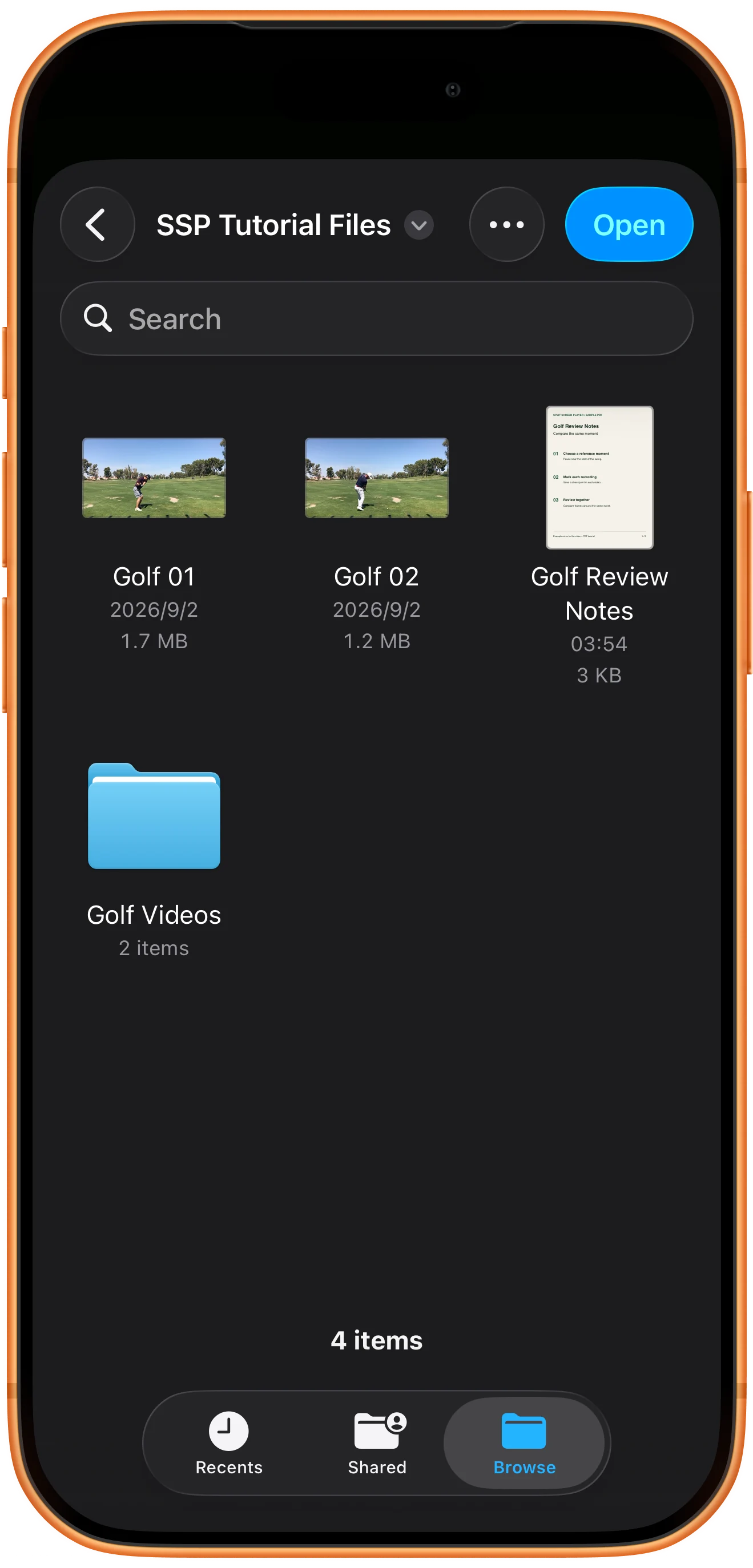
Mostrar os controles de página
Role um pouco o documento para mostrar seu nome e os controles flutuantes. A primeira página indica 1/2. O vídeo acima tem seus próprios controles.
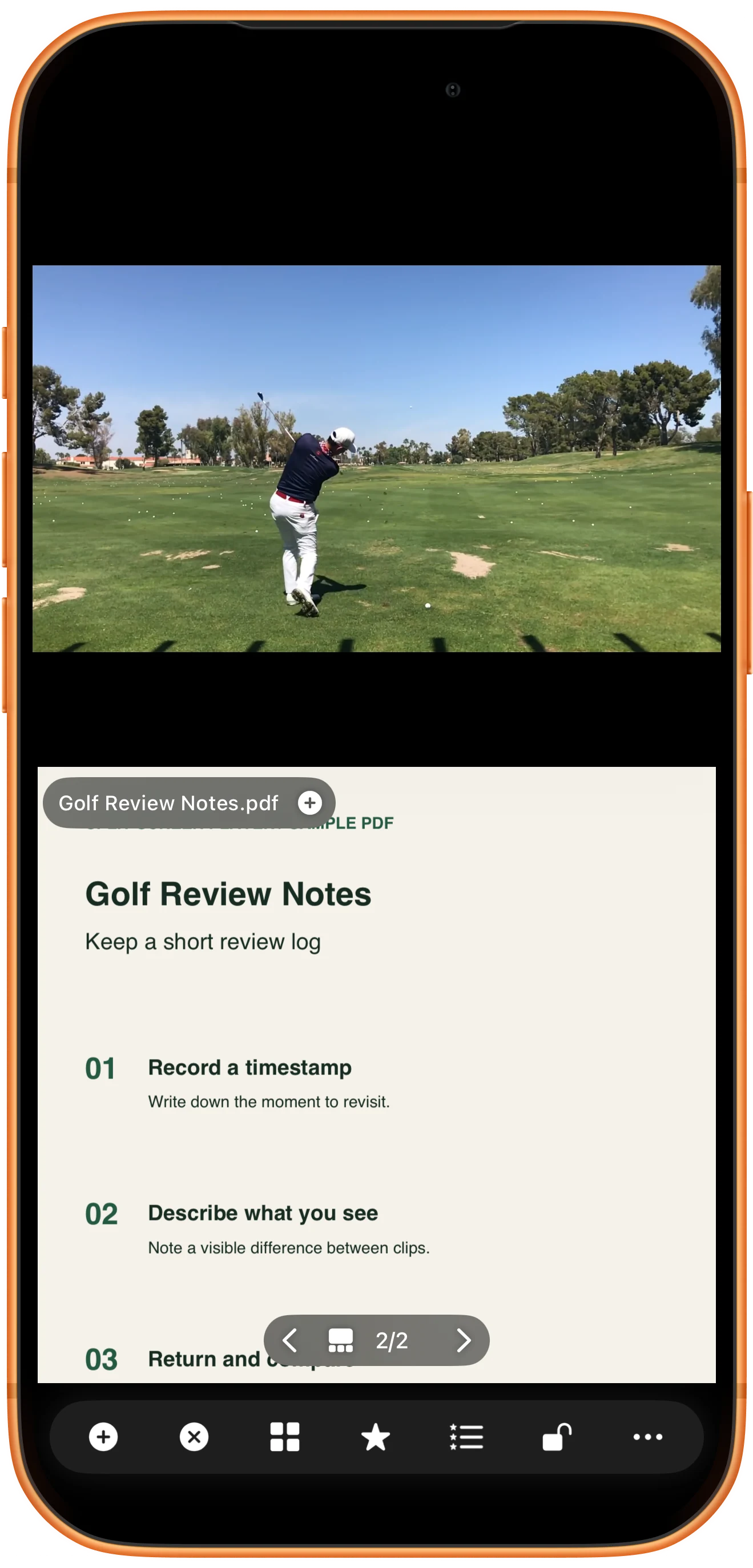
Virar a página durante a reprodução
Toque na seta direita para ir à página 2 e na esquerda para voltar. O vídeo continua em sua área enquanto você lê e navega pelo documento.
Mais possibilidades
Detalhes úteis
Confira estes detalhes enquanto segue as etapas.
Ampliar as notas
Toque duas vezes no documento para ampliar e arraste para ver outra parte. Toque duas vezes novamente para retornar à visualização da página. O zoom afeta apenas o documento.
Usar uma imagem de referência
Se as notas forem uma imagem, escolha Photos na área desejada. Mantenha o vídeo na outra área e consulte o material no visualizador de imagens.
Perguntas frequentes
Virar páginas pausa o vídeo?
No teste, mudar de página e ampliar com dois toques não interrompeu o vídeo local. Use o botão de pausa do vídeo para examinar um momento específico.
Posso editar ou anotar o PDF aqui?
Este guia cobre leitura, navegação e zoom. Para alterar o documento original, use um editor de PDF; o reprodutor não é uma ferramenta de anotação.
Split Screen Player
Experimente com seus próprios arquivos
Abra o Split Screen Player, escolha seus arquivos e siga as etapas do tutorial.

