
Toque em Cycle Maximize na barra inferior para percorrer as regiões ocupadas. Depois da última, toque mais uma vez para voltar à disposição original.
Começar com o espaço completo
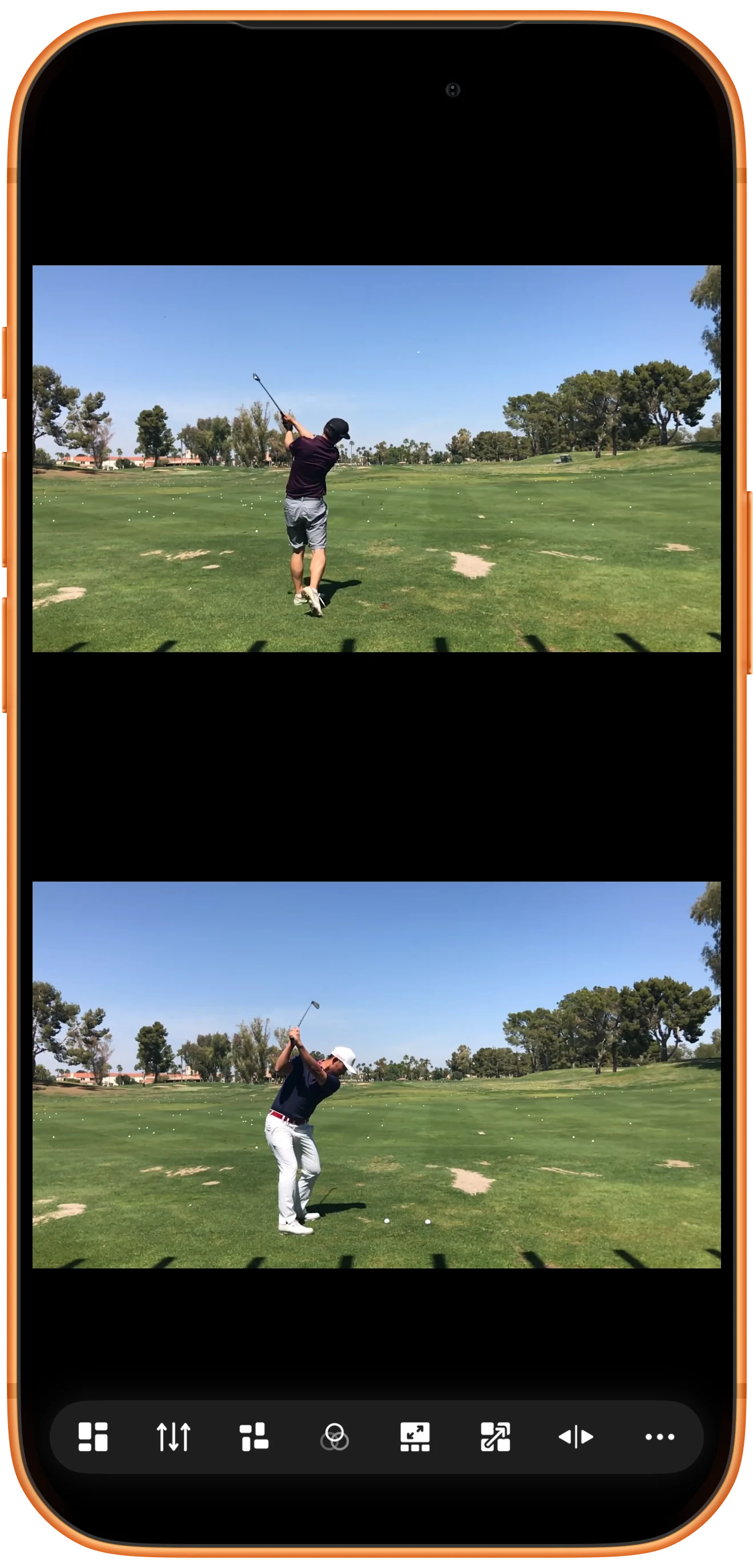
Confira se os dois vídeos estão carregados no layout escolhido. A ampliação percorre as áreas ocupadas desse espaço.
Ampliar a primeira área
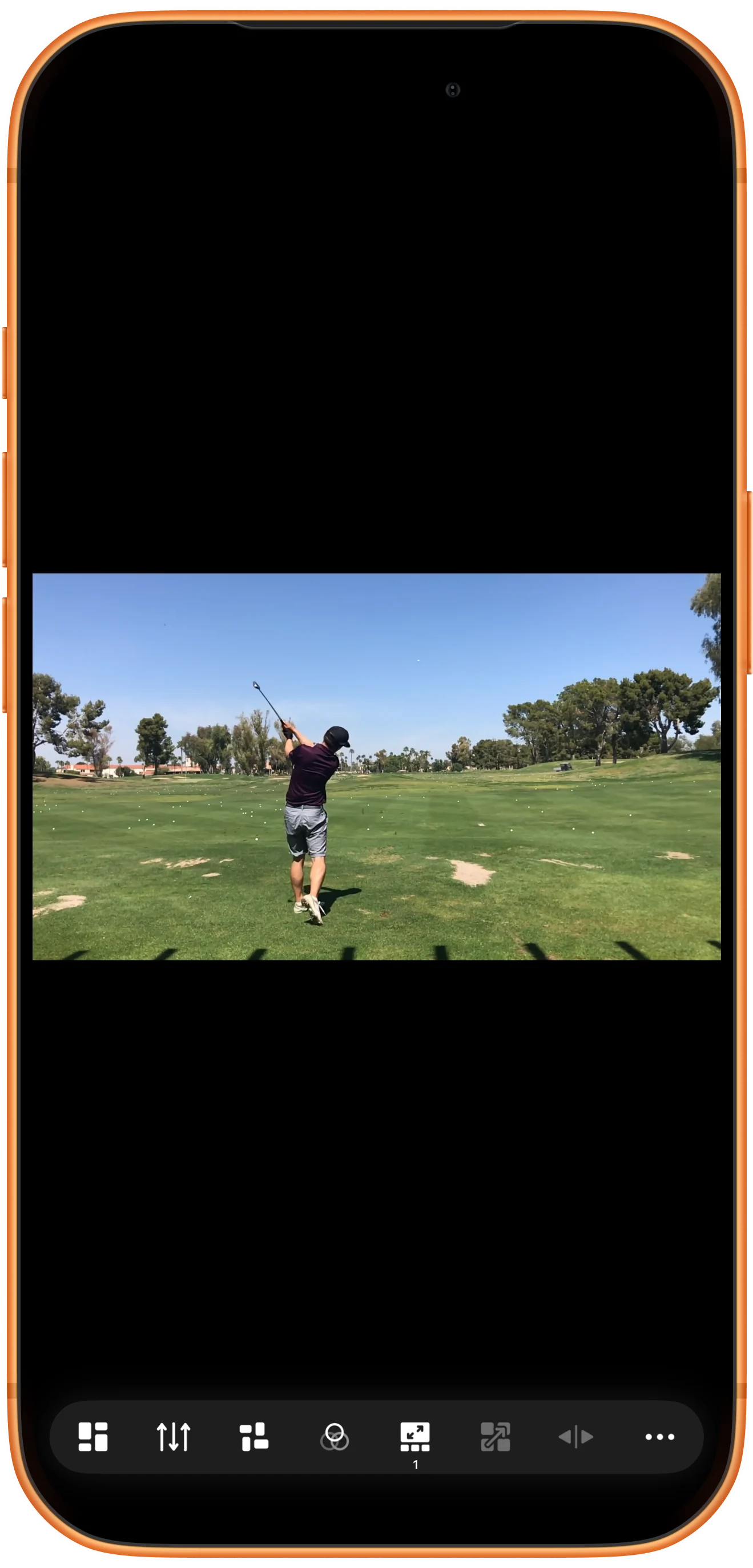
Toque em Cycle Maximize, com setas para fora dentro de uma moldura. A primeira área ocupada se expande e o botão mostra seu número.
Passar à próxima área
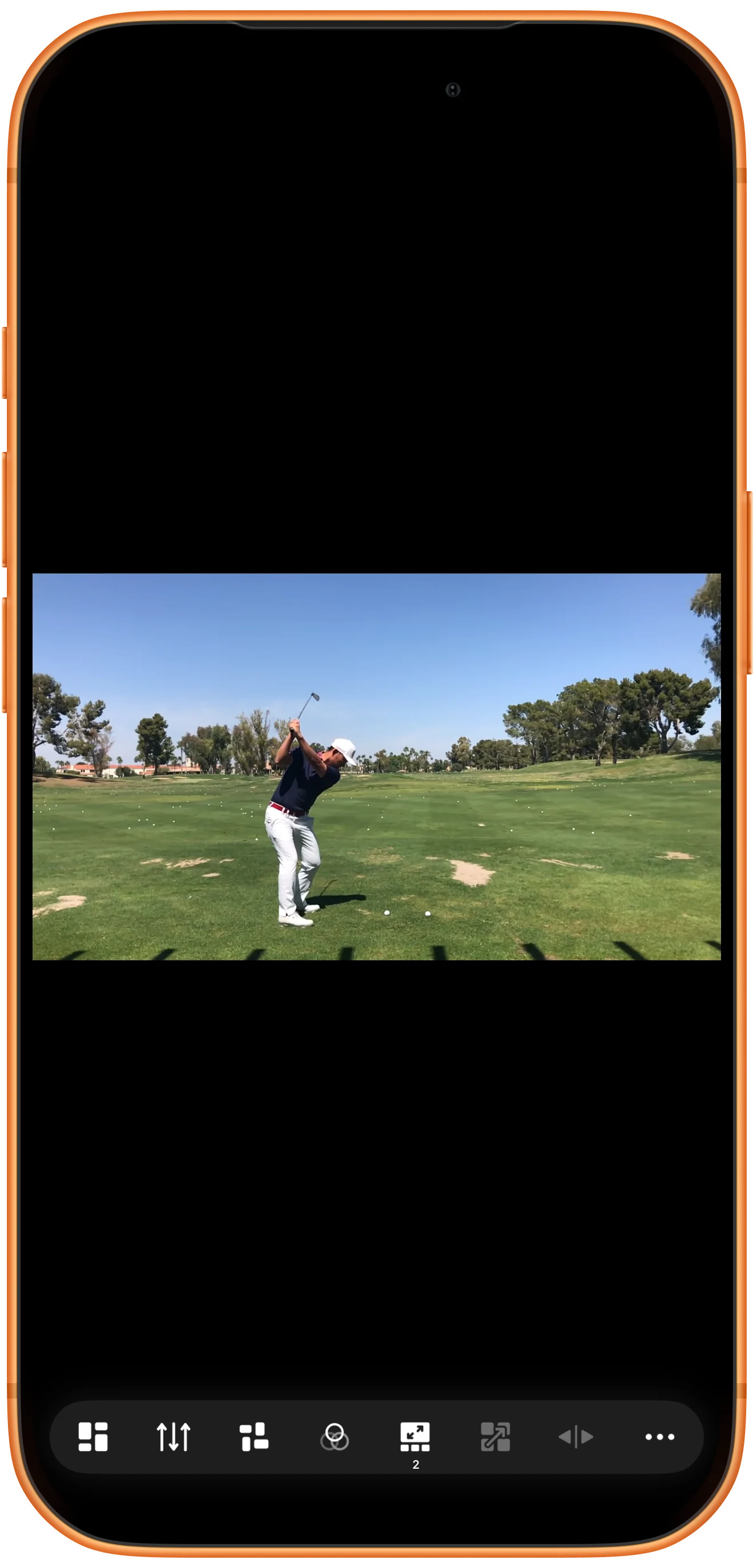
Toque novamente no mesmo botão para examinar a próxima área. Neste exemplo de dois vídeos, o número muda para 2.
Restaurar o layout
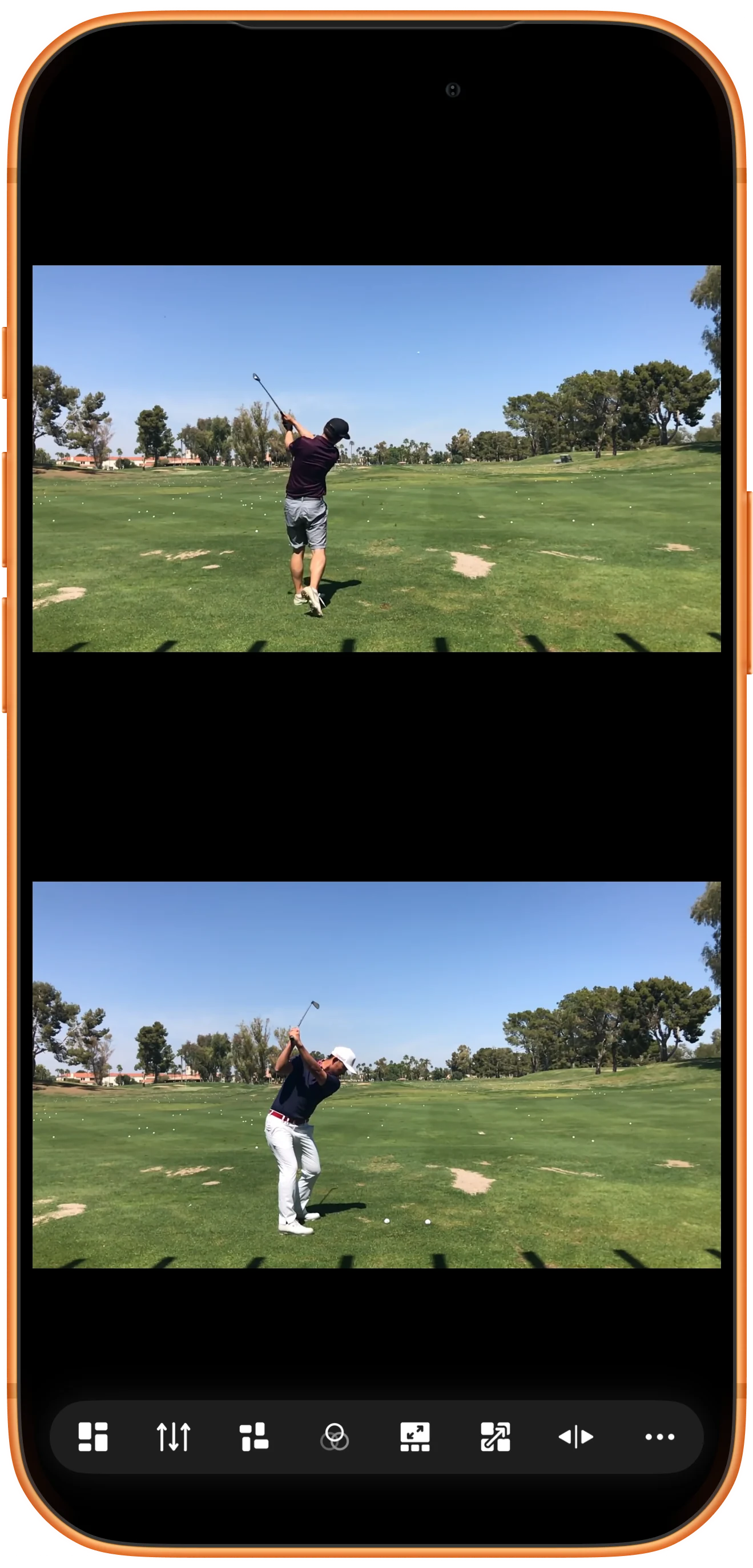
Neste exemplo, depois de ampliar o segundo vídeo, toque novamente em Cycle Maximize. Os dois vídeos voltam às regiões originais para continuar a comparação.
Mais possibilidades
Detalhes úteis
Confira estes detalhes enquanto segue as etapas.
Examinar detalhes temporariamente
A ampliação ajuda a ver detalhes pequenos em uma composição densa. Aumenta a área de exibição, não a resolução do arquivo.
Salve layouts importantes separadamente
Use um favorito para reabrir as mesmas fontes e organização depois. Ampliar é um controle de visualização, não de salvamento.
Perguntas frequentes
Preciso carregar os vídeos novamente?
Não. Sair da ampliação restaura a organização existente sem reabrir cada fonte.
É a mesma coisa que Fill?
Não. Fill recorta o vídeo dentro da área. Ampliar expande temporariamente a própria área no espaço de trabalho.
Split Screen Player
Experimente com seus próprios arquivos
Abra o Split Screen Player, escolha seus arquivos e siga as etapas do tutorial.

