
Toca Cycle Maximize en la barra inferior para recorrer los paneles ocupados. Tras el último, toca una vez más para recuperar la distribución original.
Empezar con el espacio completo
Comprueba que los dos vídeos están cargados en la distribución elegida. La ampliación recorre las zonas ocupadas de ese espacio.
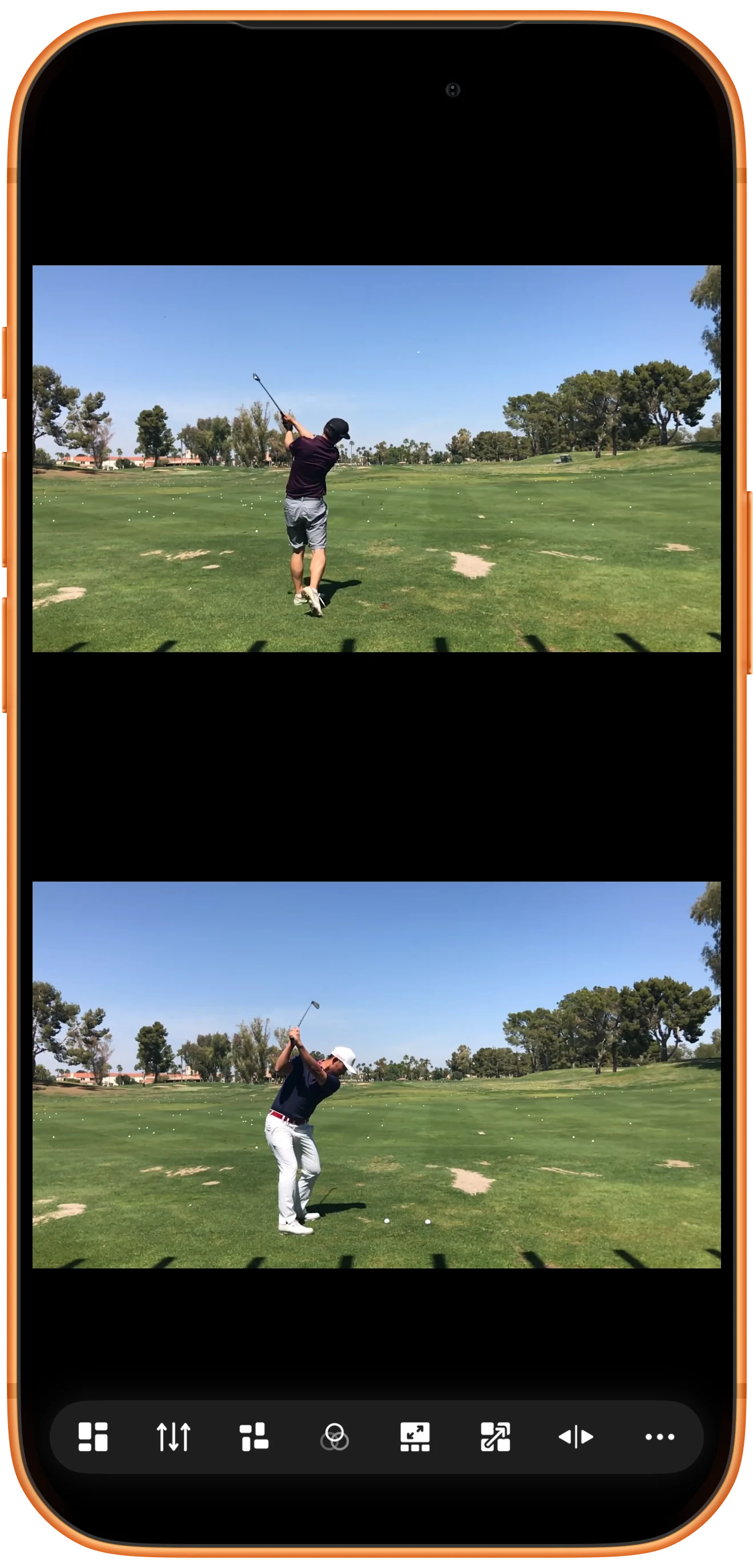
Ampliar la primera zona
Toca Cycle Maximize, con flechas hacia fuera dentro de un marco. La primera zona ocupada se expande y el botón muestra su número.
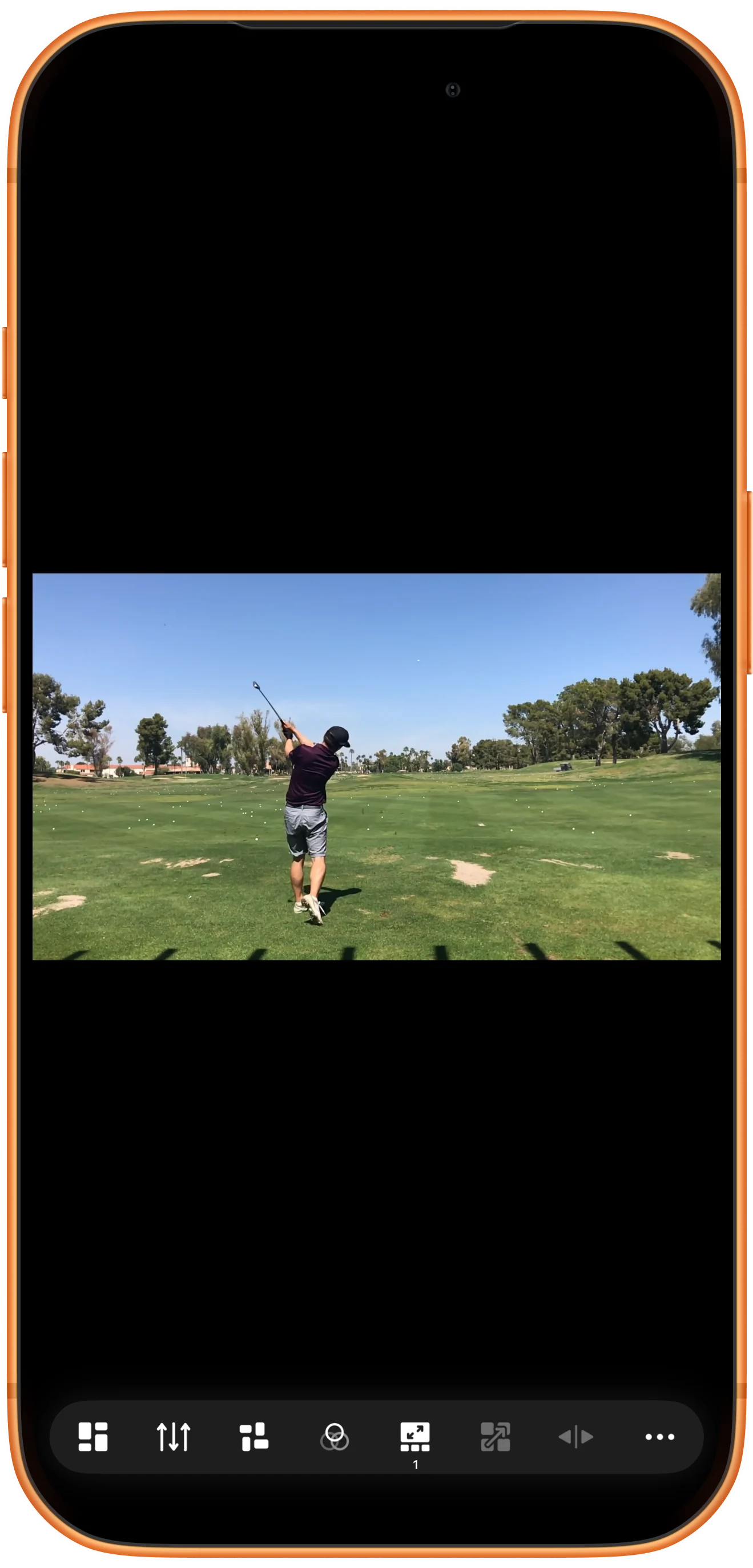
Pasar a la siguiente
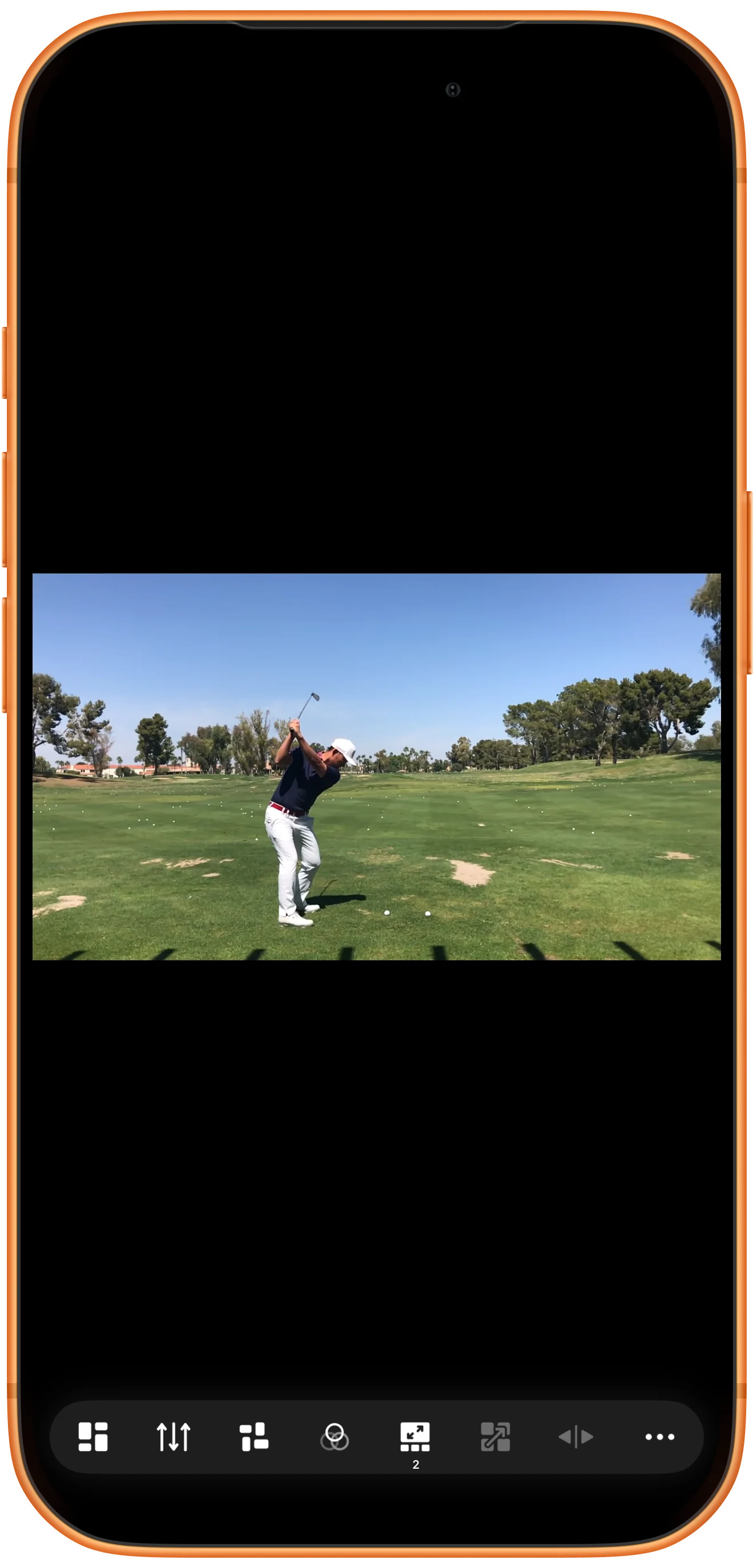
Toca de nuevo el mismo botón para examinar la siguiente zona. En este ejemplo de dos vídeos, el número cambia a 2.
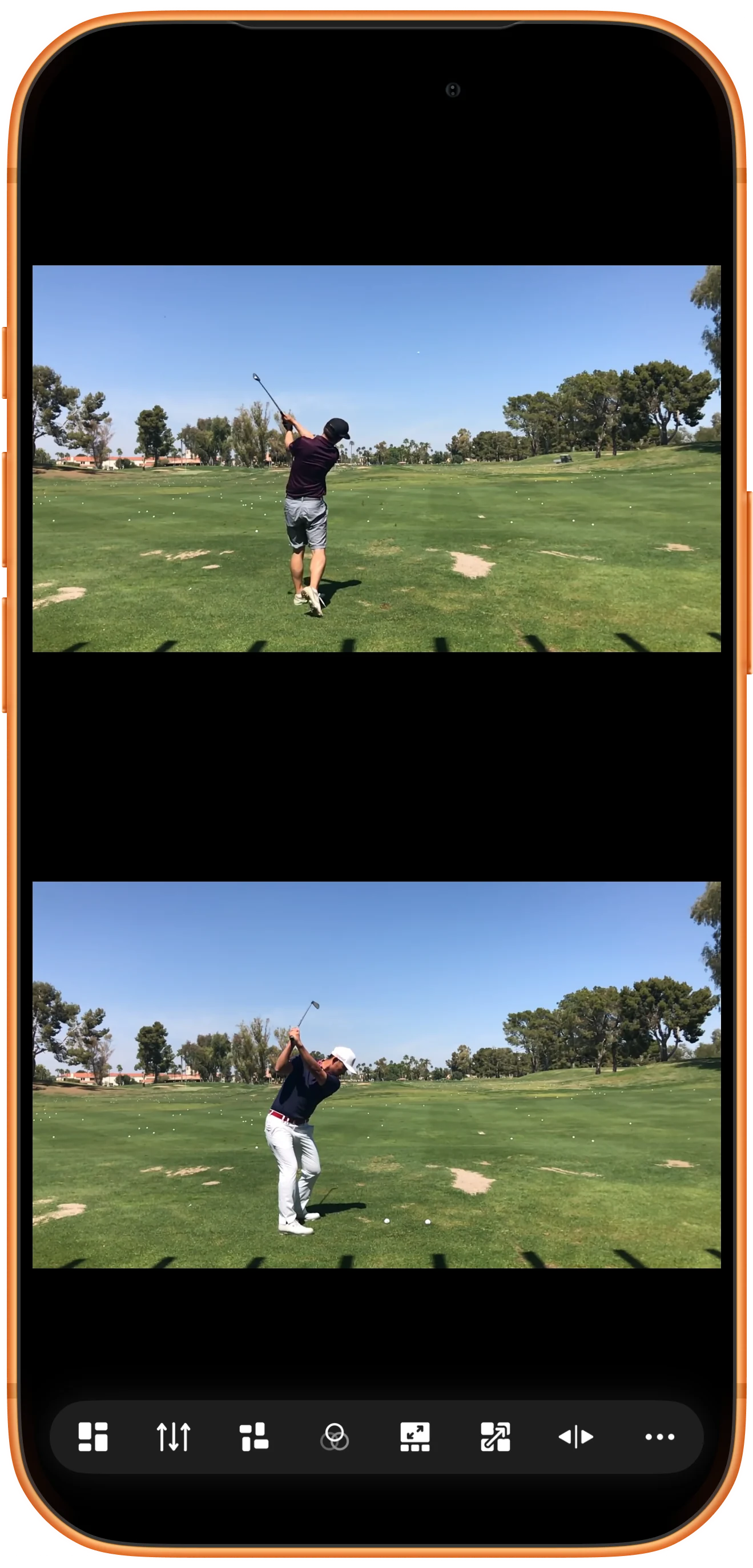
Restaurar la distribución
En este ejemplo, con el segundo vídeo ampliado, vuelve a tocar Cycle Maximize. Ambos vídeos regresan a sus regiones originales para continuar la comparación.
Más posibilidades
Detalles útiles
Ten en cuenta estos detalles mientras sigues los pasos.
Examinar detalles temporalmente
La ampliación ayuda a ver detalles pequeños de una distribución densa. Aumenta el área visible, no la resolución del archivo.
Guardar las distribuciones importantes
Usa un marcador para reabrir las mismas fuentes y distribución más tarde. Ampliar es un control de visualización, no de guardado.
Preguntas frecuentes
¿Necesito cargar los vídeos otra vez?
No. Al salir de la ampliación se restaura la distribución existente sin reabrir cada fuente.
¿Es lo mismo que Fill?
No. Fill recorta el vídeo dentro de su zona. Ampliar expande temporalmente la propia zona dentro del espacio de trabajo.
Split Screen Player
Pruébalo con tus propios archivos
Abre Split Screen Player, elige tus archivos y sigue los pasos de la guía.

