
點按底部工具欄的 Cycle Maximize,輪流檢查各個有內容的區域。最後一個區域之後再點一次,即可恢復原排列。
從完整工作區開始
確認兩段影片已經放在選好的佈局中。放大控制會依次作用於當前工作區裡已有內容的區域。
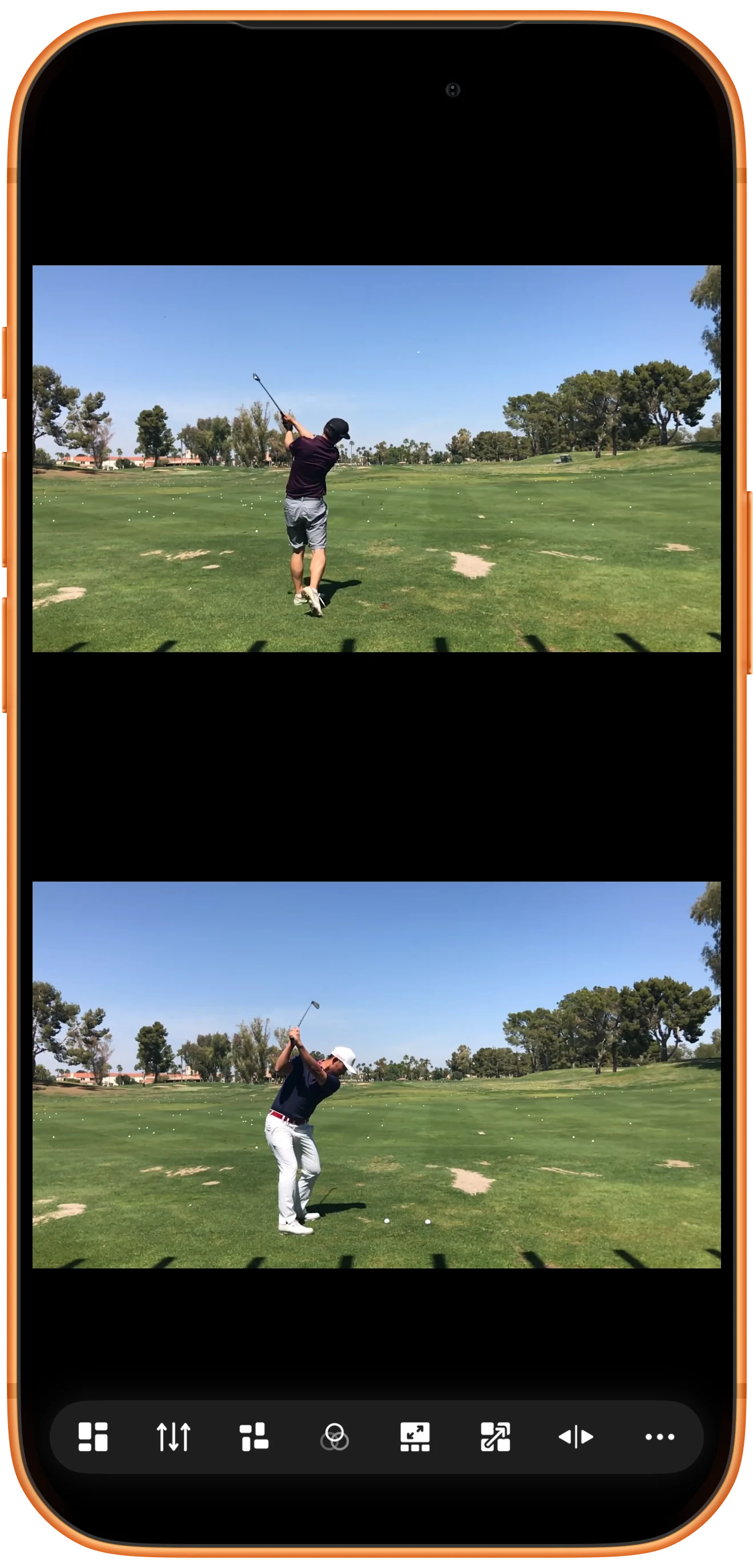
放大第一個區域
點按帶邊框和向外箭頭的 Cycle Maximize。第一個非空區域展開,工具欄顯示對應編號。
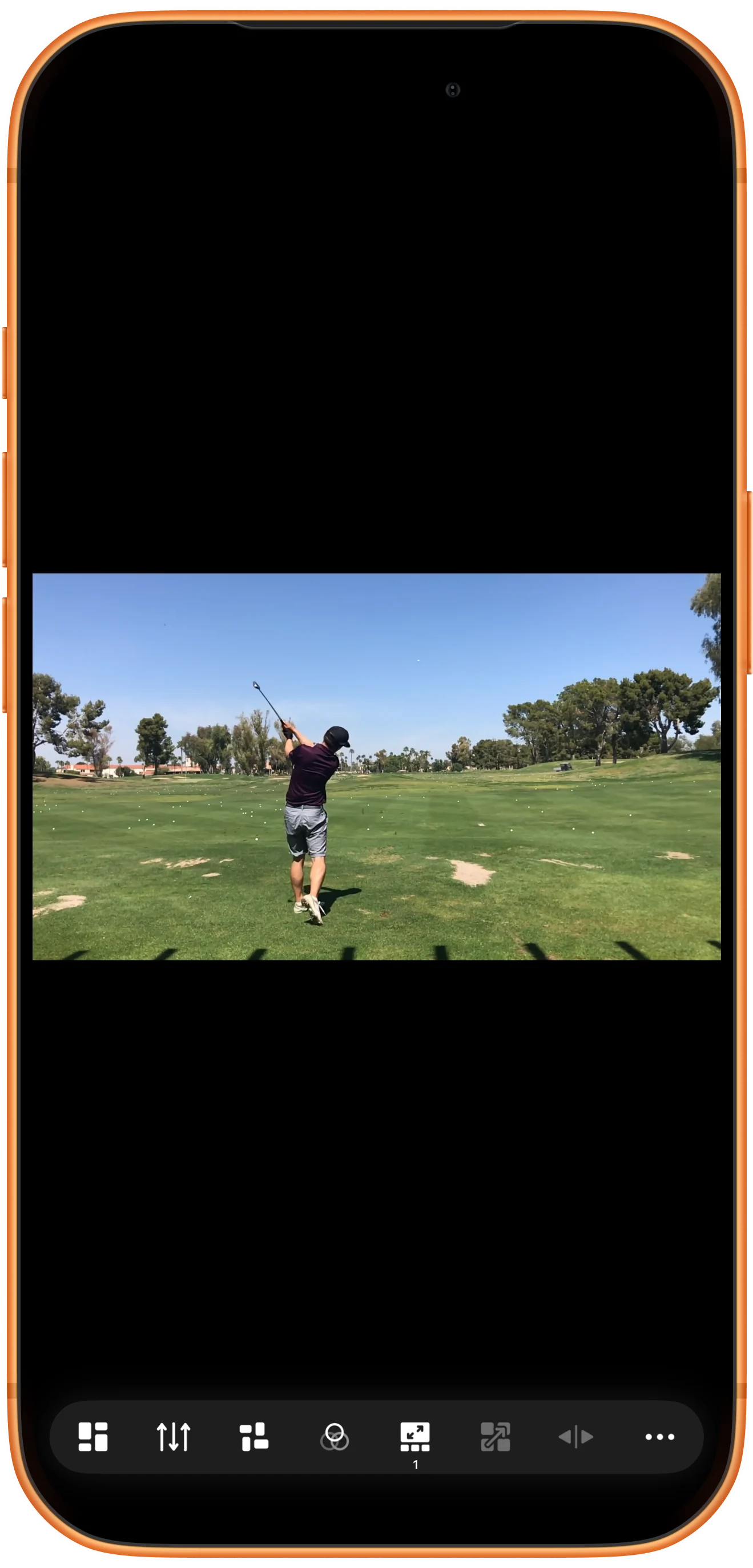
輪換到下一個區域
再次點按同一按鈕,全幅檢視下一個非空區域。本例只有兩個影片,工具欄編號變為 2。
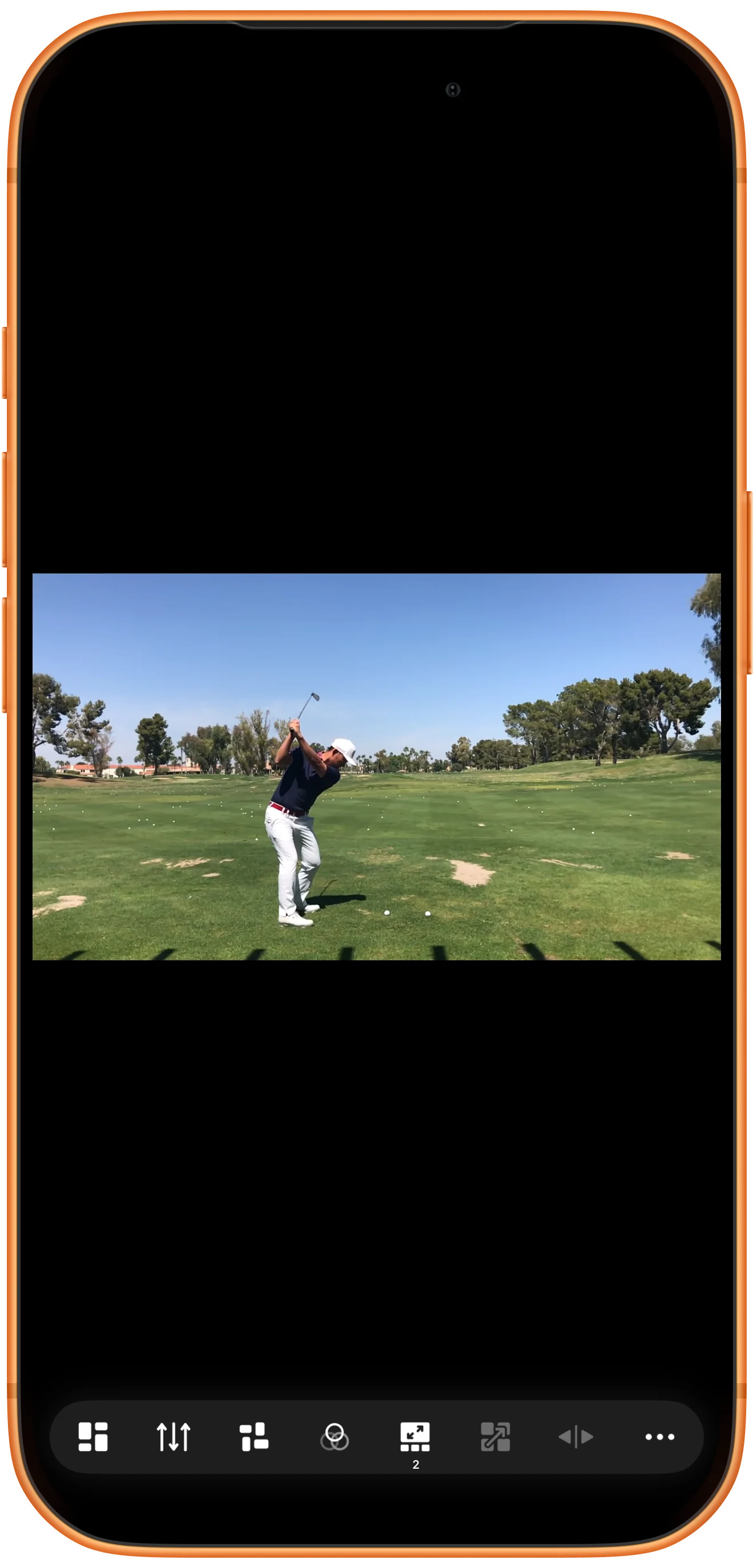
恢復原來的分屏
本例放大第二段影片後,再點按一次 Cycle Maximize。兩個影片返回原來的區域,可以繼續對比。
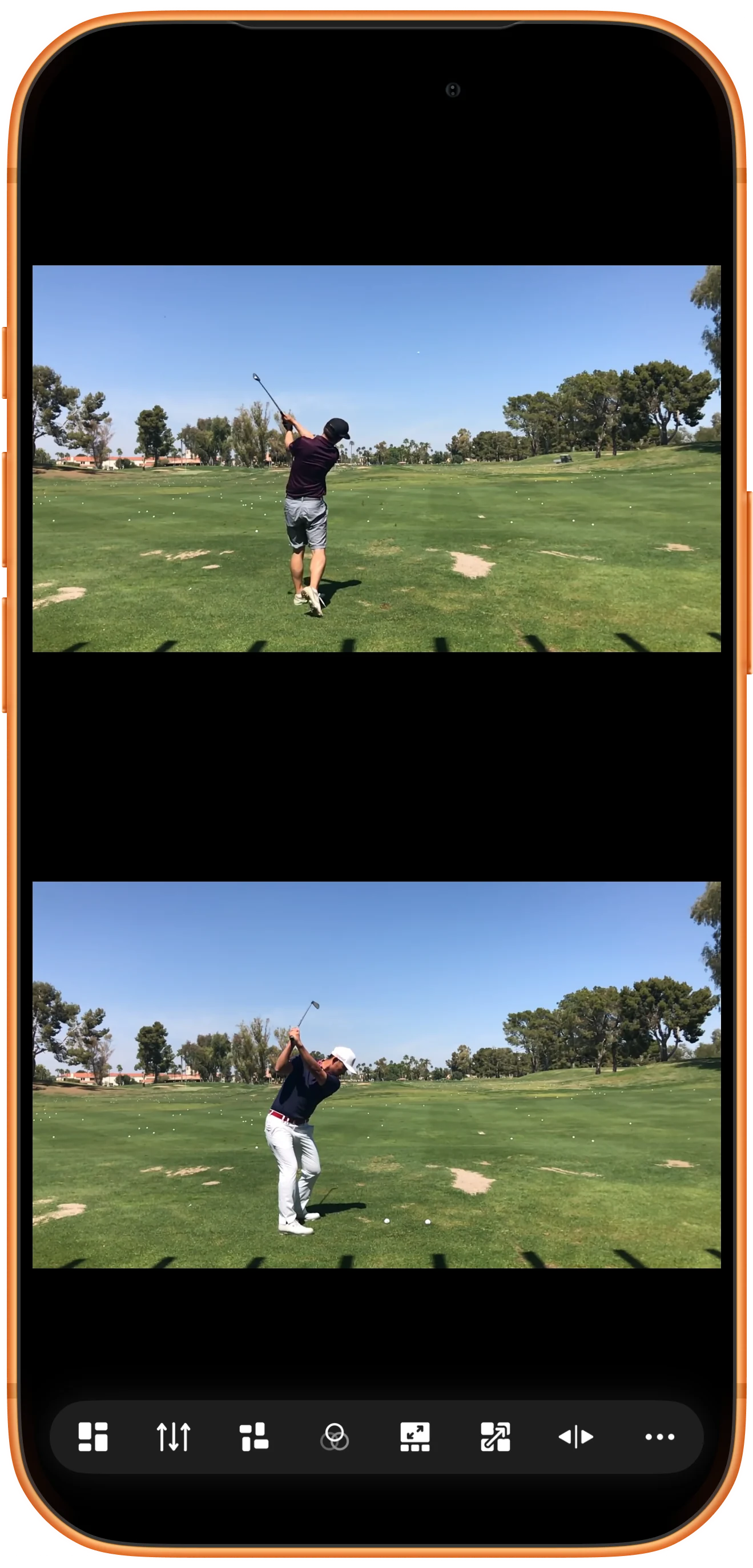
更多使用方式
操作補充
按步驟操作時,還可以留意以下細節。
144種預設版面配置
36部影片,最多同時播放
自由調整位置、大小與分隔線
用於臨時檢查細節
密集佈局中不容易看清的小細節,可以放大後檢視。它增加顯示面積,不會提升原素材解析度。
重要排列應另外儲存
要下次重新開啟同樣的素材和佈局,請儲存工作區書籤。放大是觀看操作,不會自動建立書籤。
常見問題
返回時需要重新載入影片嗎?
不需要。結束放大後恢復現有排列,無需逐個重新開啟來源。
放大區域等同於 Fill 嗎?
不同。Fill 在區域內部裁剪填滿影片,放大則臨時讓整個區域展開到工作區。
Split Screen Player
用自己的素材試一試
開啟 Split Screen Player,選擇要使用的素材,按照步驟完成操作。

