
Mit Cycle Maximize in der unteren Leiste durchlaufen Sie die belegten Bereiche. Nach dem letzten stellt ein weiterer Tipp die ursprüngliche Anordnung wieder her.
Mit dem ganzen Arbeitsbereich beginnen
Prüfen Sie, ob beide Videos im gewählten Layout geladen sind. Die Maximierung durchläuft die belegten Bereiche dieses Arbeitsbereichs.

Den ersten Bereich vergrößern
Tippen Sie auf Cycle Maximize mit den nach außen gerichteten Pfeilen im Rahmen. Der erste belegte Bereich wird groß, die Taste zeigt seine Nummer.
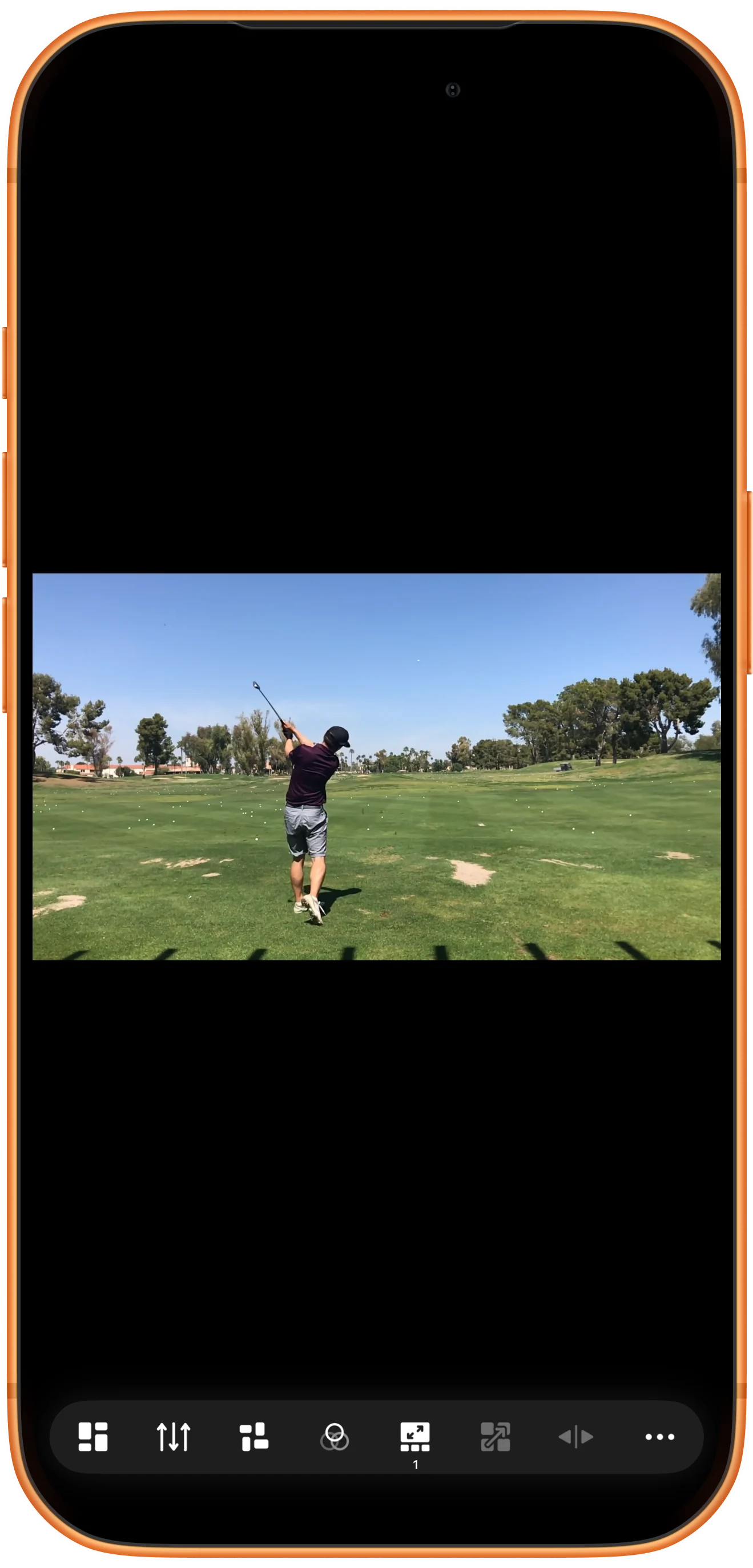
Zum nächsten Bereich wechseln
Tippen Sie erneut auf dieselbe Taste. Der nächste belegte Bereich wird groß angezeigt. In diesem Beispiel wechselt die Nummer zu 2.
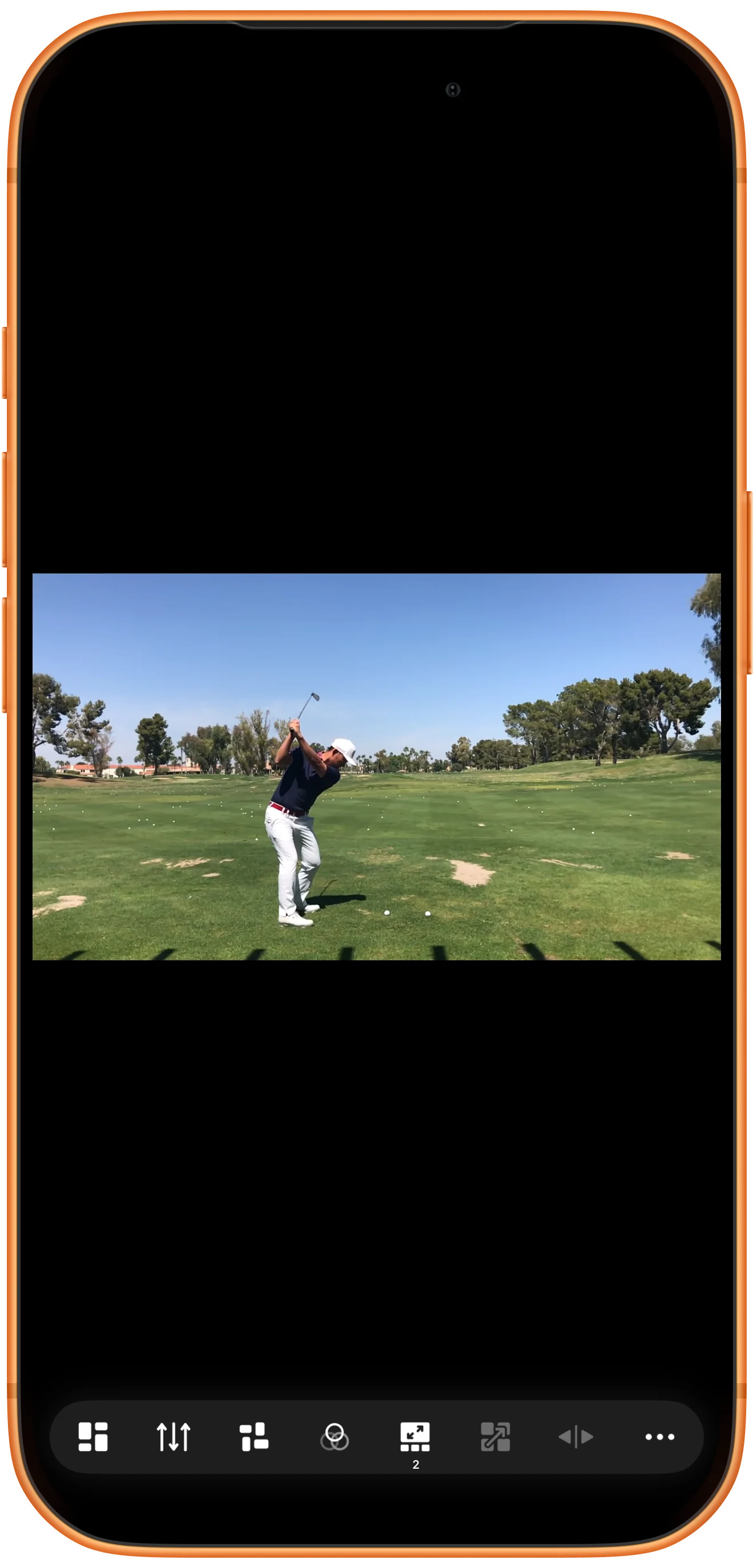
Das ursprüngliche Layout wiederherstellen
Tippen Sie in diesem Beispiel nach der Vergrößerung des zweiten Videos erneut auf Cycle Maximize. Beide Videos kehren in ihre ursprünglichen Bereiche zurück.

Weitere Möglichkeiten
Nützliche Hinweise
Beachten Sie während der einzelnen Schritte auch diese Hinweise.
Details vorübergehend größer ansehen
Kleine Details einer dichten Anordnung werden leichter erkennbar. Die Anzeige wächst, nicht die Auflösung der Quelle.
Wichtige Anordnungen separat speichern
Speichern Sie ein Arbeitsbereich-Lesezeichen, um Quellen und Layout später wieder zu öffnen. Maximieren ist eine Ansichtssteuerung, keine Speicheraktion.
Häufige Fragen
Muss ich die Videos erneut laden?
Nein. Das Beenden der Maximierung stellt die vorhandene Anordnung ohne erneutes Öffnen wieder her.
Ist das dasselbe wie Fill?
Nein. Fill beschneidet das Video innerhalb seines Bereichs. Maximieren erweitert vorübergehend den Bereich auf den Arbeitsbereich.
Split Screen Player
Mit eigenen Medien ausprobieren
Öffnen Sie Split Screen Player, wählen Sie Ihre Dateien und folgen Sie der Anleitung.

