
Blenden Sie die Player-Steuerung ein. Diagonale Pfeile wechseln Fit/Fill, die 90°-Taste dreht das Bild und die Spiegeltaste öffnet die Reflexionsmodi.
Mit Fit das ganze Bild erhalten
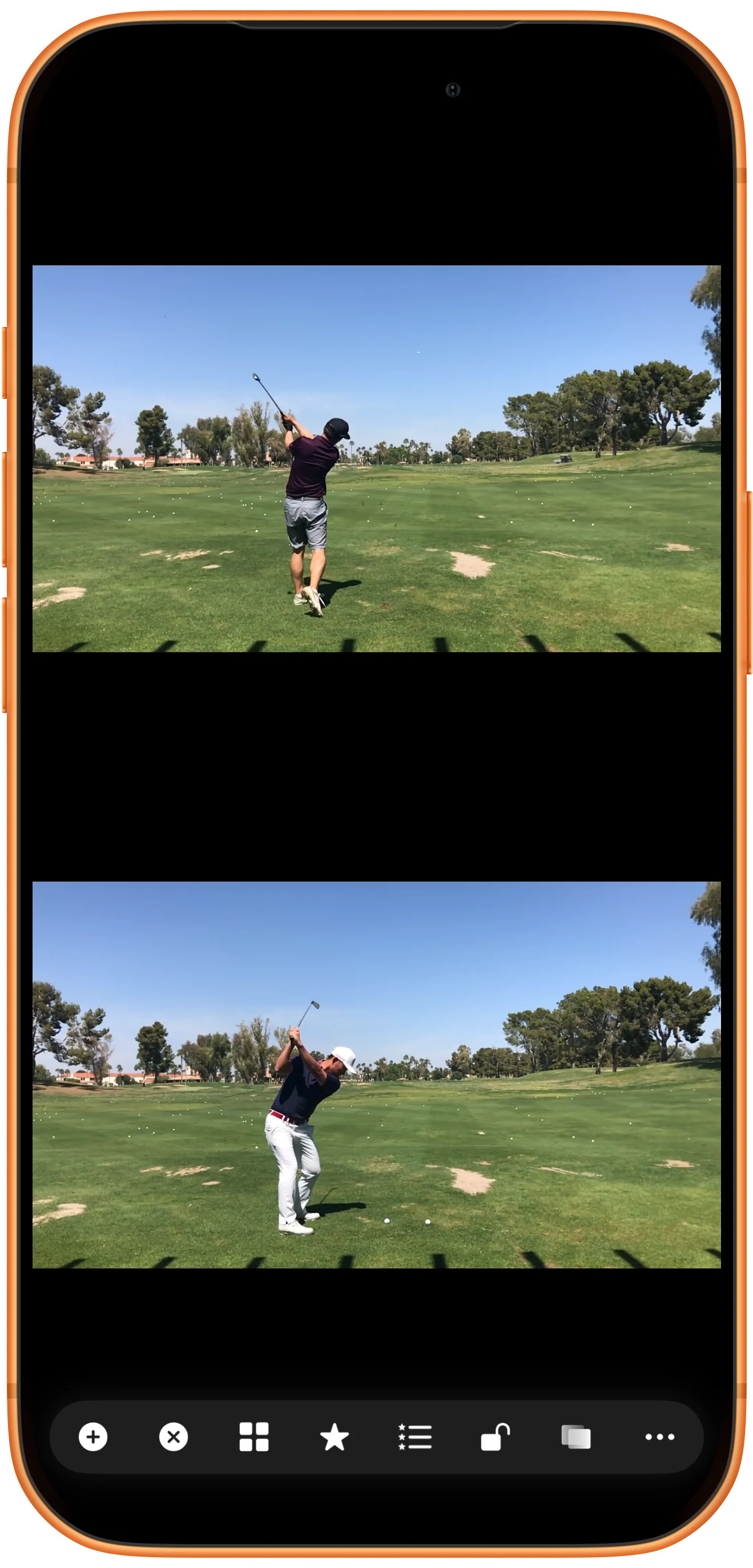
Nutzen Sie Fit, wenn die gesamte Bewegung sichtbar bleiben soll. Ein breites Video in einem hohen Bereich lässt schwarze Ränder; diese erhalten das ganze Bild.
Bei Bedarf mit Fill ausfüllen
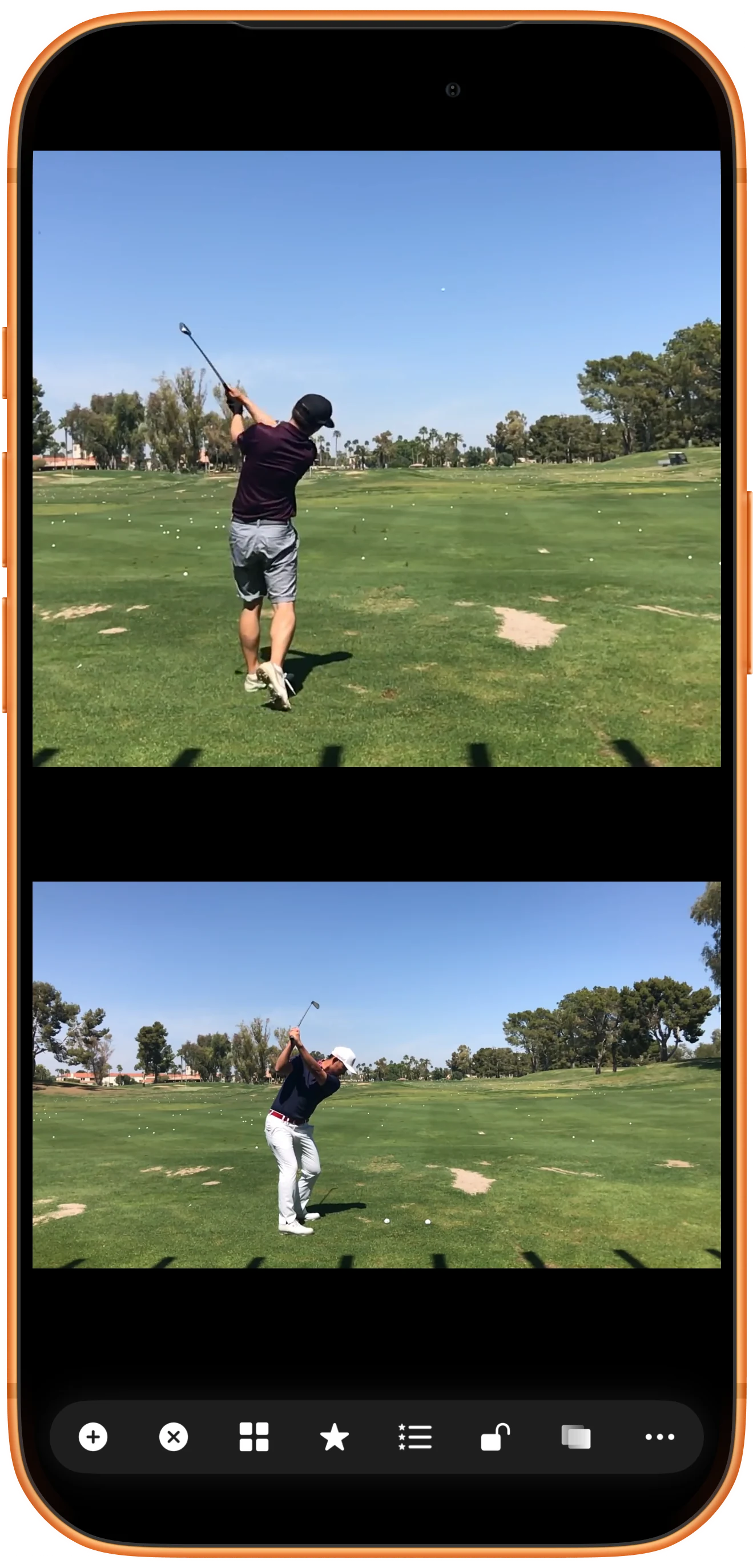
Tippen Sie auf die diagonalen Pfeile. Fill füllt mehr Fläche, schneidet aber Bildteile ab. Prüfen Sie, ob Sportler und Ausrüstung weiterhin sichtbar sind.
Das Video im Bereich drehen
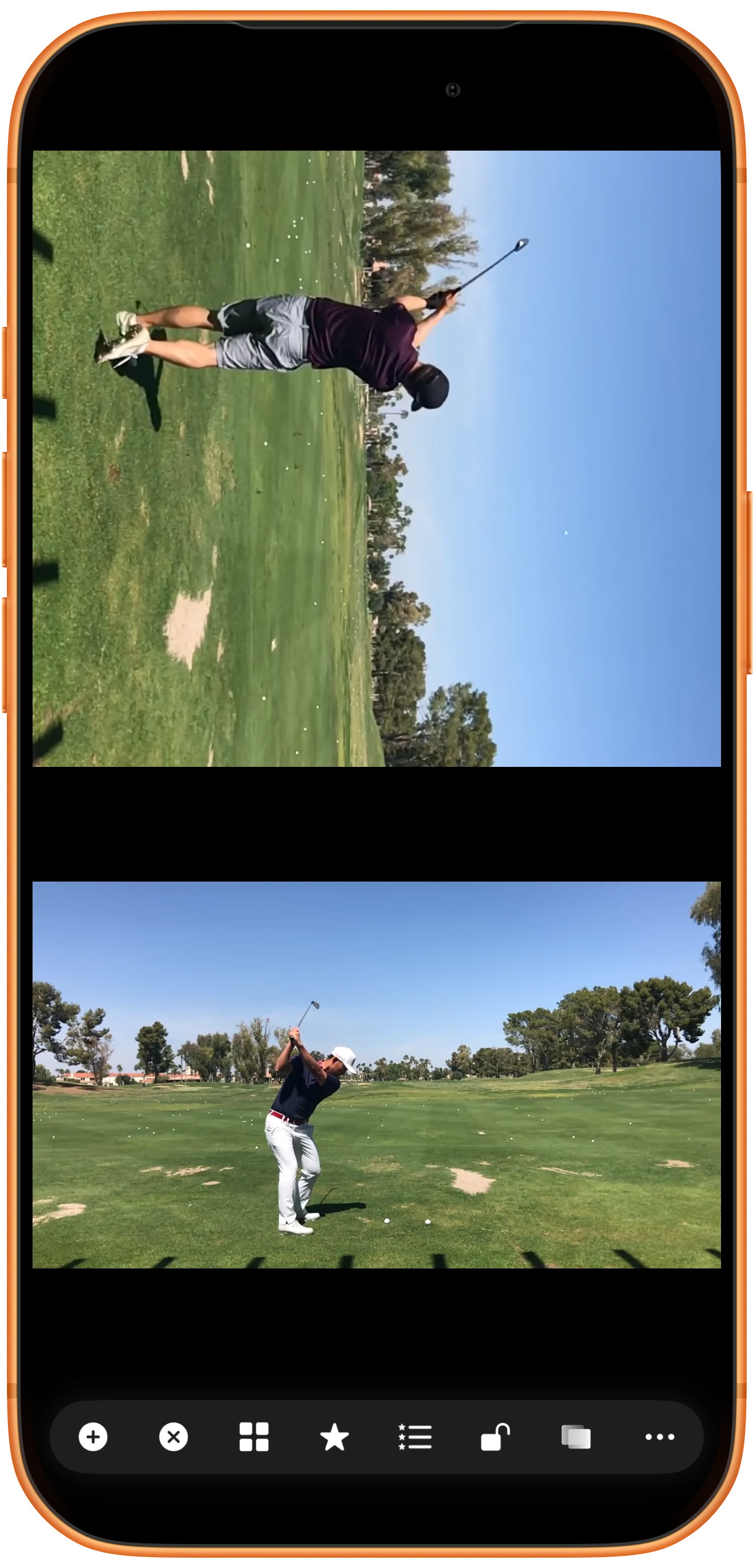
Tippen Sie auf die 90°-Taste im Uhrzeigersinn. Nur dieses Bild dreht sich, das untere bleibt unverändert. Weitere Vierteldrehungen führen zur Ausgangslage zurück.
Einen Spiegelmodus wählen
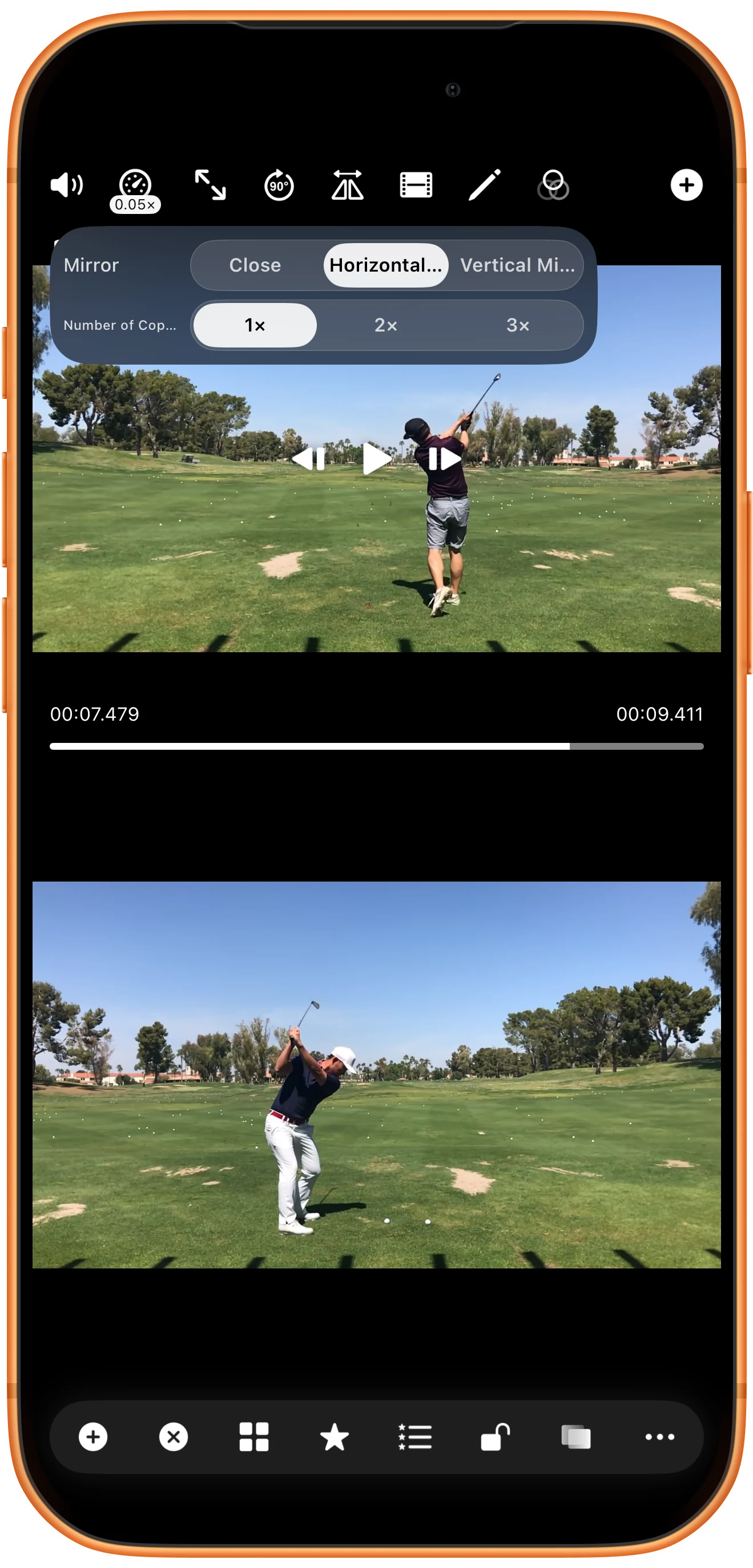
Öffnen Sie die Spiegelsteuerung und wählen Sie Horizontal Mirror. Vergleichen Sie mit dem unveränderten unteren Clip. Close im selben Fenster stellt die normale Darstellung wieder her.
Weitere Möglichkeiten
Nützliche Hinweise
Beachten Sie während der einzelnen Schritte auch diese Hinweise.
Skalierung und Layout unterscheiden
Fit/Fill verändert das Bild innerhalb eines Bereichs. Die Größe des Bereichs selbst ändern Sie mit den Layout-Werkzeugen.
Spiegelung vertauscht die Seiten
Sie hilft beim Vergleich unterschiedlich geführter Bewegungen, kehrt aber links und rechts um. Berücksichtigen Sie das bei der Besprechung der Technik.
Häufige Fragen
Ändert das meine Originaldatei?
Nein. Die Steuerung verändert die Player-Darstellung. Eine neue Datei entsteht erst durch einen separaten Export.
Warum verbirgt Fill Teile des Videos?
Es vergrößert das Bild für einen Bereich mit anderem Seitenverhältnis. Wählen Sie Fit, wenn das vollständige Bild wichtiger ist als randlose Darstellung.
Split Screen Player
Mit eigenen Medien ausprobieren
Öffnen Sie Split Screen Player, wählen Sie Ihre Dateien und folgen Sie der Anleitung.

