
Affichez les commandes du lecteur. Les flèches diagonales changent Fit/Fill, le bouton 90° tourne l’image et le miroir propose les modes de réflexion.
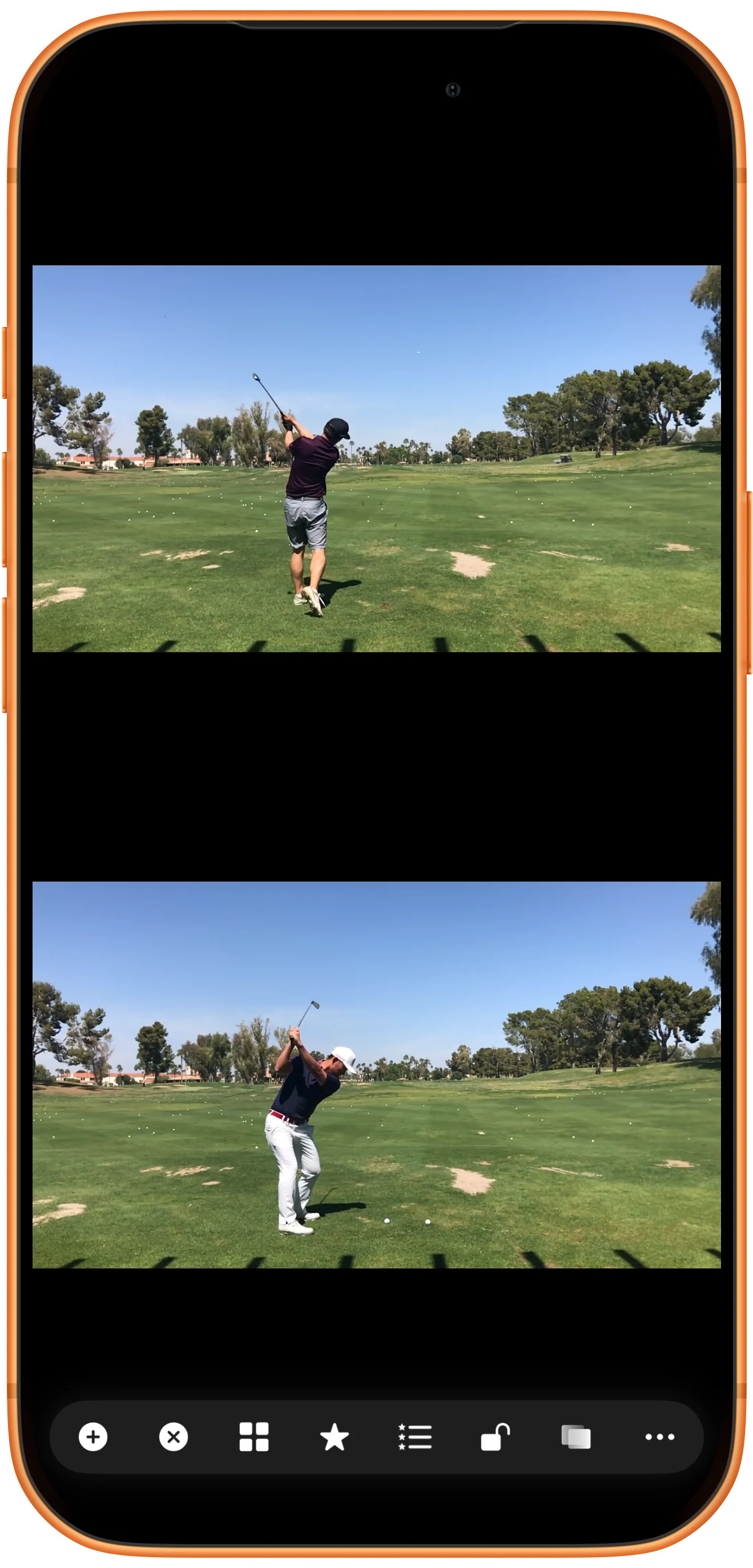
Conserver l’image entière avec Fit
Utilisez Fit pour voir tout le mouvement. Une vidéo large dans une zone haute laisse des marges noires : elles préservent l’image entière et ne signalent pas du contenu manquant.
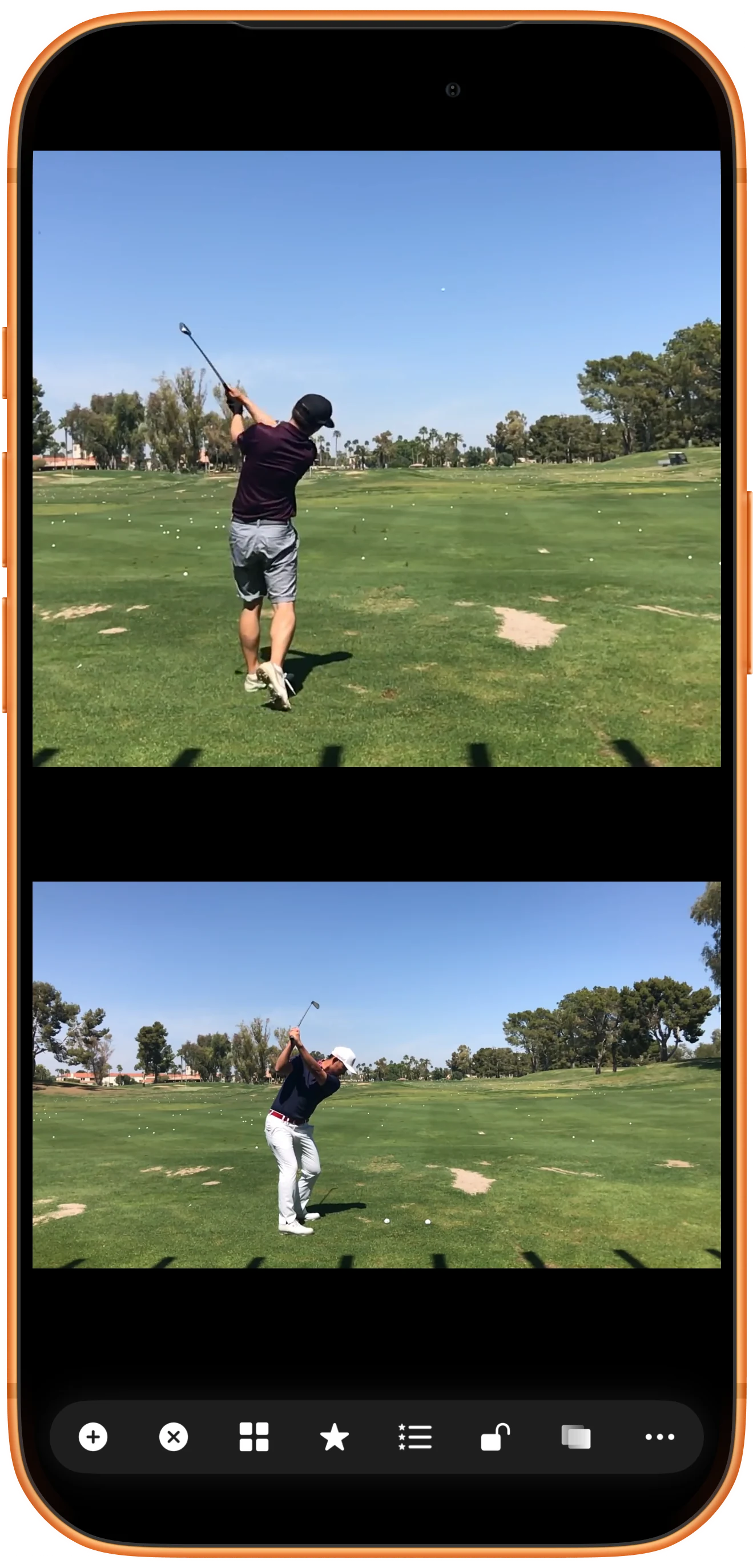
Remplir si le recadrage convient
Touchez les flèches diagonales. Fill occupe davantage la zone mais coupe une partie de l’image. Vérifiez que l’athlète et son équipement restent visibles.
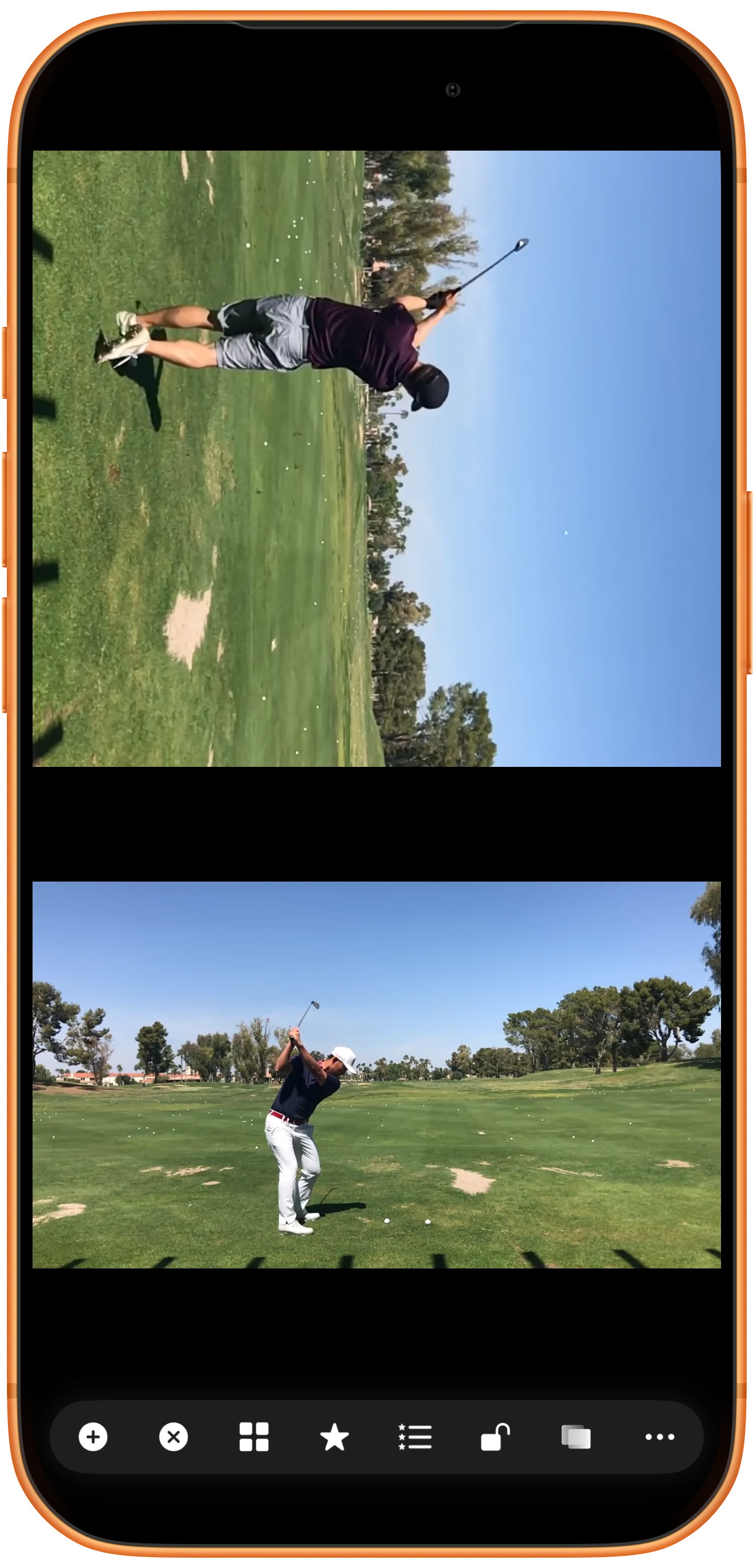
Faire pivoter la vidéo
Touchez le bouton 90° dans le sens horaire. Seule cette image tourne ; celle du bas reste inchangée. Répétez par quarts de tour pour retrouver l’orientation initiale.
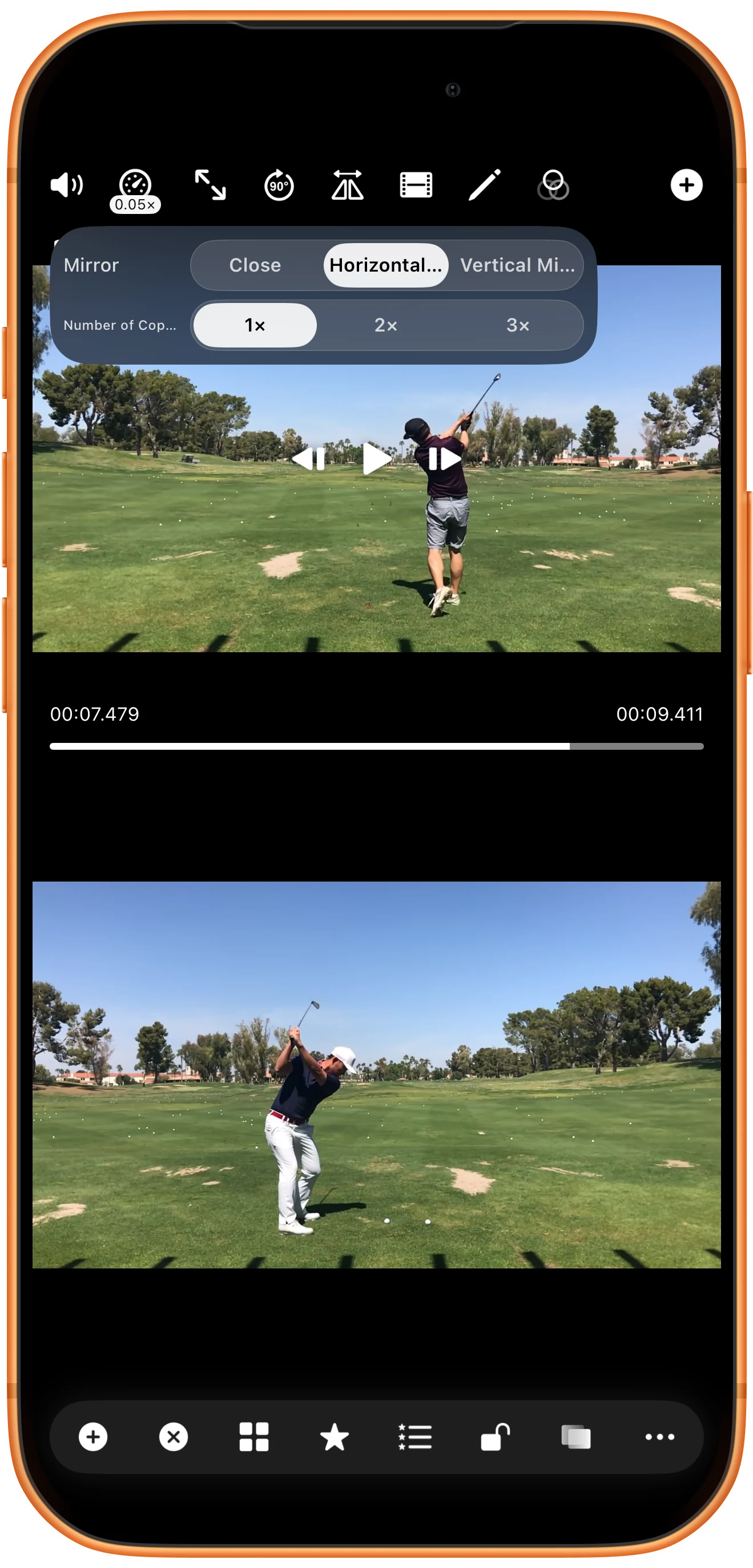
Choisir un miroir
Ouvrez le miroir et choisissez Horizontal Mirror. Comparez avec la vidéo inférieure inchangée. Pour revenir à l’image normale, sélectionnez Close dans le même panneau.
Aller plus loin
Quelques précisions utiles
Gardez ces précisions à l’esprit pendant les manipulations.
Échelle et disposition sont distinctes
Fit/Fill modifie l’image à l’intérieur d’une zone. Pour changer la zone elle-même, utilisez les outils de redimensionnement du layout.
Le miroir inverse la latéralité
Il peut aider à comparer des gestes de gaucher et de droitier, mais échange la gauche et la droite à l’écran. Tenez-en compte dans l’analyse.
Questions fréquentes
Ces commandes modifient-elles le fichier original ?
Non. Elles changent la présentation du lecteur. Créer un fichier nouveau est une exportation distincte.
Pourquoi Fill masque-t-il une partie de l’image ?
Il agrandit pour remplir une zone de proportions différentes. Revenez à Fit lorsque l’image entière compte davantage que l’absence de marges.
Split Screen Player
Essayez avec vos propres fichiers
Ouvrez Split Screen Player, choisissez vos fichiers et suivez les étapes.

