
Ouvrez Looks avec les cercles superposés d’un lecteur, choisissez un effet et son intensité, puis Done. Utilisez All Looks dans la barre du bas pour une application globale.
Ouvrir les préréglages
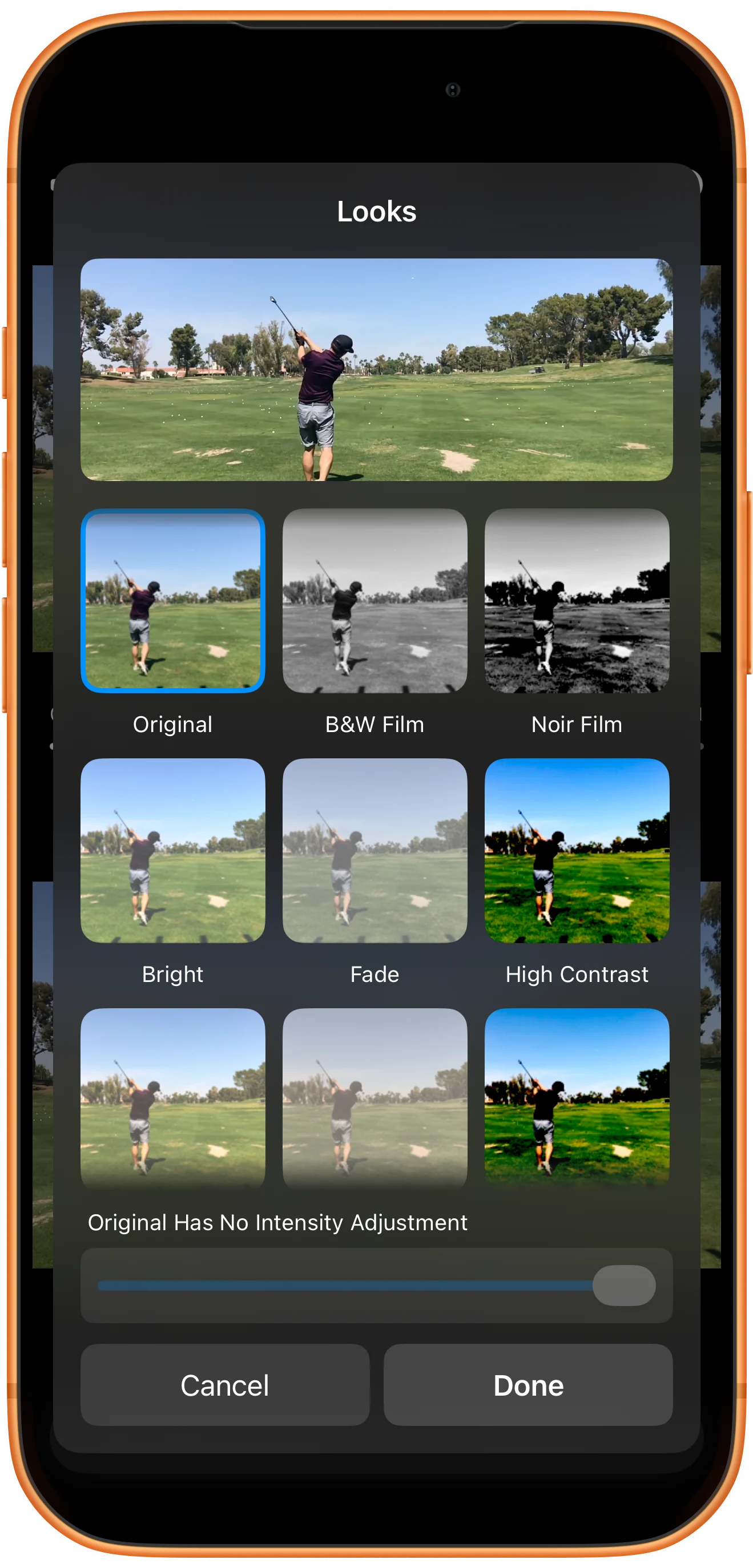
Affichez les commandes du lecteur supérieur et touchez les cercles superposés. Looks présente Original et les effets disponibles avec un aperçu.
Choisir l’effet et l’intensité
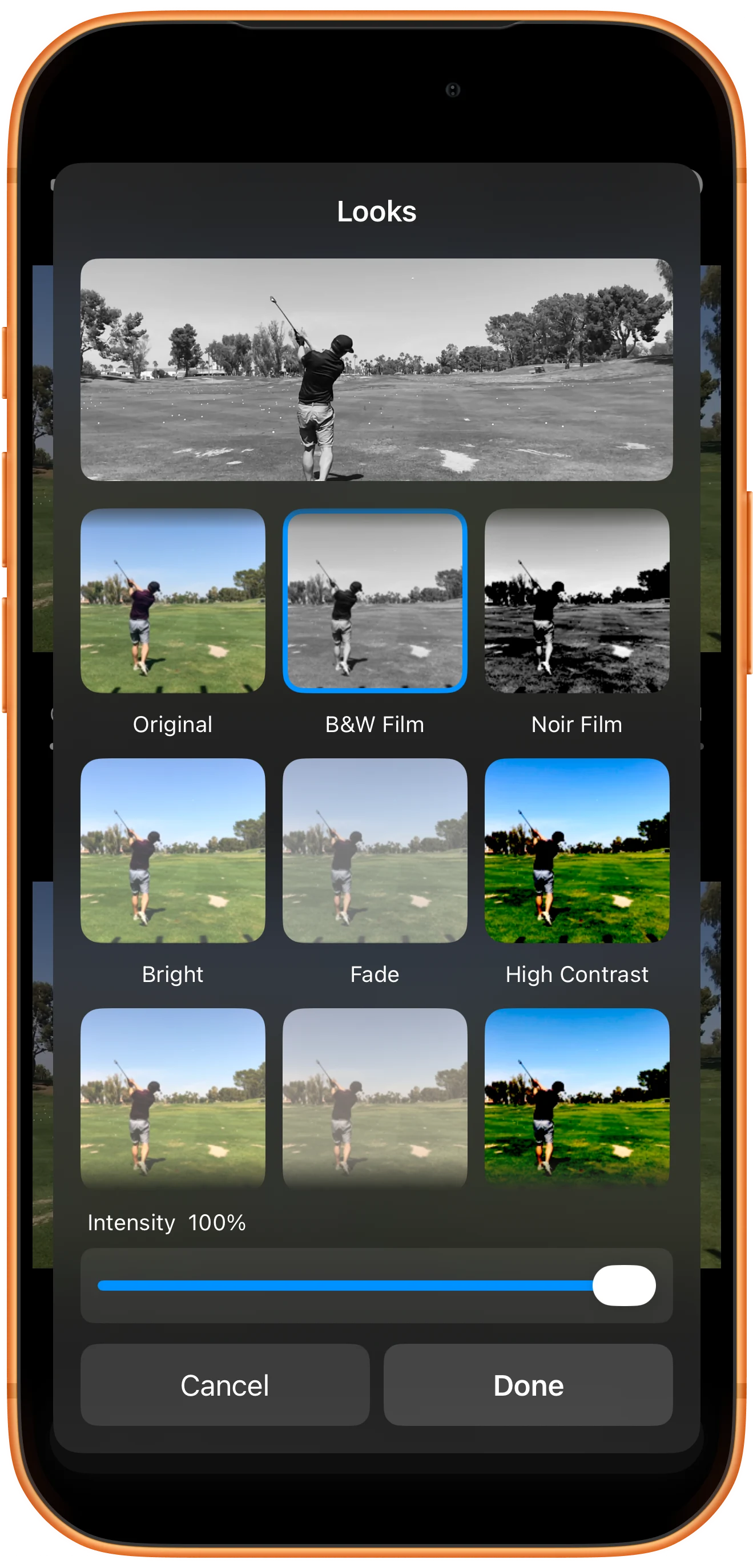
Sélectionnez B&W Film et réglez Intensity, ici à 100%. Vérifiez l’aperçu puis touchez Done, ou Cancel pour abandonner la modification.
Contrôler le résultat individuel
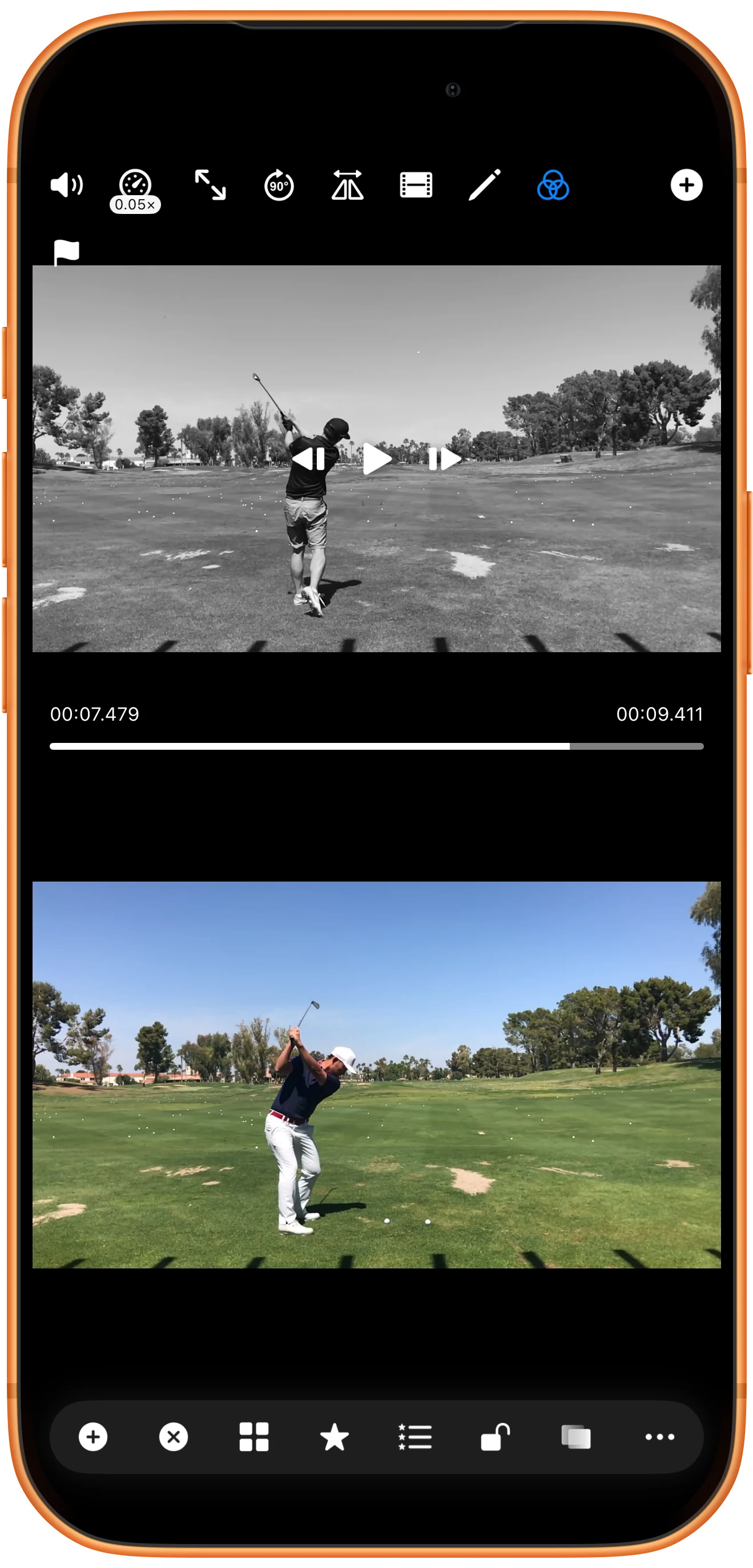
Dans l’écran partagé, la vidéo du haut est en noir et blanc, celle du bas reste en couleur. Le bouton individuel n’a modifié que sa propre zone.
Appliquer à toutes les zones
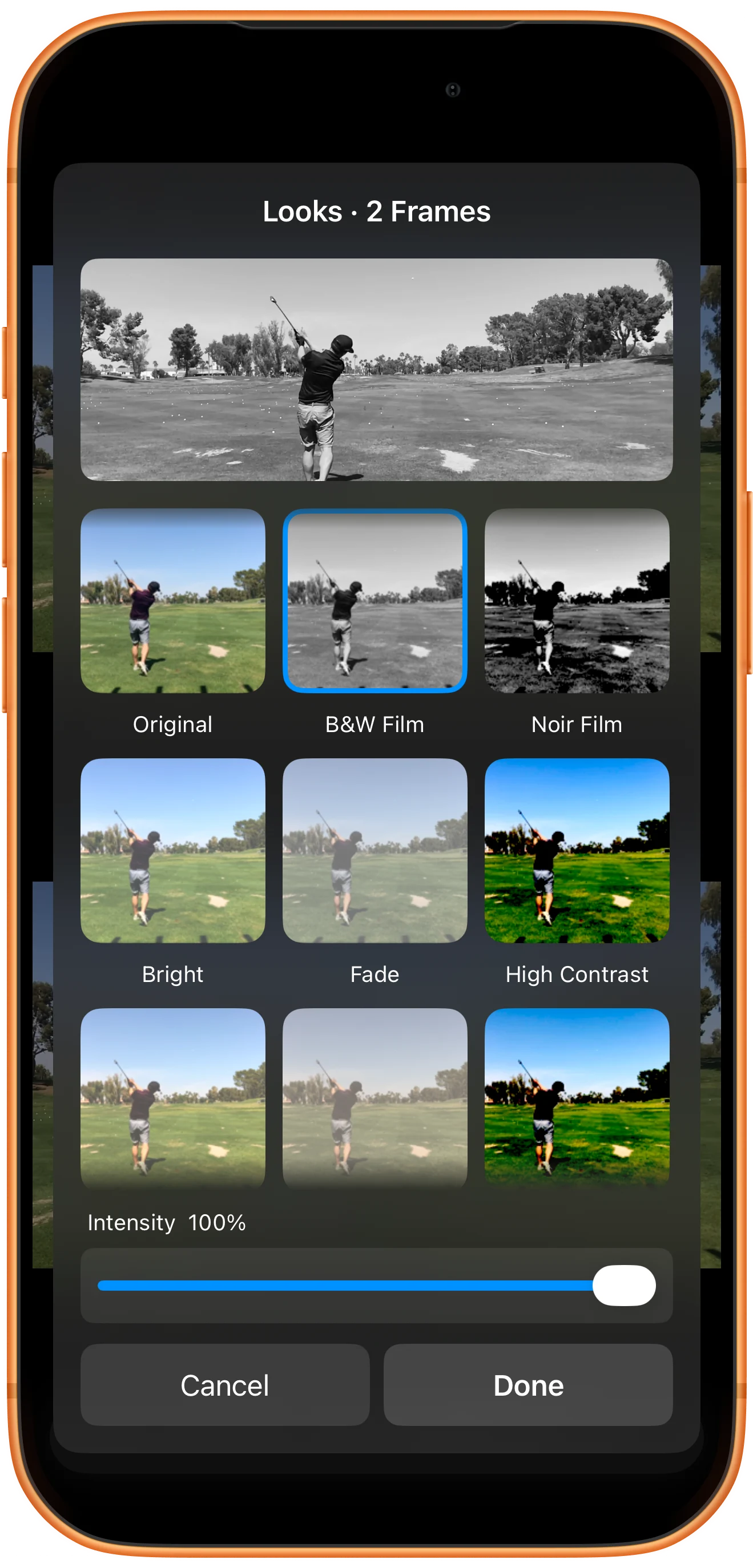
Ouvrez All Looks dans la barre du bas. Vérifiez Looks · 2 Frames, choisissez l’effet et touchez Done. Les deux vidéos visibles l’utilisent.
Aller plus loin
Quelques précisions utiles
Gardez ces précisions à l’esprit pendant les manipulations.
Retrouver l’apparence d’origine
Dans le même panneau individuel ou global, choisissez Original puis Done. Original n’a pas de réglage d’intensité.
Les sources restent intactes
Looks change l’affichage dans l’application sans écraser les fichiers, qui restent utilisables ailleurs.
Questions fréquentes
Pourquoi une seule vidéo a-t-elle changé ?
Vous avez ouvert le bouton Looks de ce lecteur. Utilisez All Looks dans la barre du bas pour les zones visibles ensemble.
Peut-on régler l’intensité d’Original ?
Non. Original retire l’effet. Choisissez un autre préréglage pour modifier l’intensité.
Split Screen Player
Essayez avec vos propres fichiers
Ouvrez Split Screen Player, choisissez vos fichiers et suivez les étapes.

