
Abra Looks pelos círculos sobrepostos do player, escolha efeito e intensidade e toque em Done. Use All Looks na barra inferior para aplicar a todos.
Abrir os efeitos
Exiba os controles do vídeo superior e toque nos círculos sobrepostos. Looks mostra Original e os efeitos disponíveis com uma prévia.
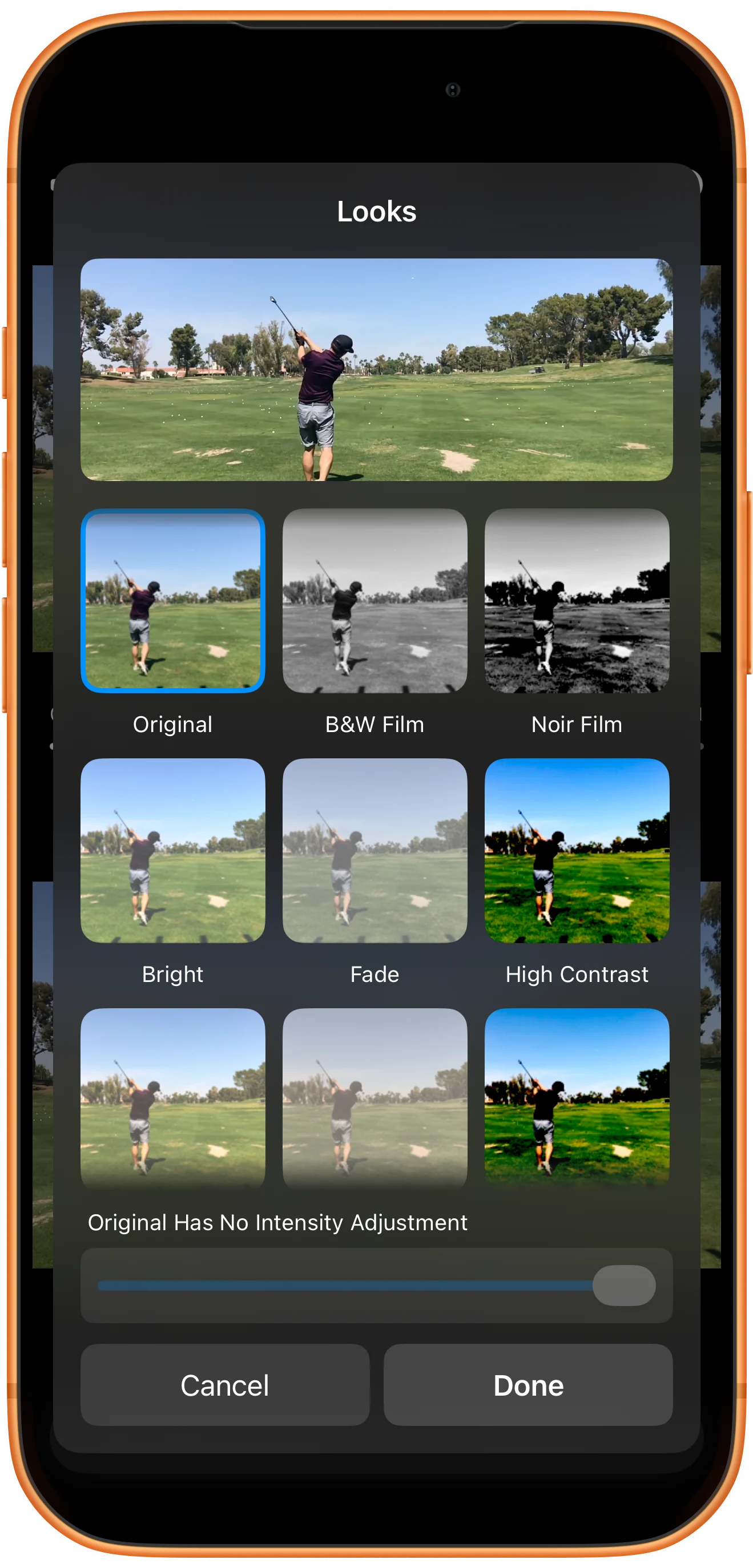
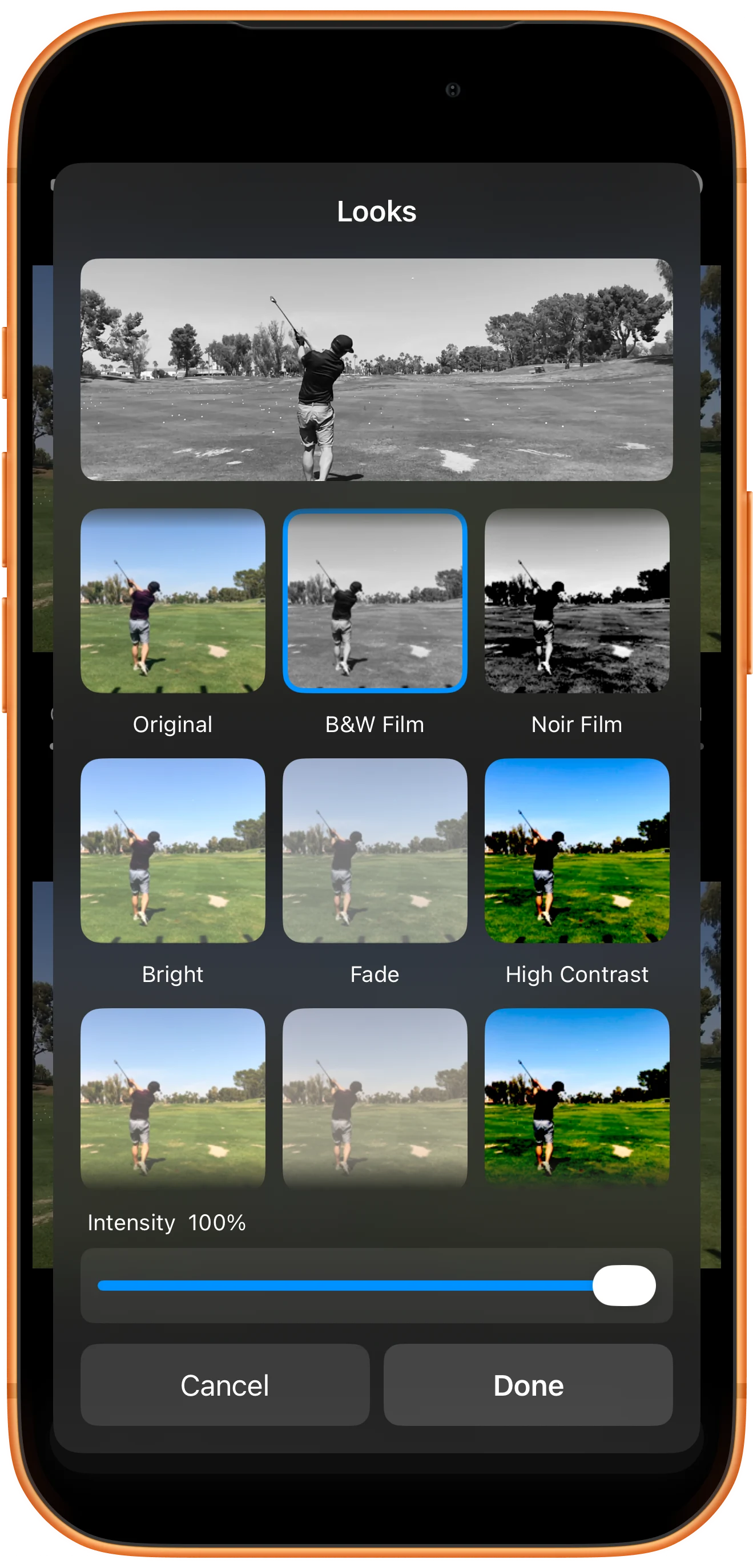
Escolher efeito e intensidade
Selecione B&W Film e ajuste Intensity, aqui em 100%. Confira a prévia e toque em Done, ou Cancel para descartar a alteração.
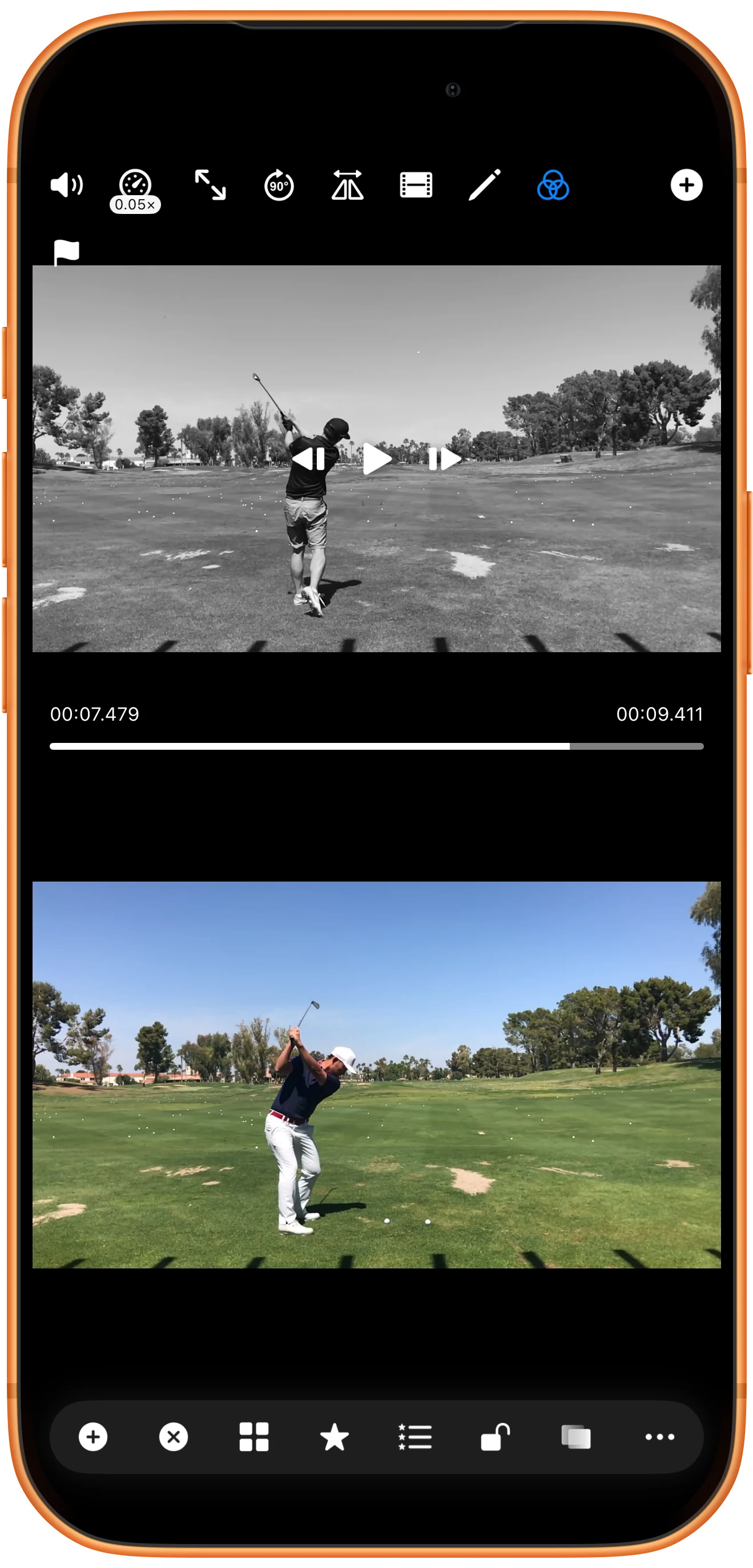
Conferir o resultado individual
Ao voltar, só o vídeo superior está em preto e branco. O inferior continua colorido, mostrando que o botão individual afetou apenas sua área.
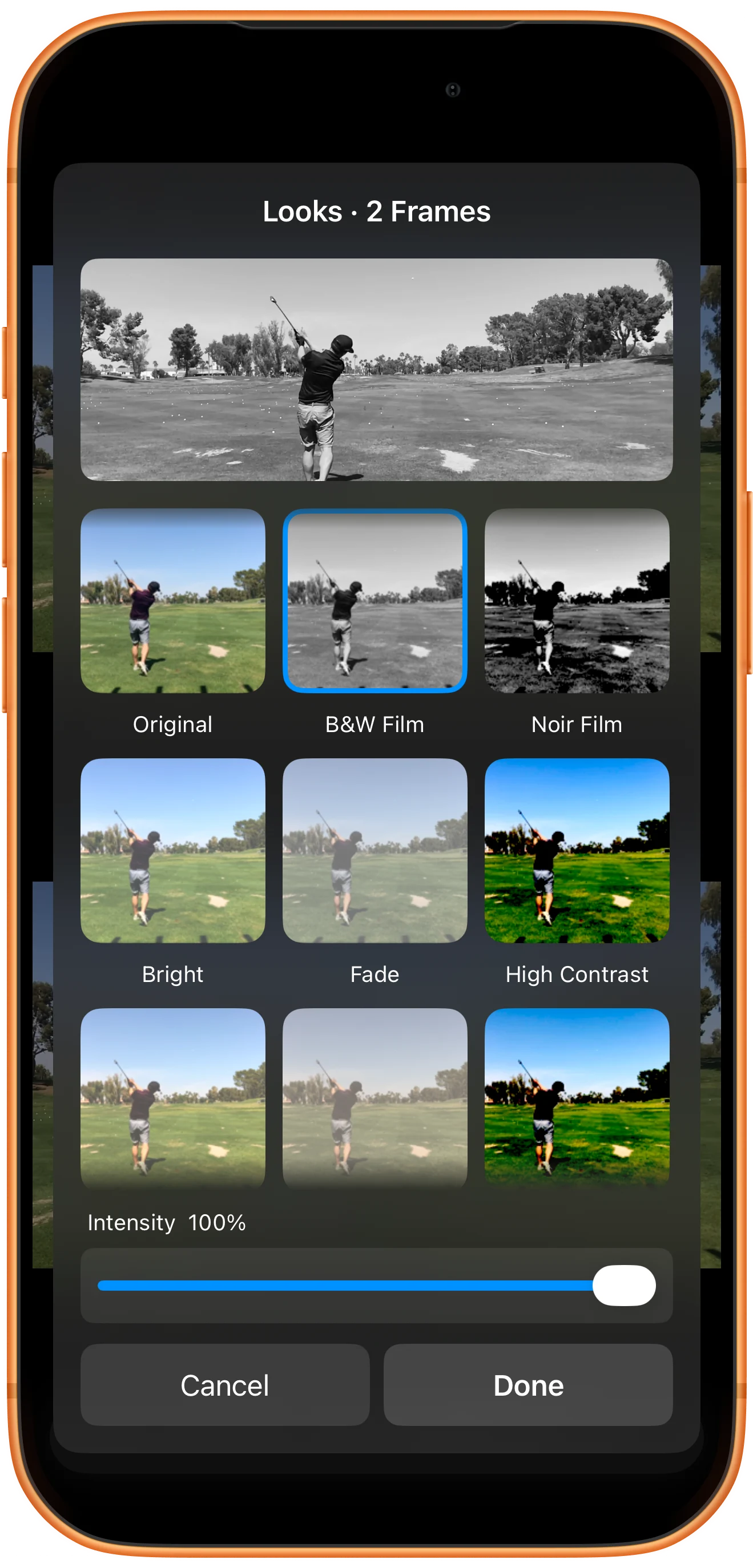
Aplicar a todas as áreas
Abra All Looks na barra inferior. Confira o título Looks · 2 Frames, escolha o efeito e toque em Done. Os dois vídeos visíveis passam a usá-lo.
Mais possibilidades
Detalhes úteis
Confira estes detalhes enquanto segue as etapas.
Restaurar o visual original
No mesmo painel individual ou global, escolha Original e Done. Original não tem ajuste de intensidade.
Os arquivos permanecem intactos
Looks altera a exibição no aplicativo sem sobrescrever os arquivos, que continuam disponíveis para outros usos.
Perguntas frequentes
Por que só um vídeo mudou?
Você abriu o botão Looks daquele player. Use All Looks na barra inferior para alterar as áreas visíveis juntas.
Posso ajustar a intensidade de Original?
Não. Original remove o efeito. Escolha outro preset para ajustar a intensidade.
Split Screen Player
Experimente com seus próprios arquivos
Abra o Split Screen Player, escolha seus arquivos e siga as etapas do tutorial.

