
Abre Looks con los círculos superpuestos del reproductor, elige un efecto e intensidad y toca Done. Usa All Looks en la barra inferior para aplicarlo a todos.
Abrir los efectos
Muestra los controles del vídeo superior y toca los círculos superpuestos. Looks presenta Original y los efectos disponibles con una vista previa.
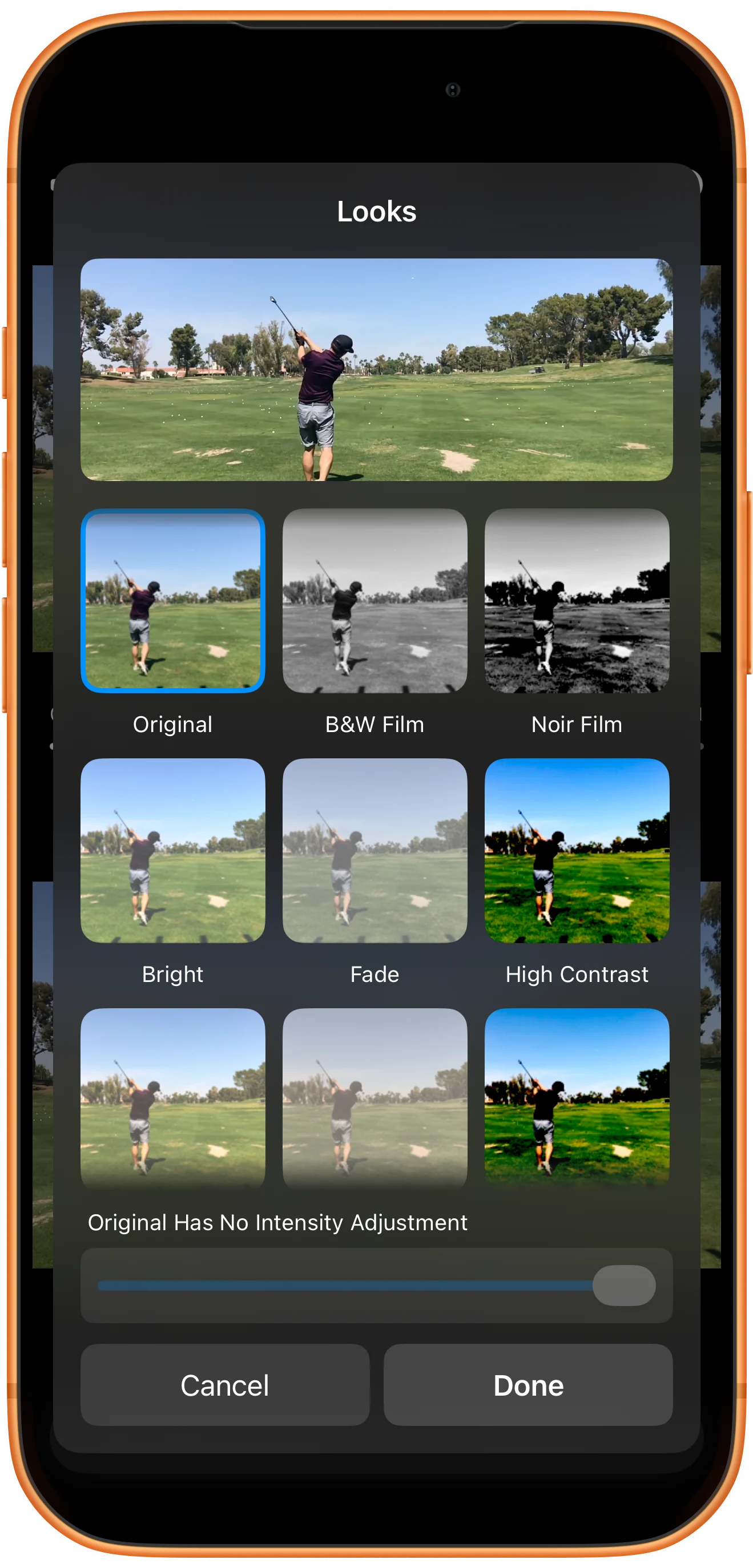
Elegir efecto e intensidad
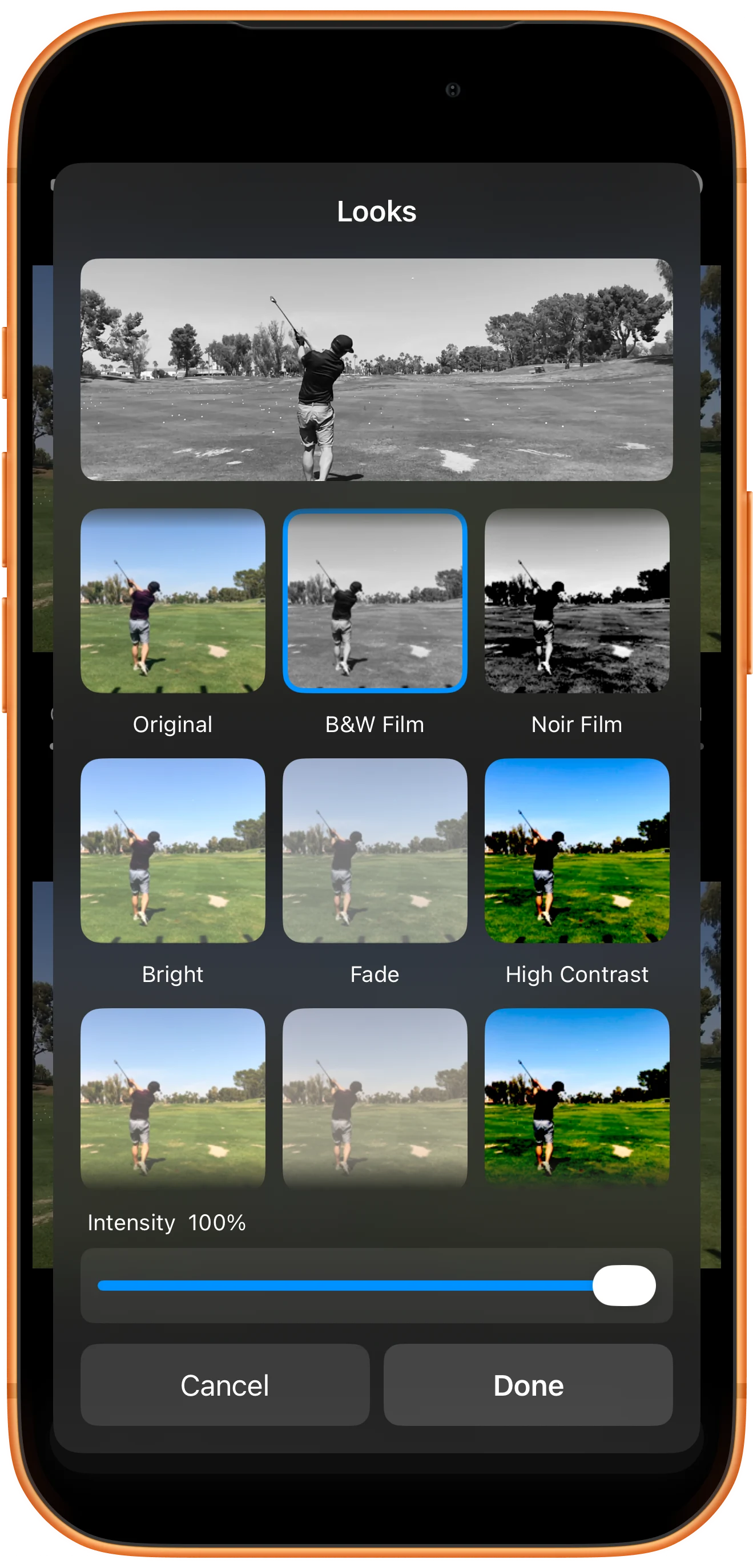
Selecciona B&W Film y ajusta Intensity, aquí al 100%. Revisa la vista previa y toca Done, o Cancel para descartar el cambio.
Comprobar el resultado individual
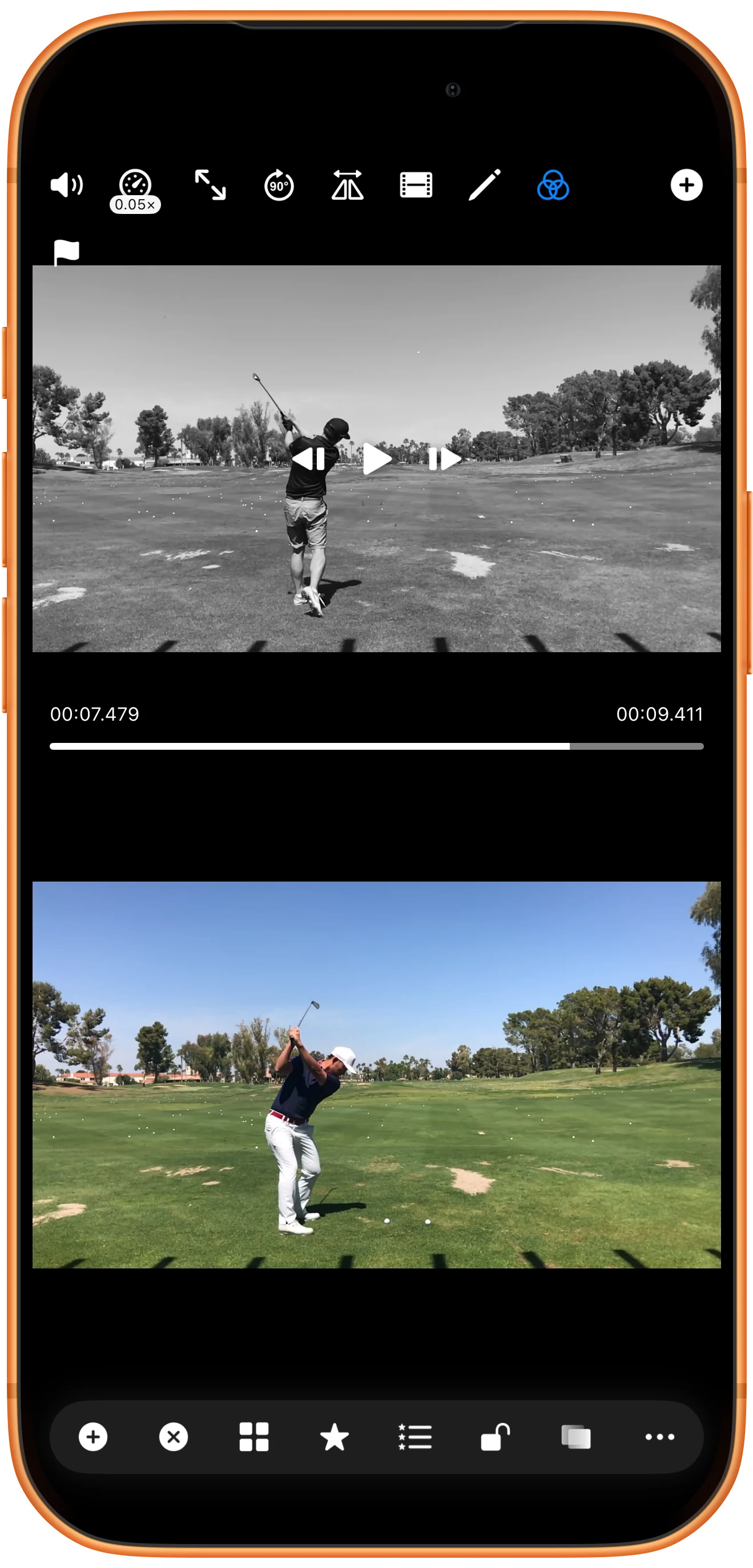
Al volver, solo el vídeo superior está en blanco y negro. El inferior conserva el color, lo que confirma que el botón individual afectó únicamente a su zona.
Aplicar a todas las zonas
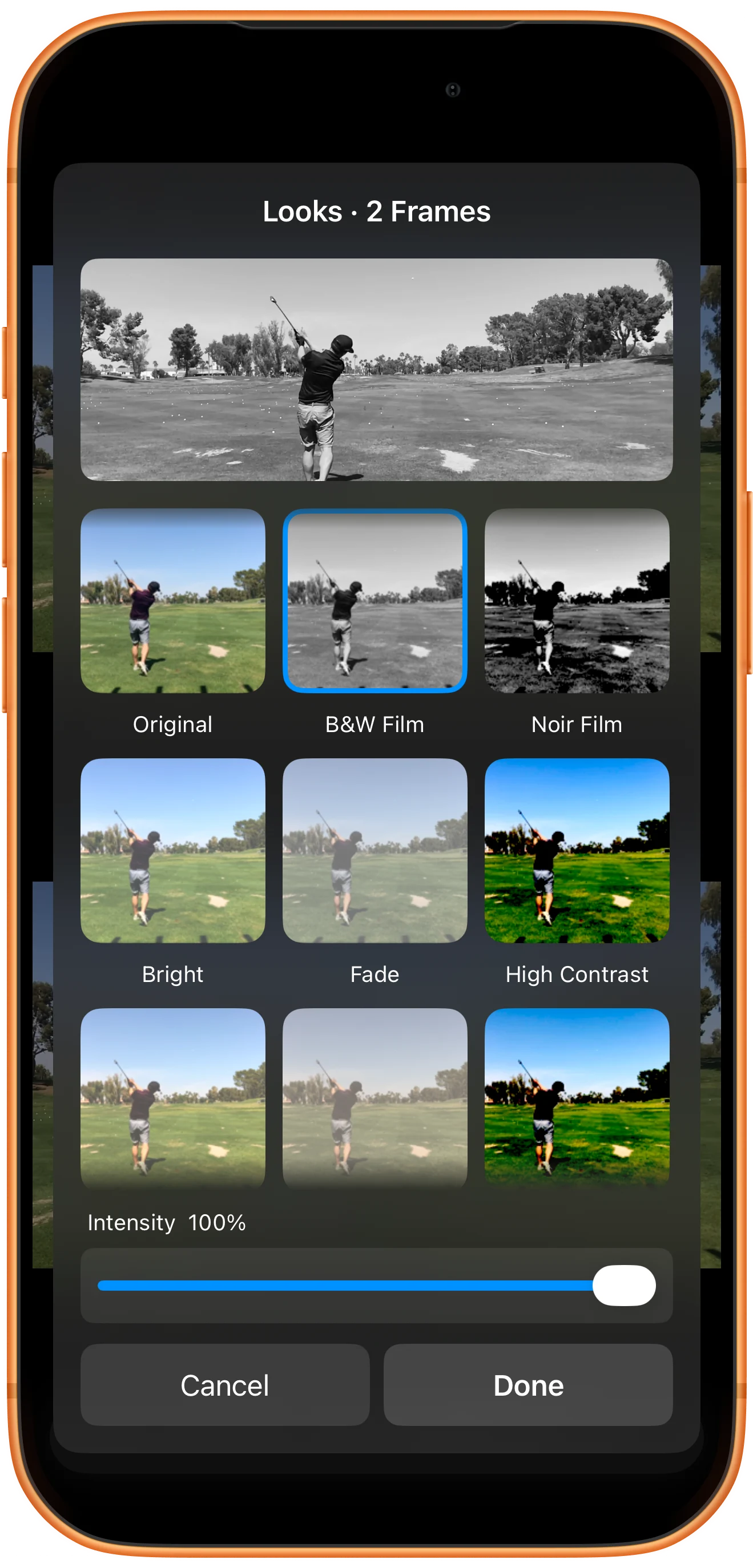
Abre All Looks en la barra inferior. Comprueba el título Looks · 2 Frames, elige el efecto y toca Done. Los dos vídeos visibles lo utilizan.
Más posibilidades
Detalles útiles
Ten en cuenta estos detalles mientras sigues los pasos.
Recuperar el aspecto original
En el mismo panel individual o global, elige Original y Done. Original no tiene ajuste de intensidad.
Los archivos permanecen intactos
Looks cambia la visualización en la aplicación sin sobrescribir los archivos, que siguen disponibles para otros usos.
Preguntas frecuentes
¿Por qué solo cambió un vídeo?
Abriste el botón Looks de ese reproductor. Usa All Looks en la barra inferior para las zonas visibles a la vez.
¿Puedo ajustar la intensidad de Original?
No. Original elimina el efecto. Elige otro preajuste para modificar la intensidad.
Split Screen Player
Pruébalo con tus propios archivos
Abre Split Screen Player, elige tus archivos y sigue los pasos de la guía.

