
プレーヤーの重なった円のLooksを開き、プリセットと強度を選んでDoneをタップします。一括適用は下のAll Looksを使います。
プリセットを開く
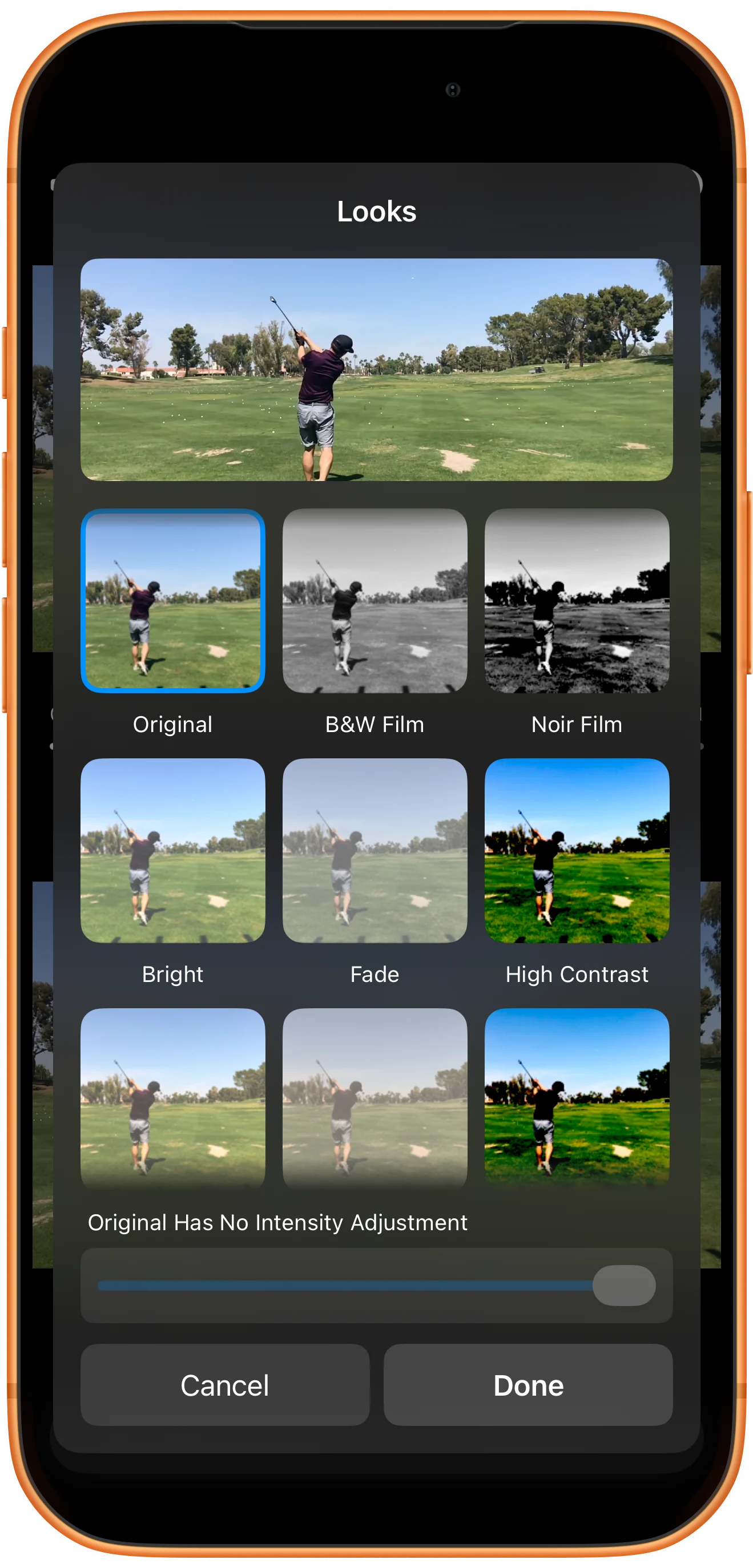
上の動画の操作ボタンを表示し、重なった円をタップします。LooksにはOriginalや各プリセットのプレビューがあります。
効果と強度を選ぶ
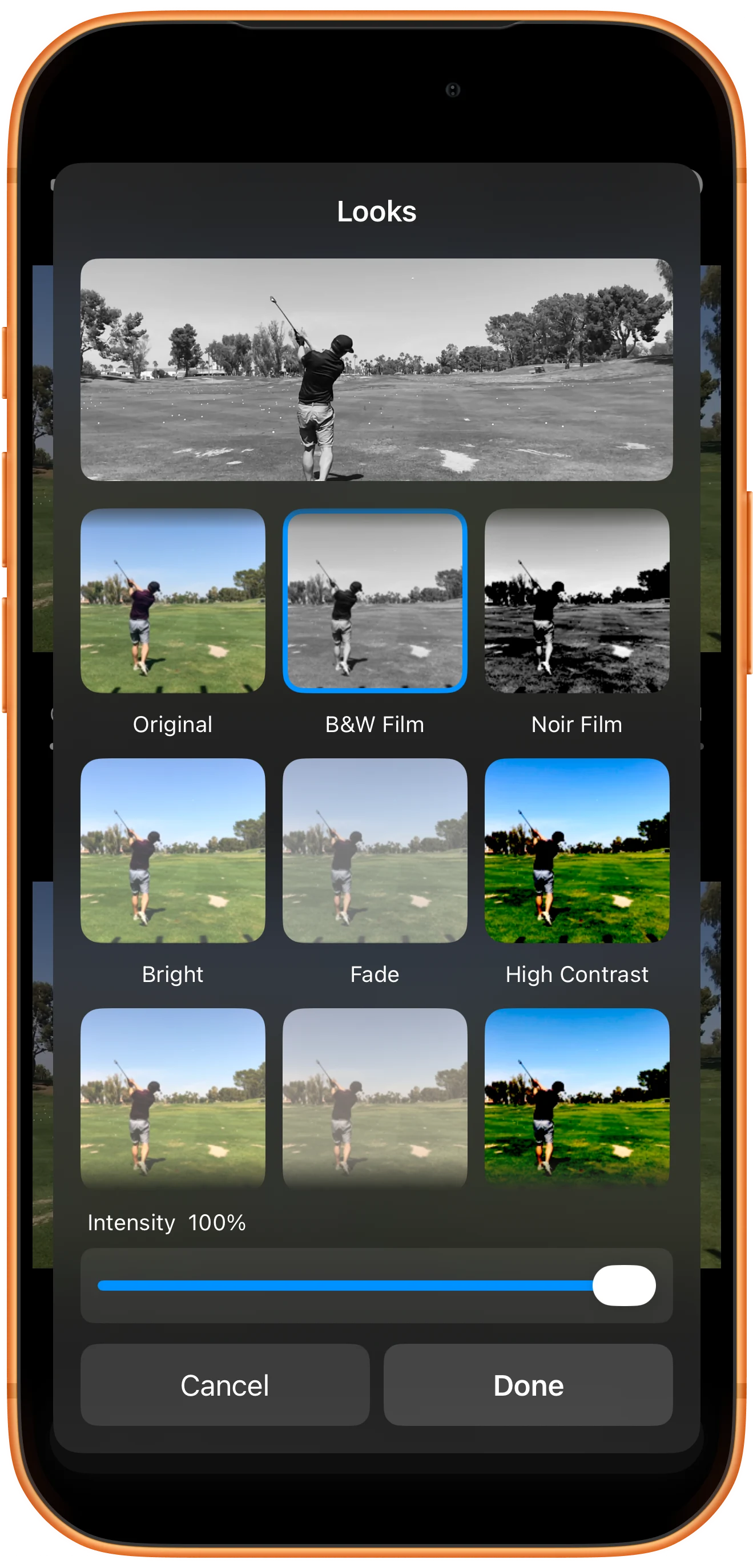
B&W Filmを選んでIntensityを調整します。例は100%です。プレビューを確認してDone、変更を残さない場合はCancelを選びます。
個別の結果を確認する
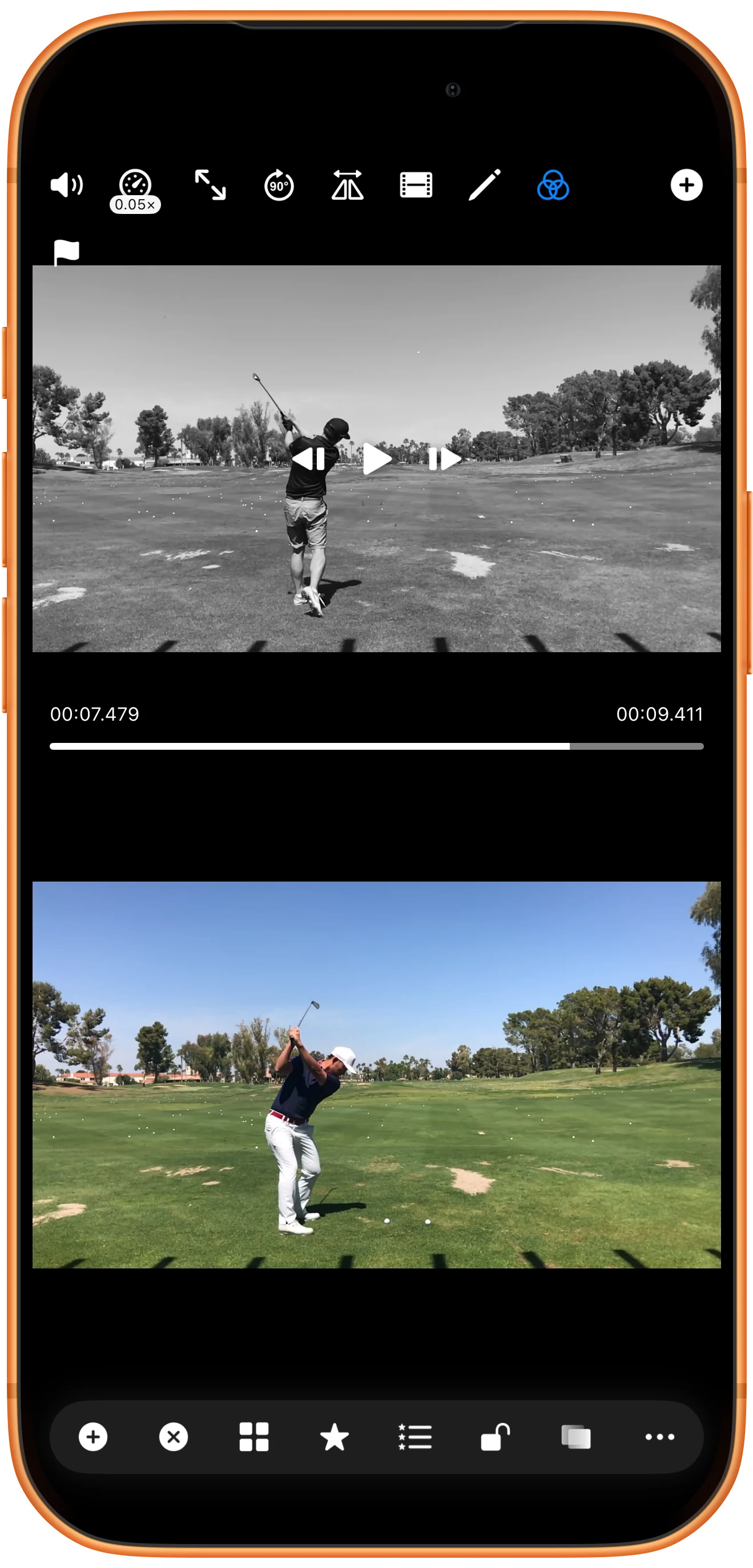
分割画面へ戻ると、上だけが白黒で下はカラーのままです。個別ボタンがその領域だけに作用したことを確認できます。
全領域に適用する
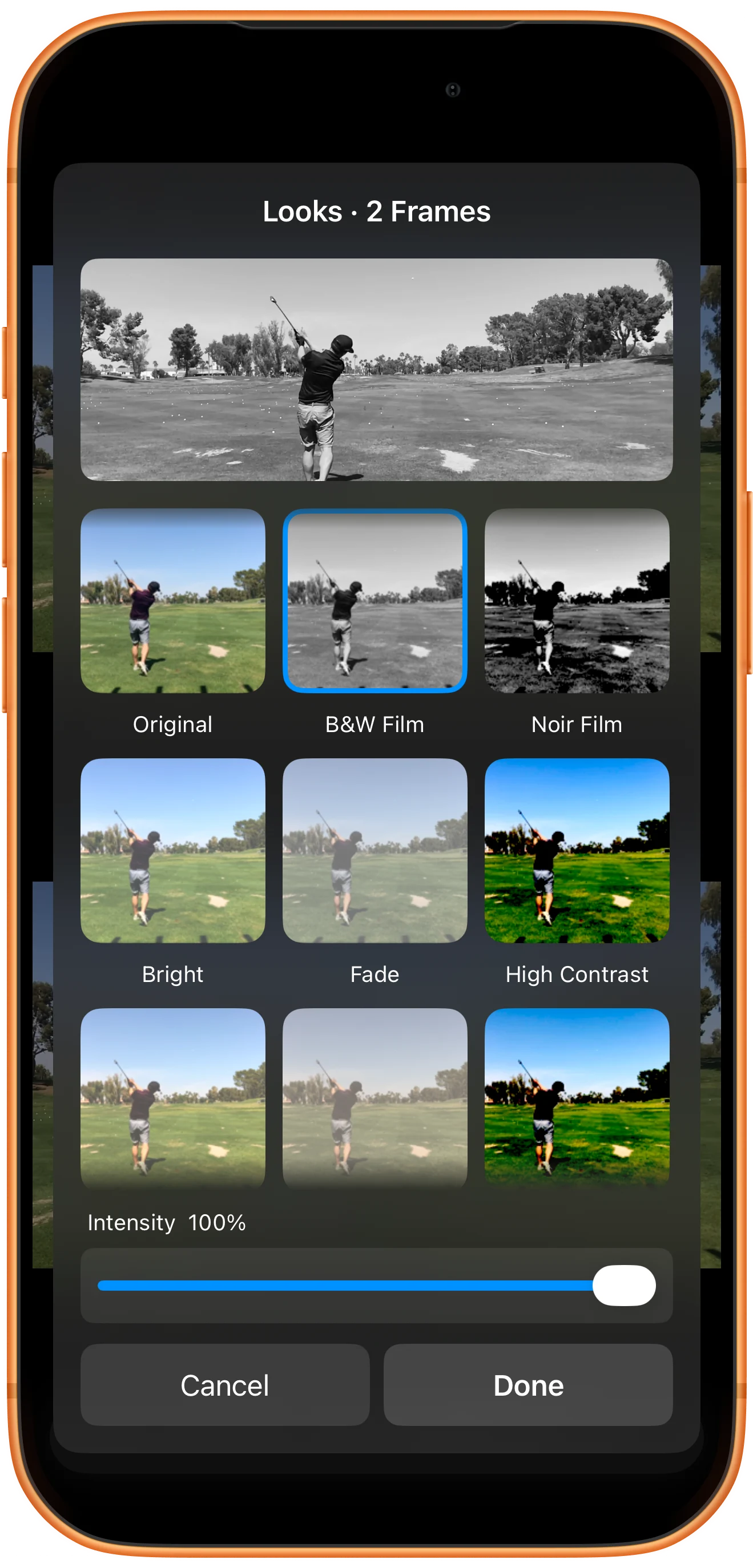
下のAll Looksを開き、Looks · 2 Framesという見出しを確認します。効果を選んでDoneを押すと、両方に適用されます。
さらに活用する
操作のポイント
手順に沿って操作しながら、次の点も確認してください。
144種類のプリセットレイアウト
36本の動画を同時再生(最大)
自由にカスタマイズ位置・サイズ・区切り線
元の見え方へ戻す
同じ個別・一括の画面でOriginalを選び、Doneを押します。Originalに強度調整はありません。
元ファイルは変更しない
Looksはアプリ内の表示を変えます。元ファイルを上書きせず、別の用途でもそのまま使えます。
よくある質問
なぜ1本だけ変わりましたか?
そのプレーヤーのLooksを開いたためです。全表示領域に適用するには下のAll Looksを使います。
Originalの強度は変えられますか?
いいえ。Originalは効果を解除する選択肢です。強度を変えるには別のプリセットを選びます。
Split Screen Player
自分の素材で試しましょう
Split Screen Playerを開き、使いたい素材を選んで手順を進めてください。

