
Ouvrez Gallery Wall dans la barre d’outils. Dans Content, utilisez Add pour ajouter des vidéos. Choisissez une composition dans Templates, personnalisez Style, puis enregistrez avec le bouton étoile.
Choisir les vidéos de la galerie
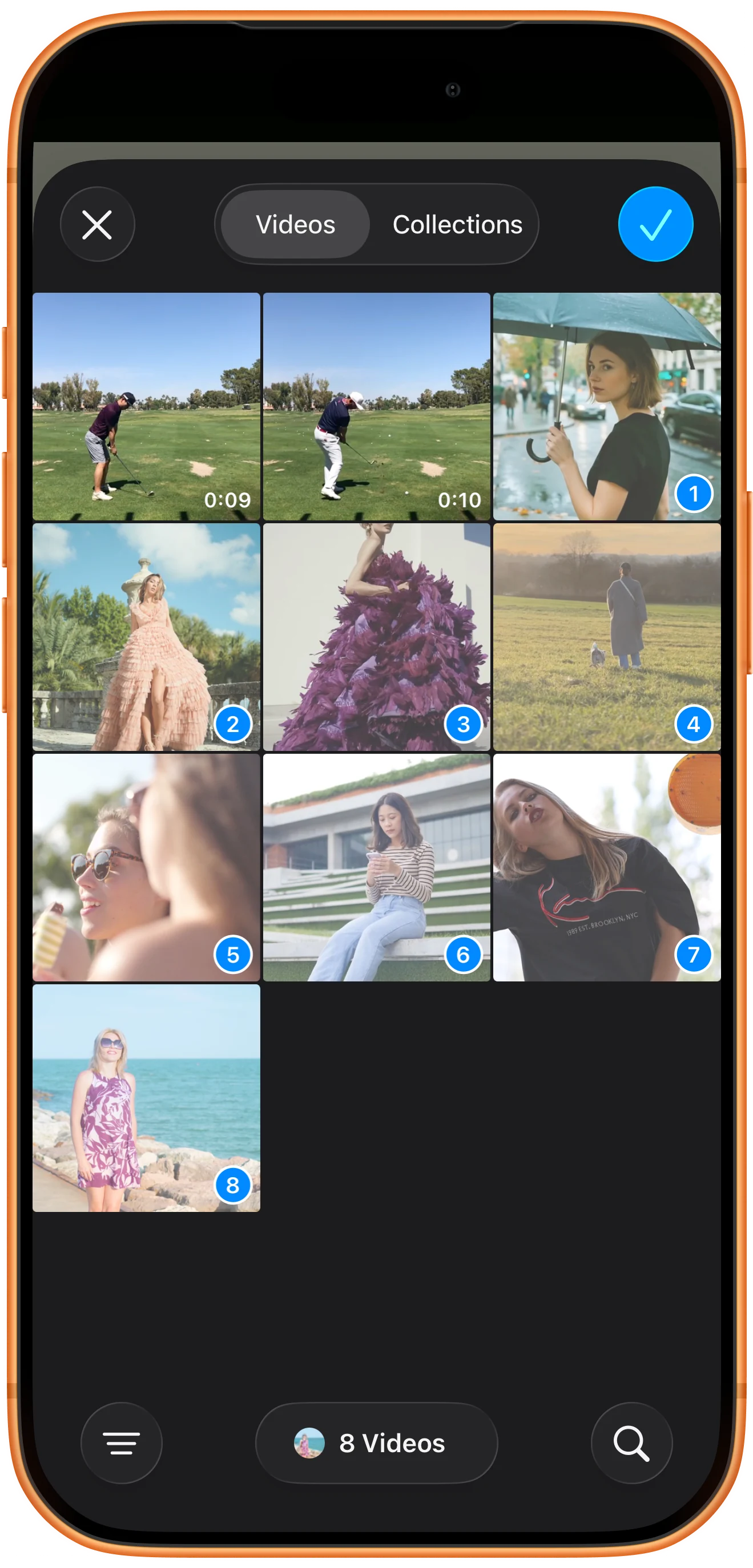
Touchez Gallery Wall pour ouvrir l’éditeur. Les vidéos déjà ouvertes peuvent devenir les premiers cadres. Dans Content, choisissez Add → Videos, sélectionnez vos clips et validez. Pour retirer un cadre, sélectionnez-le dans l’aperçu puis utilisez Remove frame dans Content.
Choisir une composition
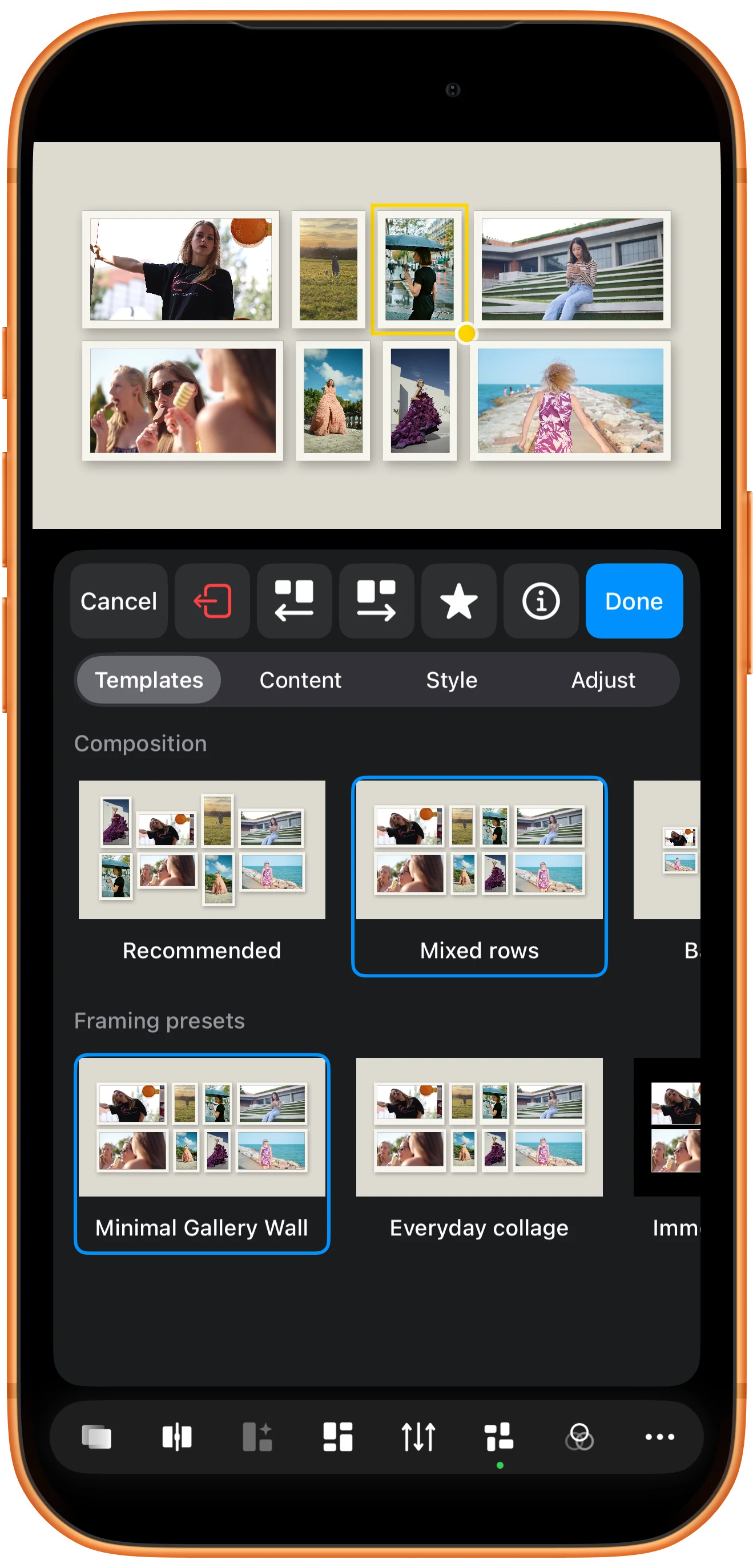
Ouvrez Templates et choisissez Mixed rows sous Composition. Les flèches de disposition précédente et suivante permettent d’explorer d’autres arrangements. Sélectionnez un préréglage de cadre comme point de départ. L’exemple mélange vidéos verticales et horizontales.
Personnaliser les cadres et le fond
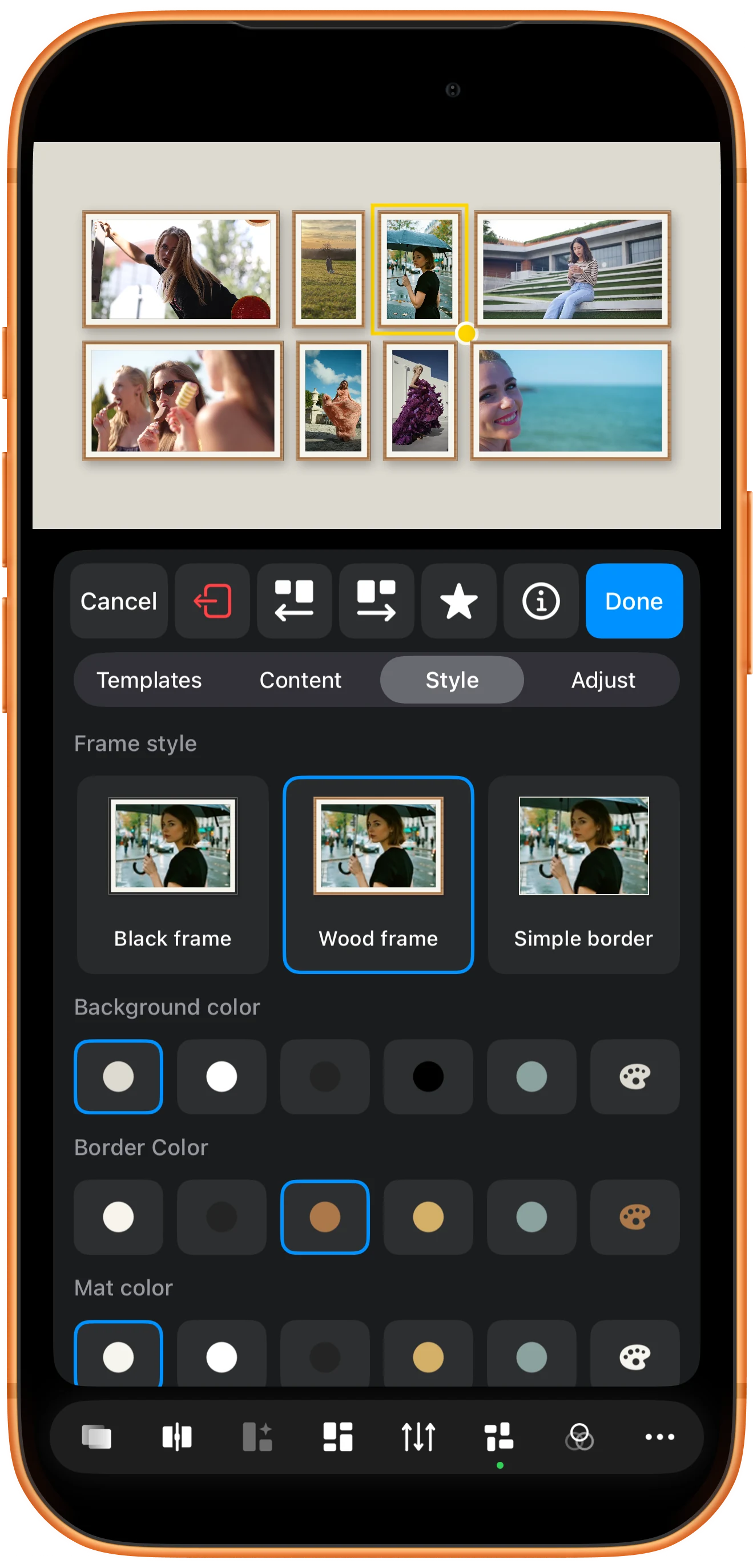
Dans Style, choisissez Wood frame. Ajustez Background color, Border color et Mat color selon vos clips. Ces réglages modifient l’apparence de la galerie. Pour changer seulement la taille ou la position d’un cadre, sélectionnez-le dans l’aperçu puis ouvrez Adjust.
Enregistrer et retrouver la galerie
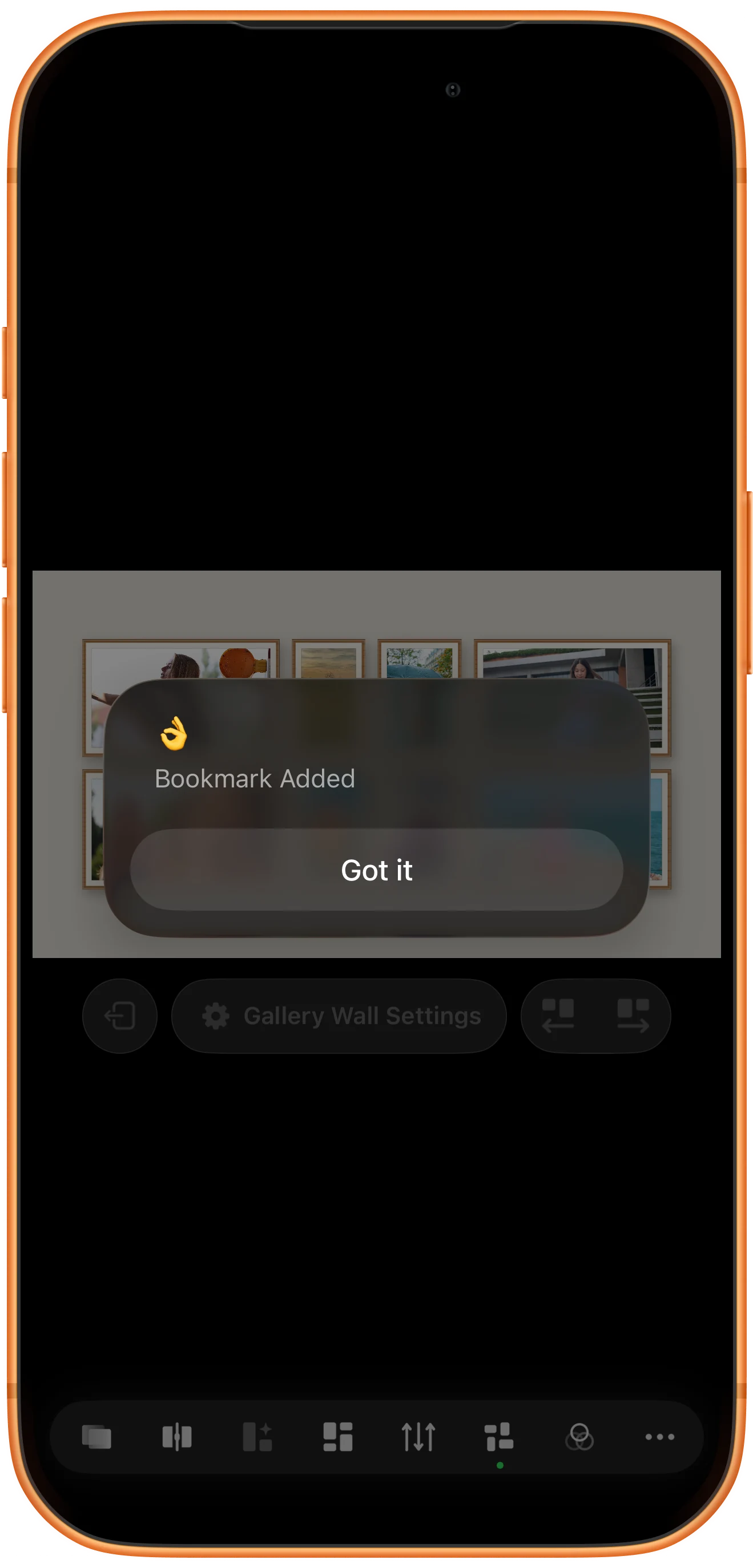
Touchez l’étoile dans l’éditeur pour enregistrer la galerie en favori. Après confirmation, vous pouvez la quitter et ouvrir cette entrée depuis la liste de favoris de la barre d’outils. Conservez les fichiers sources. Cet exemple a été vérifié en enregistrant, quittant puis restaurant la scène.
Aller plus loin
Quelques précisions utiles
Gardez ces précisions à l’esprit pendant les manipulations.
Un canevas horizontal sur un téléphone vertical
La galerie utilise un canevas large. Dans un espace de travail vertical, des marges apparaissent au-dessus et au-dessous ; elles ne signalent pas des médias manquants. Vérifiez la composition complète avant d’ajuster les cadres.
Régler le son séparément
Content contient les réglages audio. Choisissez Mute pour une galerie silencieuse, ou l’audio du cadre sélectionné si un clip doit fournir la bande-son. Certains clips de cet exemple n’ont pas de piste audio.
Questions fréquentes
L’enregistrement crée-t-il un fichier vidéo terminé ?
Non. Le favori de galerie conserve une scène à rouvrir dans le lecteur. C’est une opération différente de l’exportation d’une vidéo combinée.
Peut-on mélanger photos et vidéos ?
Oui, les cadres photo sont disponibles avec Premium. Choisissez une source de photos dans Content → Add. Pour plusieurs photos dans un même cadre, suivez le tutoriel consacré aux diaporamas afin de définir les groupes et l’ordre de lecture.
Split Screen Player
Essayez avec vos propres fichiers
Ouvrez Split Screen Player, choisissez vos fichiers et suivez les étapes.

