
点按底部工具栏的 Cycle Maximize,轮流检查各个有内容的区域。最后一个区域之后再点一次,即可恢复原排列。
从完整工作区开始
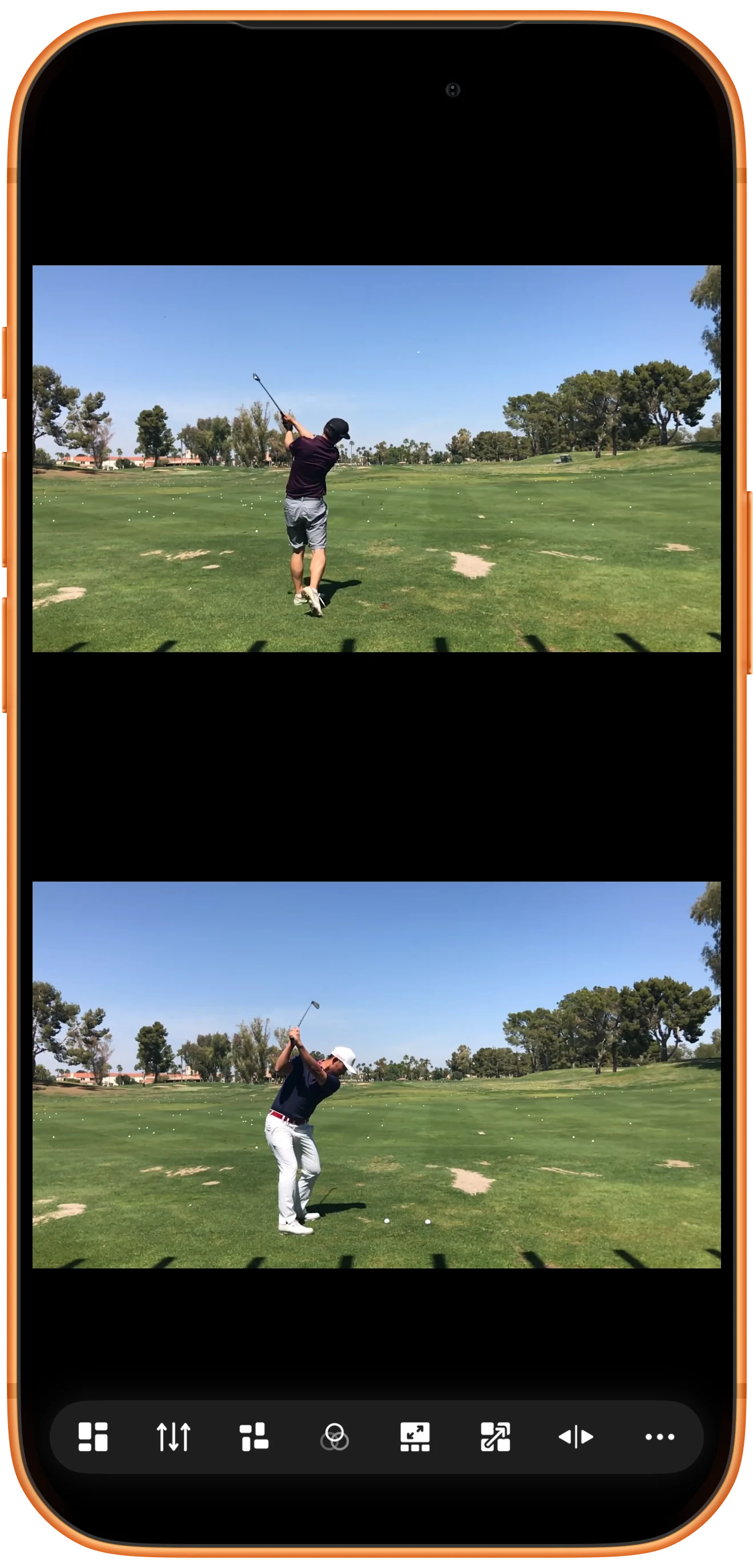
确认两段视频已经放在选好的布局中。放大控制会依次作用于当前工作区里已有内容的区域。
放大第一个区域
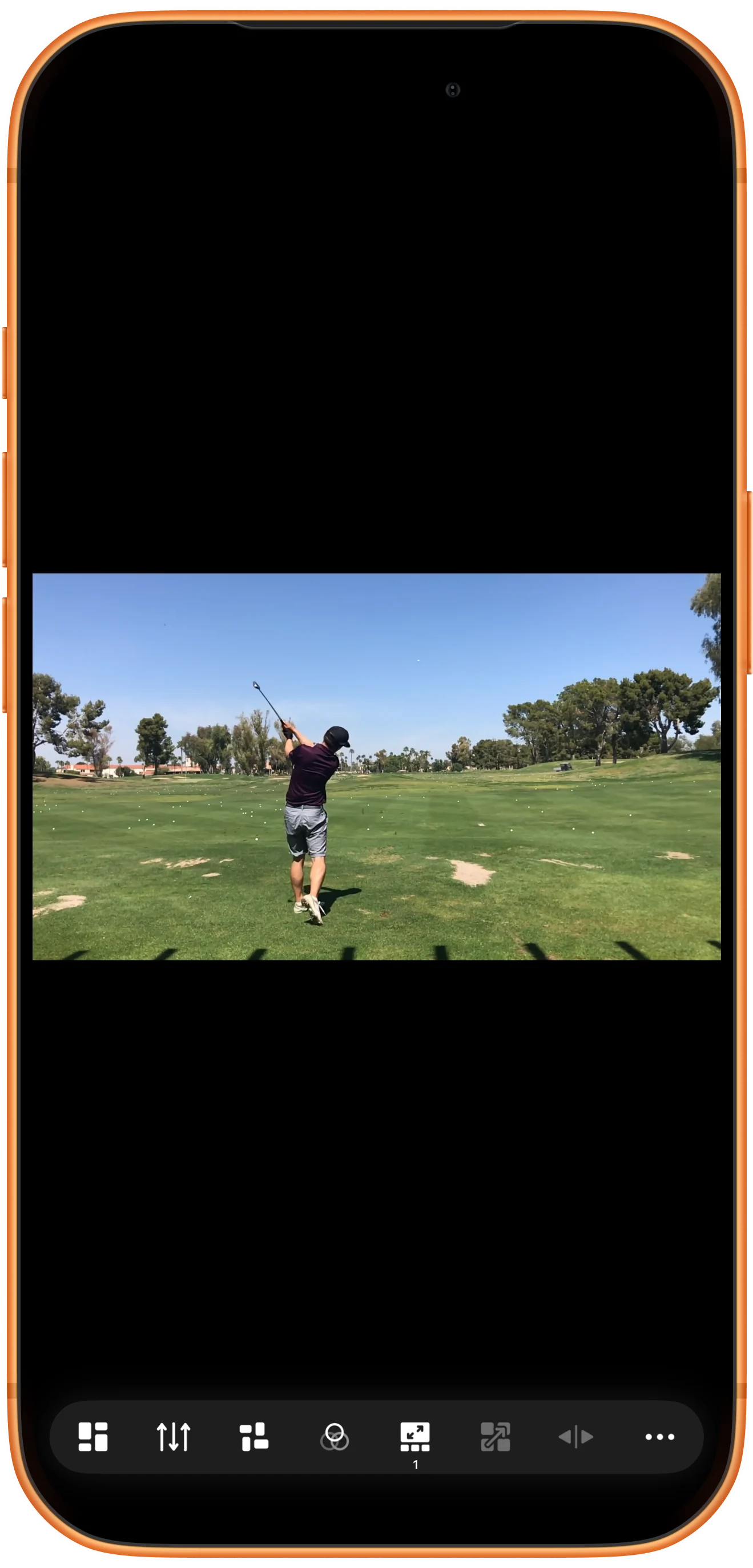
点按带边框和向外箭头的 Cycle Maximize。第一个非空区域展开,工具栏显示对应编号。
轮换到下一个区域
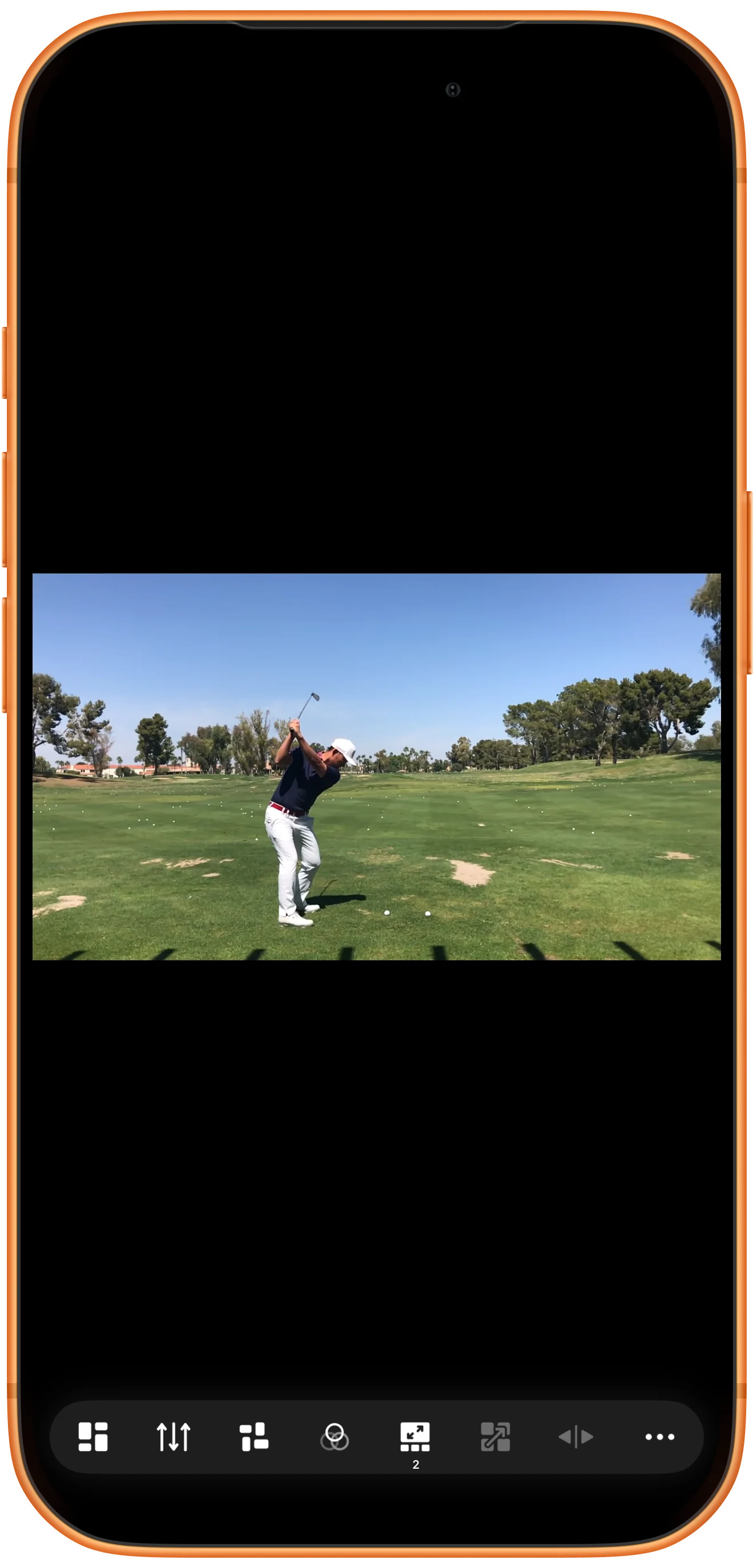
再次点按同一按钮,全幅查看下一个非空区域。本例只有两个视频,工具栏编号变为 2。
恢复原来的分屏
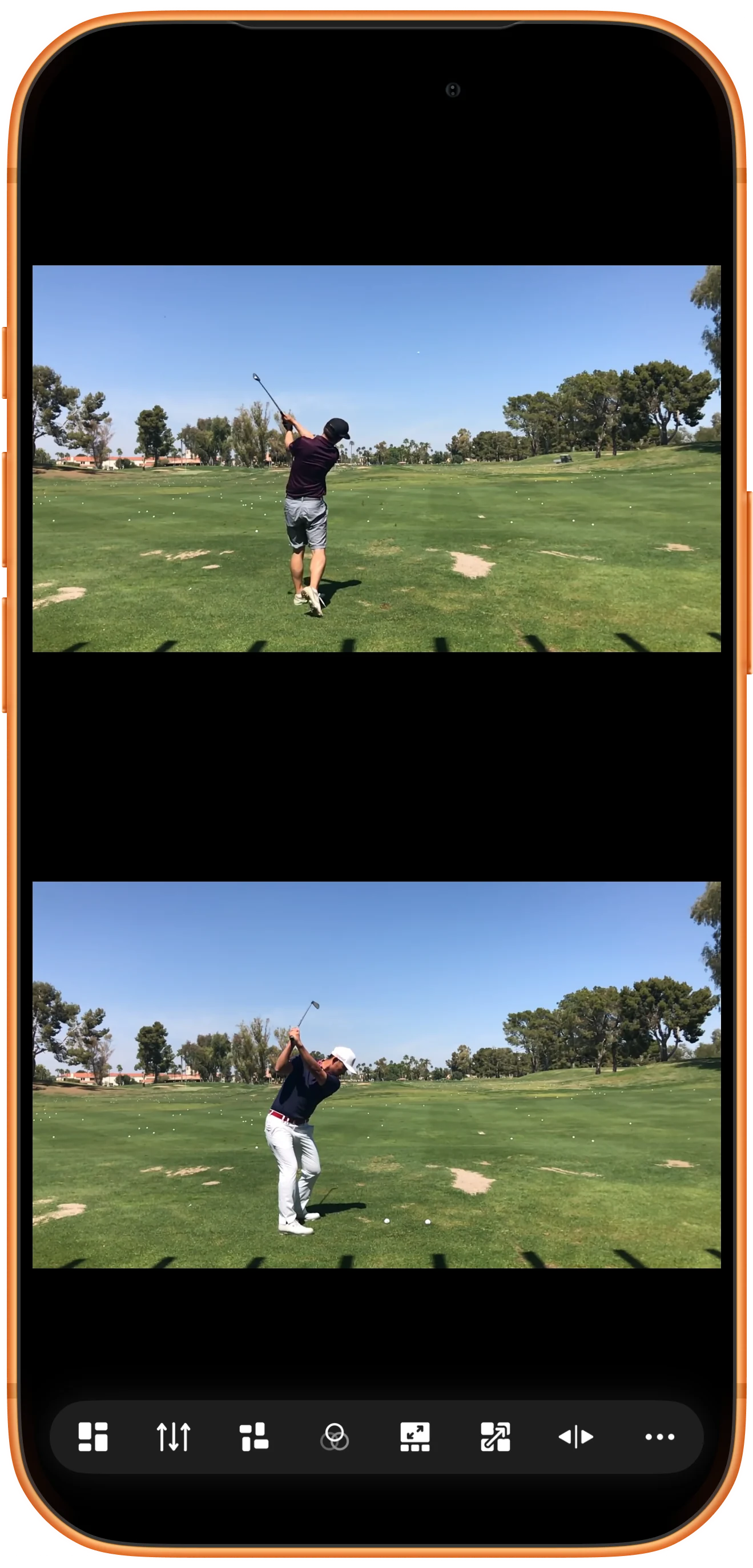
本例放大第二段视频后,再点按一次 Cycle Maximize。两个视频返回原来的区域,可以继续对比。
更多使用方式
操作补充
按步骤操作时,还可以留意以下细节。
144种预设布局
36个视频,最多同时播放
自由调整位置、大小与分割线
用于临时检查细节
密集布局中不容易看清的小细节,可以放大后查看。它增加显示面积,不会提升原素材分辨率。
重要排列应另外保存
要下次重新打开同样的素材和布局,请保存工作区书签。放大是观看操作,不会自动创建书签。
常见问题
返回时需要重新载入视频吗?
不需要。结束放大后恢复现有排列,无需逐个重新打开来源。
放大区域等同于 Fill 吗?
不同。Fill 在区域内部裁剪填满视频,放大则临时让整个区域展开到工作区。
Split Screen Player
用自己的素材试一试
打开 Split Screen Player,选择要使用的素材,按照步骤完成操作。

