
下のCycle Maximizeで使用中の領域を順に拡大します。最後の領域の後でもう一度タップすると元の配置に戻ります。
元の配置を確認する
選んだレイアウトに両方の動画が読み込まれていることを確認します。最大化はこの画面の内容がある領域を対象にします。
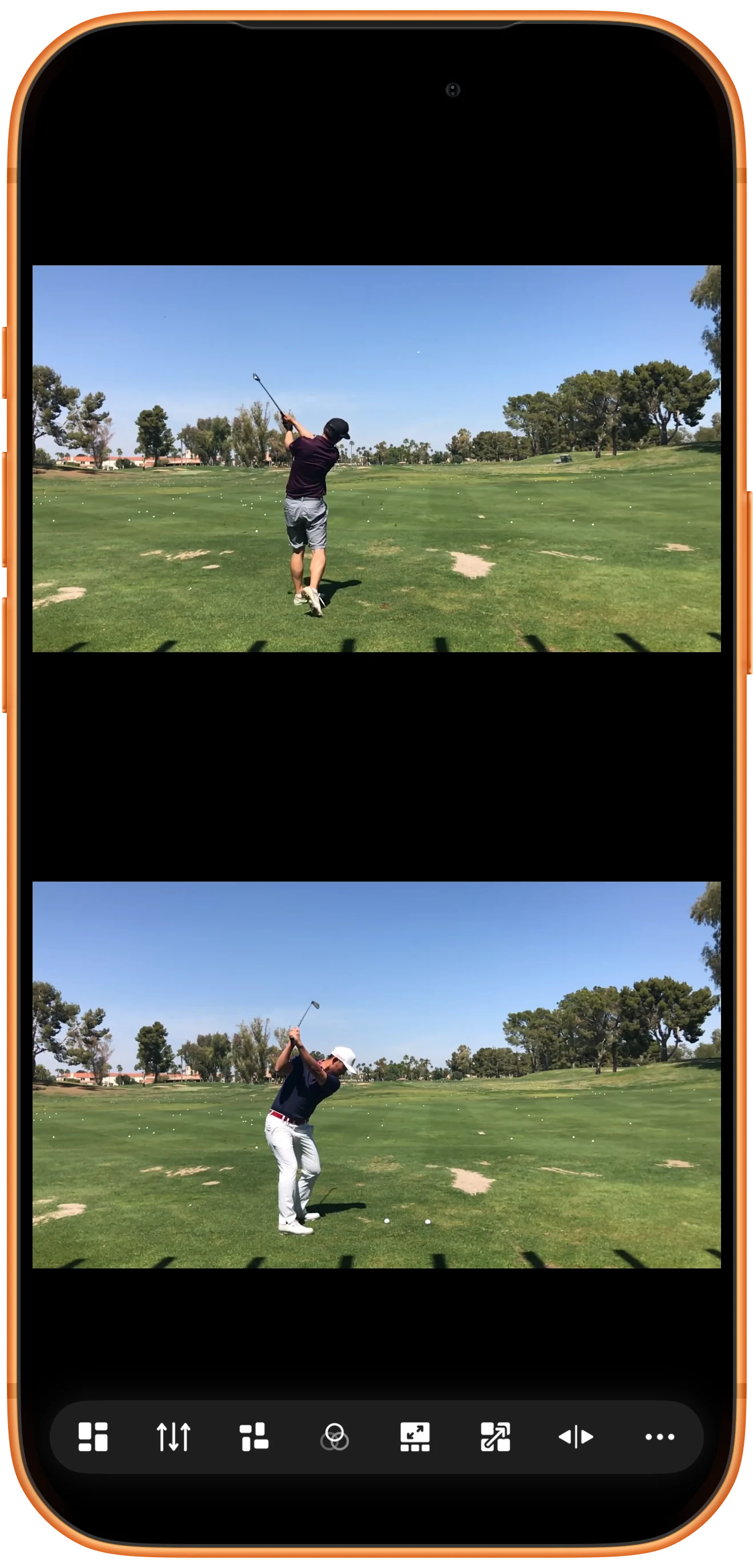
最初の領域を広げる
枠内に外向きの矢印があるCycle Maximizeをタップします。最初の空でない領域が広がり、ツールバーに番号が表示されます。
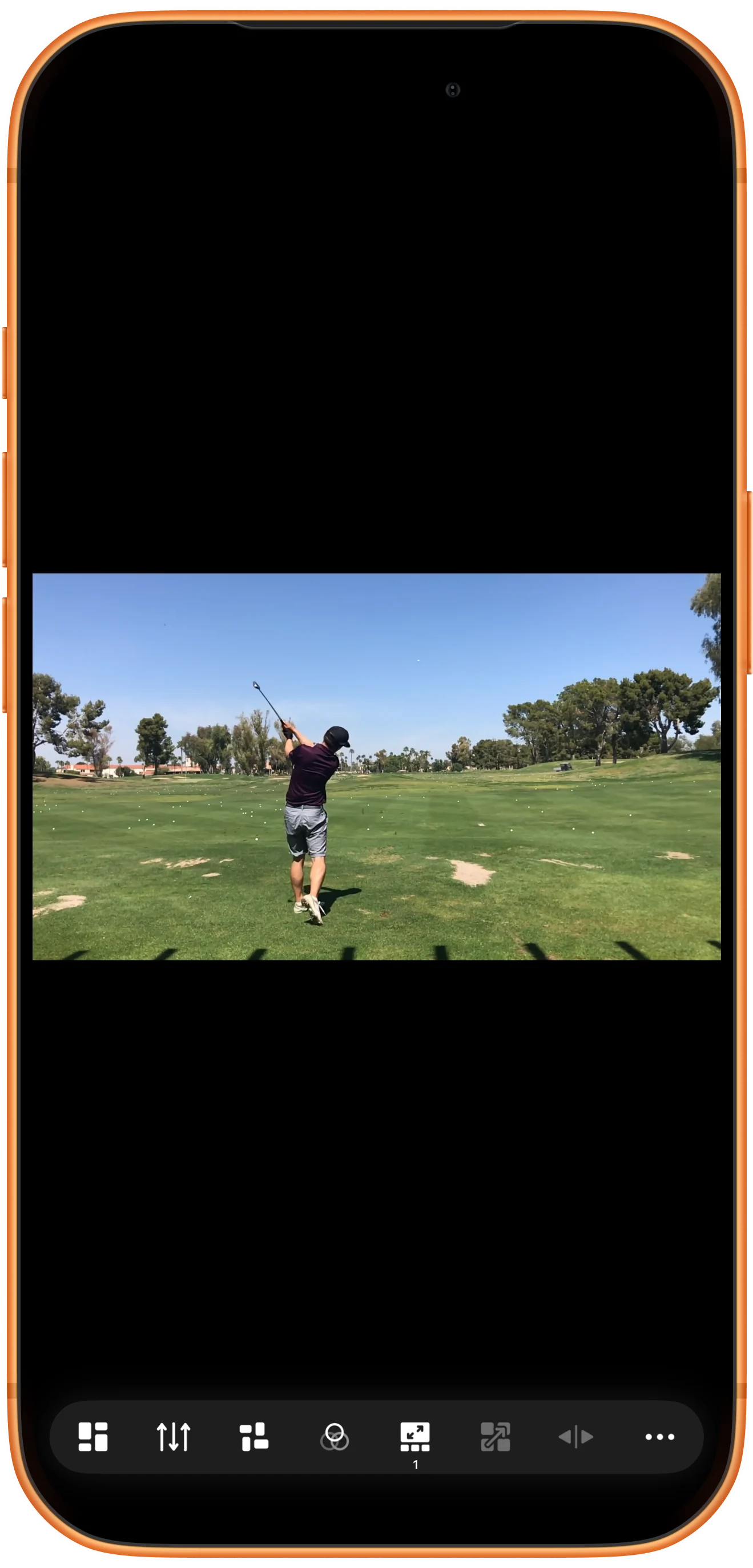
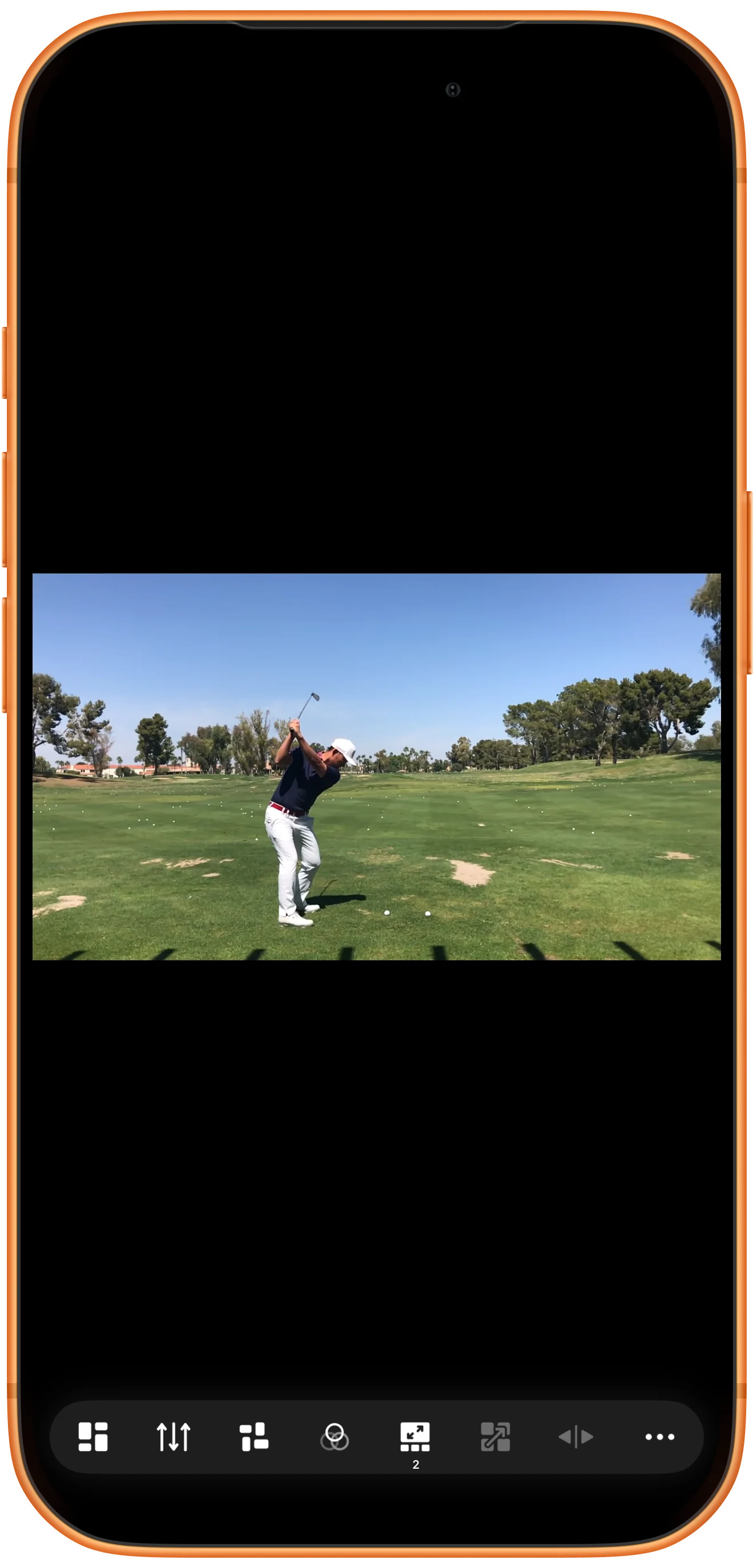
次の領域へ切り替える
同じボタンをもう一度タップします。次の内容がある領域が広がり、この2本の例では番号が2になります。
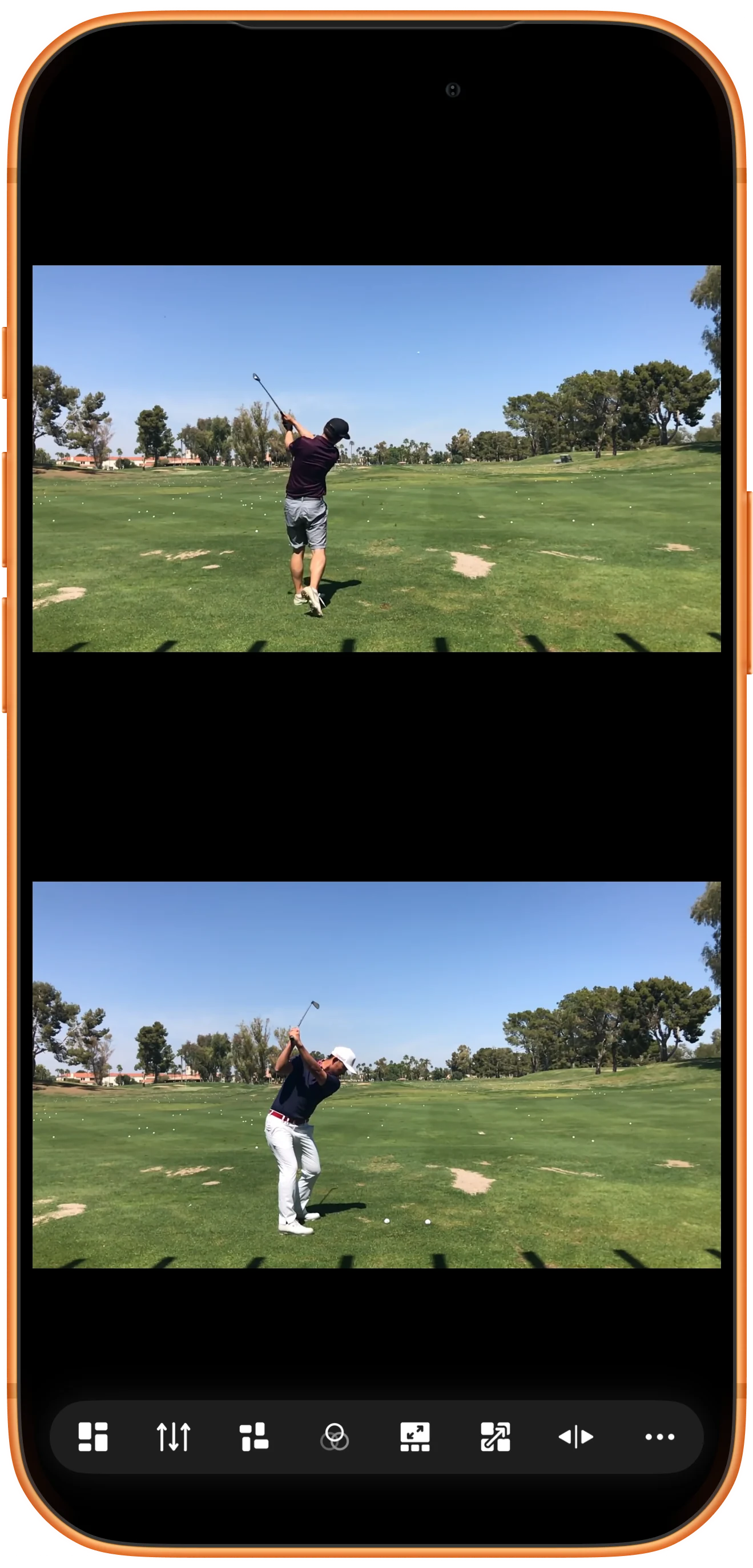
元の分割画面へ戻す
例では2本目の拡大後、Cycle Maximizeをもう一度タップします。両方の動画が元の領域へ戻り、比較を続けられます。
さらに活用する
操作のポイント
手順に沿って操作しながら、次の点も確認してください。
144種類のプリセットレイアウト
36本の動画を同時再生(最大)
自由にカスタマイズ位置・サイズ・区切り線
細部の一時確認に使う
小さな領域で見づらい部分を大きく表示できます。表示面積が増えるのであり、素材の解像度が上がるわけではありません。
必要な配置は別途保存する
同じ素材と配置を後で開くにはワークスペースのブックマークを保存します。最大化だけでは保存されません。
よくある質問
動画を読み込み直す必要はありますか?
ありません。最大化を解除すると既存の配置へ戻ります。
Fillと同じ機能ですか?
違います。Fillは領域内の動画を切り抜いて満たし、最大化は領域そのものを一時的に広げます。
Split Screen Player
自分の素材で試しましょう
Split Screen Playerを開き、使いたい素材を選んで手順を進めてください。

